Utilizar o Schoolbox com o Flat for Education
Última atualização: 13 de outubro de 2026

Nesta página de ajuda, irá descobrir:
Se precisar de ajuda para configurar ou utilizar o Schoolbox com o Flat for Education, por favor contacte-nos.
Configurar a integração do Schoolbox
A configuração do Schoolbox para a sua conta Flat for Education demora apenas alguns segundos.
- Aceda a My Classes > Create a new class > Use another LMS with LTI e copie a Consumer Key e o Shared Secret. Mantenha estes dados privados — permitem que o Schoolbox aceda à conta escolar do Flat for Education.
- Abra a sua instância do Schoolbox e, em seguida, vá a "Schoolbox Administration", abra o separador "LTI Providers" e clique em "+" para adicionar um novo fornecedor:
- Adicione um nome para o fornecedor ("Flat for Education"), cole o URL do XML de configuração (
https://flat.io/lti/cartridge.xml), introduza a Consumer Key e o Shared Secret obtidos no primeiro passo e clique em "Create provider":
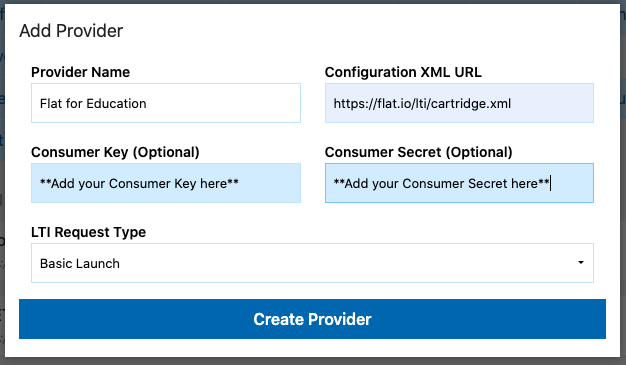
É tudo — já pode utilizar o Flat for Education no Schoolbox.
Atividades com o Flat for Education no Schoolbox
Para criar uma nova atividade com o Flat for Education na sua instância do Schoolbox, abra uma turma do Schoolbox e selecione "+ Add components". Vá ao separador "Multimedia" e escolha "Embed Learning Tool".
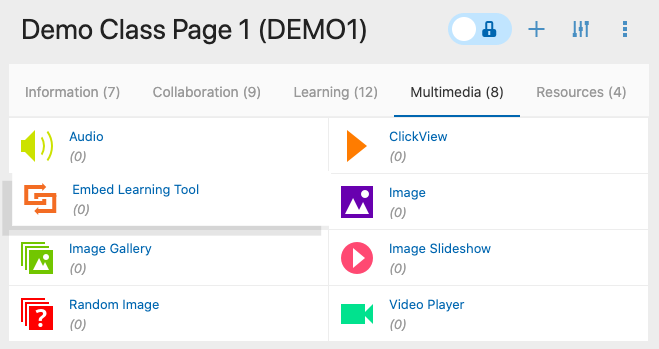
Em seguida, escolha "Flat for Education" como componente:
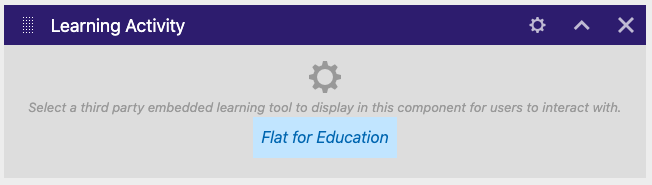
Recomendamos que renomeie o componente adicionado para refletir o nome da sua nova atividade. Este nome também será apresentado na sua conta Flat for Education:
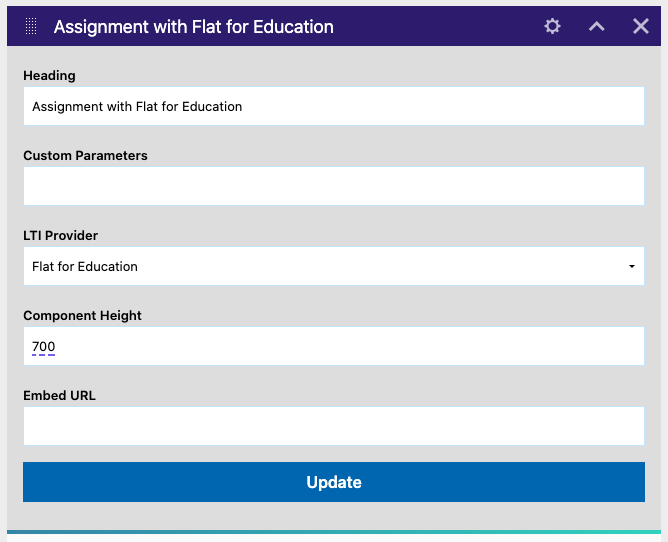
O segundo passo consiste em concluir a configuração do trabalho do Flat for Education que acabou de criar. Selecione o tipo de trabalho (New score, Template, Shared Writing) e as diferentes opções e, depois, clique em Create, no final da página, para disponibilizar o trabalho aos seus alunos. Também pode consultar o nosso guia dedicado para mais detalhes sobre as opções disponíveis.
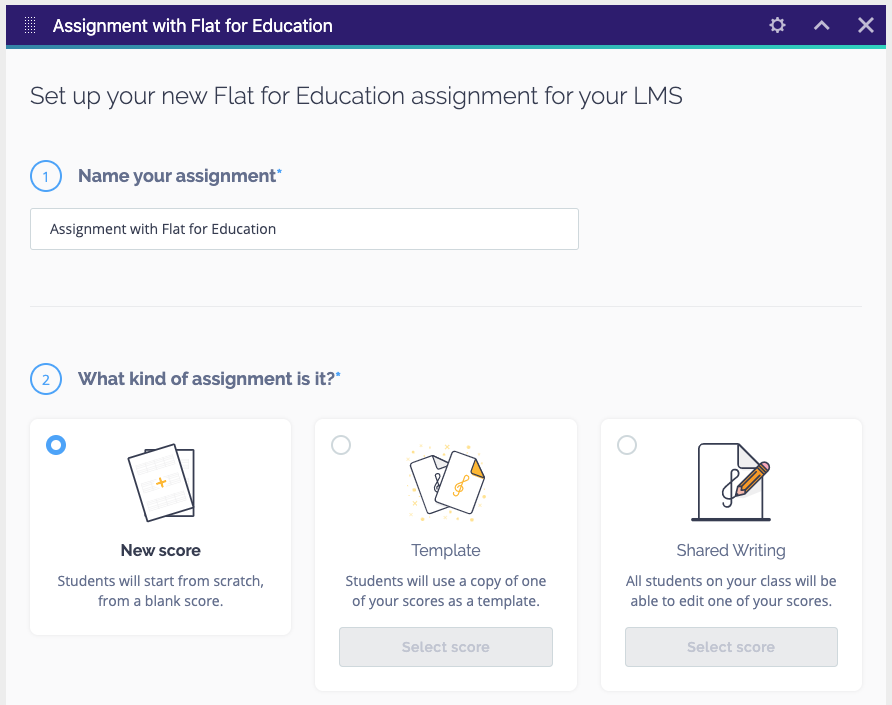
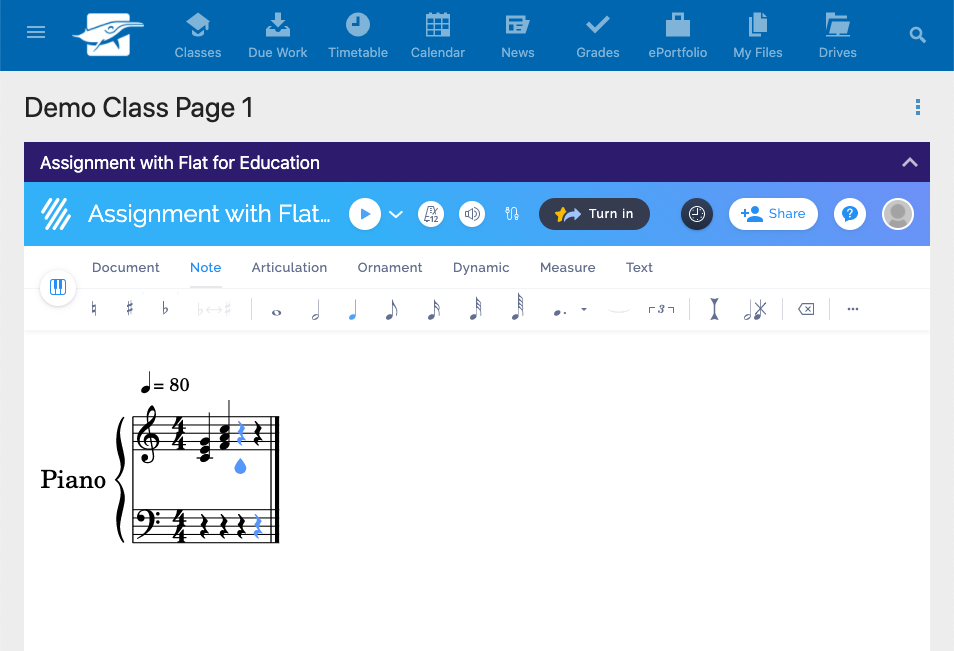
É isso — o seu trabalho está pronto! Assim que os seus alunos abrirem o trabalho a partir desta página do Schoolbox, verá os respetivos nomes listados nesta página do trabalho, poderá aceder ao trabalho deles e dar feedback em tempo real.
Esta página foi traduzida automaticamente do inglês. Ver a versão original em inglês.