Instalação e configuração do Canvas (LTI 1.1)
Última atualização: 21 de setembro de 2026
⚠️ Nota: Este guia aborda a integração legada LTI 1.1. Recomendamos que utilize, em vez disso, a Configuração do Canvas com LTI 1.3, que oferece segurança reforçada e um processo de configuração simplificado para instalações modernas do Canvas.
A configuração do Flat for Education nos seus cursos do Canvas com LTI 1.1 pode ser feita em poucos segundos. Pode usar as nossas definições de configuração predefinidas ou uma configuração avançada, por exemplo, para escolher definições de privacidade personalizadas.
Independentemente da configuração que pretenda usar no Canvas, primeiro terá de obter as suas credenciais LTI na sua conta do Flat for Education (Settings > Integrations > Canvas). Estas credenciais permitirão que o Canvas autentique os seus utilizadores no Flat for Education e aceda a recursos e tarefas; certifique-se de as manter sempre privadas.
Se os seus alunos já tiverem contas do Flat for Education, consulte as nossas sugestões abaixo para associar automaticamente contas Flat existentes ao utilizar o Canvas.

Configuração predefinida
Depois de obter as suas credenciais LTI na sua conta do Flat for Education (Consumer Key e Shared Secret):
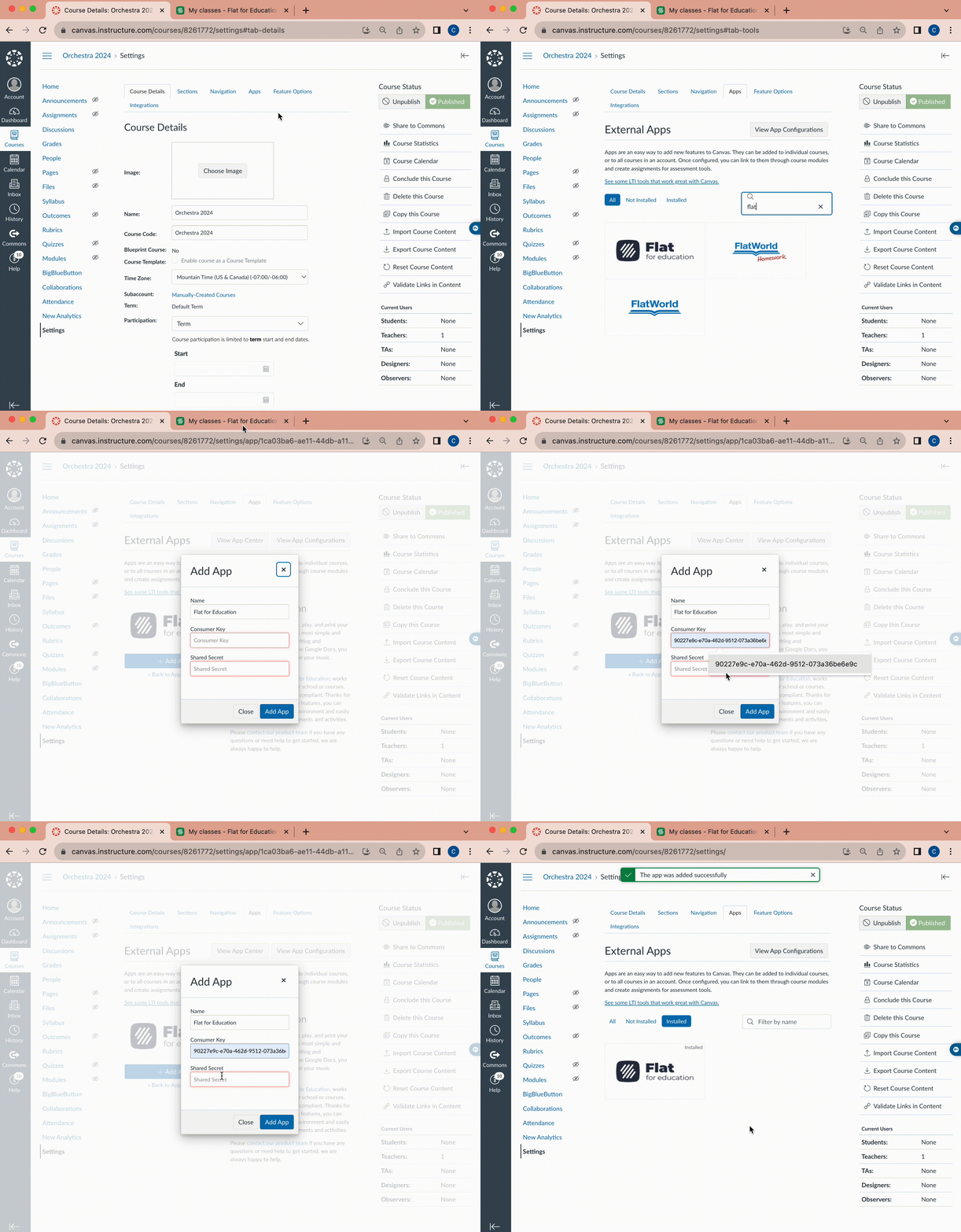
- Abra um curso e selecione Settings no menu de navegação;
- Vá ao separador Apps e procure por "Flat for Education".
- Clique em Add App e introduza a sua Consumer Key e Shared Secret.
A sua integração está pronta a ser utilizada! Agora, você e os seus alunos podem aceder ao Flat for Education a partir do Canvas, e pode publicar conteúdos e atividades do Flat for Education no seu curso do Canvas. Descubra as possibilidades abaixo.
Configuração avançada
Ao utilizar uma configuração manual avançada, poderá personalizar as definições da aplicação no Canvas e alterar as definições de privacidade. Por exemplo, poderá alterar as definições de privacidade do Canvas para usar o Flat for Education sem qualquer PII (Personally Identifiable Information).
Depois de obter as suas credenciais LTI na sua conta do Flat for Education (Consumer Key e Shared Secret):
- Abra um curso e selecione Settings na navegação;
- Vá ao separador Apps e clique em View Apps Configuration.
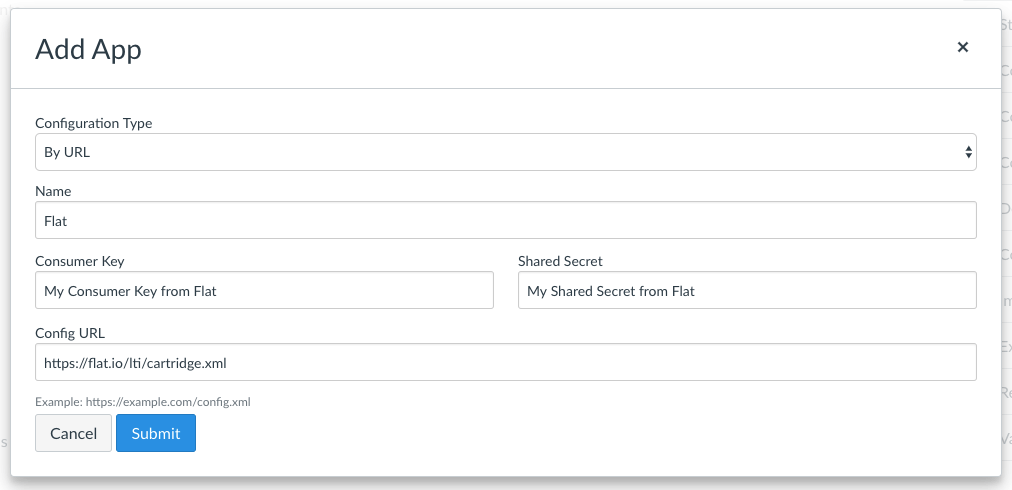
- Clique em +App para adicionar o Flat for Education e, em "Configuration Type", escolha "By URL".
- Introduza as seguintes definições e, em seguida, clique em Submit.
- Name: Flat
- Consumer Key and Secret Key: as suas credenciais.
- Config URL:
https://flat.io/lti/cartridge.xml
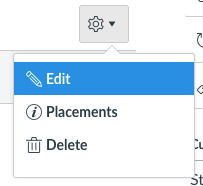
Depois de a sua configuração ser guardada, pode alterar as definições clicando em Edit junto à aplicação adicionada:
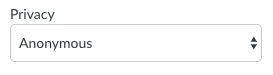
Nesta página, pode ajustar o nome, a descrição e as definições de privacidade da aplicação adicionada. Se quiser usar o Flat for Education sem qualquer informação pessoal, pode escolher Anonymous. O Canvas enviará então um identificador opaco do utilizador, que apenas nos permite associar a conta anónima entre sessões.
Associar contas existentes do Flat for Education
Se os seus alunos já tiverem usado o Flat for Education sem o Canvas anteriormente, poderá querer reutilizar as respetivas contas ao usar o Flat for Education com o Canvas. Associamos contas automaticamente com base em endereços de e-mail, por isso certifique-se de que:
- Têm o mesmo endereço de e-mail na conta do Flat for Education e na conta do Canvas.
- Têm contas Education no Flat na conta da sua escola, e não contas individuais. Por motivos de segurança, apenas associamos contas que fazem parte das contas da sua escola.
- Utiliza as definições de privacidade predefinidas, para que o Canvas forneça o endereço de e-mail quando abrirem o Flat for Education.
Se não conseguirmos encontrar uma conta existente, criaremos automaticamente uma nova. Pode querer testar a associação com a conta de um aluno antes de todos os alunos iniciarem sessão. Se precisar de ajuda para associar contas existentes, contacte a nossa equipa.
Tutorial em vídeo
Para mais informações sobre instalação e configuração, consulte o nosso tutorial em vídeo!
Esta página foi traduzida automaticamente do inglês. Ver a versão original em inglês.