Criar uma atividade do Google Classroom com o Flat for Education
Última atualização: 2 de setembro de 2026
Esta página orienta-o(a) na criação e publicação de uma atividade do Flat for Education no mural do seu Google Classroom.
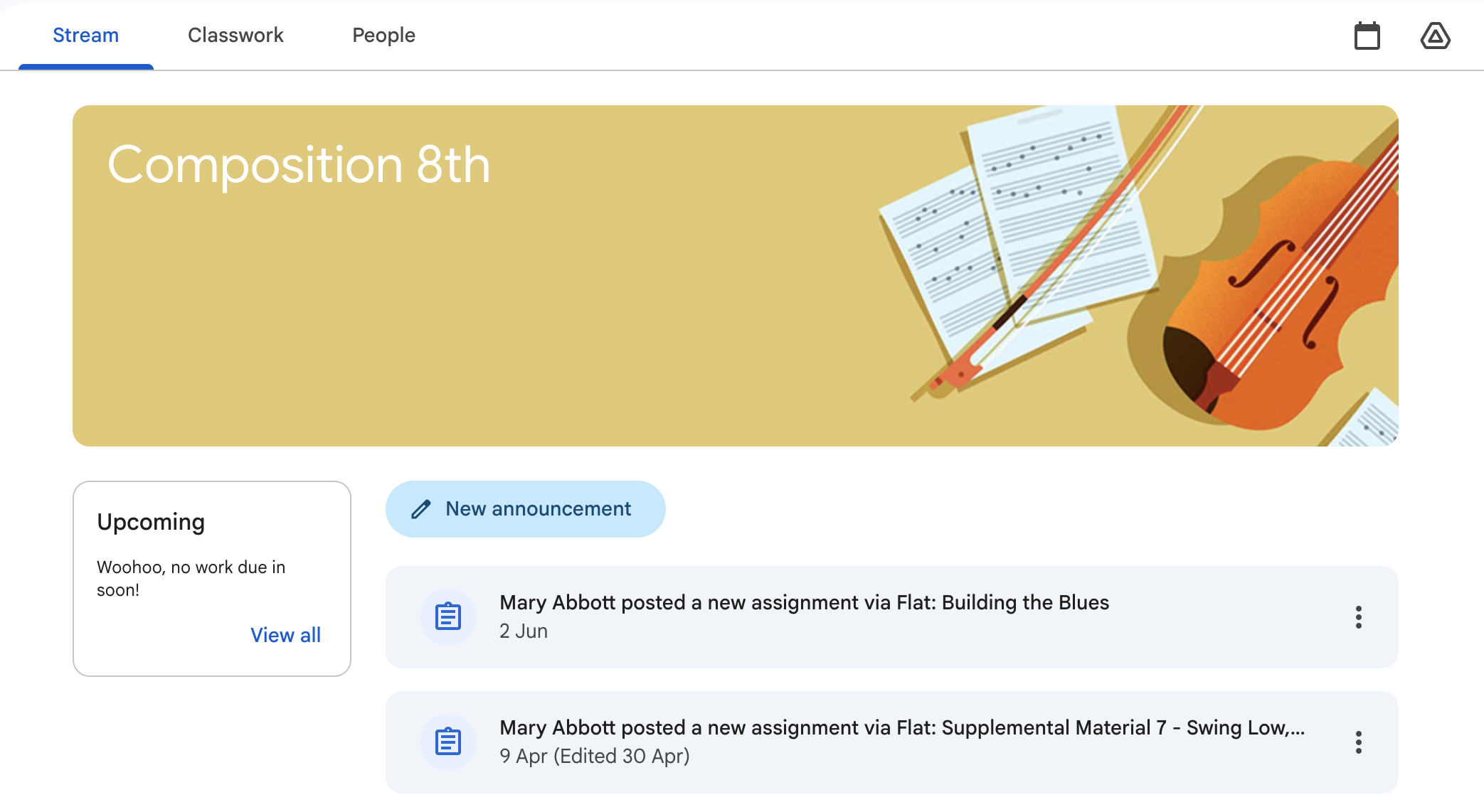
Quando cria uma atividade no Flat for Education, esta é publicada automaticamente no mural do seu Google Classroom. As alterações e as submissões dos alunos sincronizam em ambos os sentidos, e as notas são transferidas automaticamente para o livro de notas do Google Classroom.
Certifique-se de que já ligou as suas turmas do Google Classroom ao Flat for Education. Consulte o guia de configuração da turma →
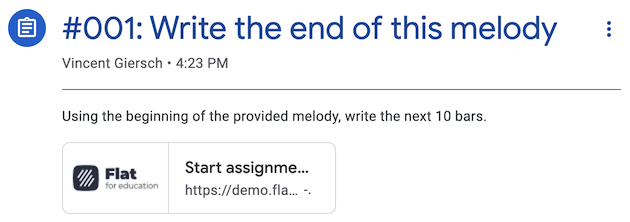
Criar uma atividade
O Flat for Education oferece uma grande variedade de atividades, todas prontas para sincronizar com o Google Classroom:
- Composição — projetos de notação musical com o editor de partituras
- Escrita Partilhada — os alunos co-criam e editam a mesma partitura em conjunto, em tempo real
- Ficha de Trabalho — exercícios de teoria musical com correção automática
- Performance — submissões de áudio gravadas
- Respostas em Texto — reflexões e análises escritas, de resposta aberta, sobre conceitos musicais
Depois de a sua turma estar configurada, aceda à sua Biblioteca de Atividades e crie a atividade aí. Isto permite atribuí-la a várias turmas ao mesmo tempo através da atribuição em massa.
O que sincroniza com o Google Classroom
Quando cria uma atividade do Flat for Education, os seguintes elementos são publicados automaticamente no seu curso do Google Classroom:
- Título e instruções
- Anexos associados (ligações, incorporações e ficheiros do Google Drive)
- Opções de avaliação
- Datas de publicação e de entrega
- Tópico do Google Classroom
- Lista de alunos atribuídos
Se definir uma data de publicação, a atividade fica guardada como rascunho no Google Classroom até essa data — uma forma útil de preparar atividades com antecedência sem as tornar visíveis para os alunos.
Publicar a sua atividade
Depois de a sua atividade estar configurada, publique-a para a disponibilizar aos seus alunos. Antes de publicar, pode utilizar a Pré-visualização do Aluno para ver exatamente o que os alunos irão ver.
As submissões dos alunos feitas através do Flat for Education são enviadas de volta para o Google Classroom, juntamente com as respetivas notas — quer sejam atribuídas automaticamente, quer manualmente.
Copiar uma atividade para outras turmas
As atividades criadas na sua Biblioteca de Atividades podem ser reutilizadas em várias turmas e ao longo do tempo. Saiba mais sobre como reutilizar atividades →
Devido a uma limitação do Google Classroom, o Flat for Education não consegue aceder a atividades copiadas a partir da interface do Google Classroom. Para evitar problemas de sincronização, faça sempre as cópias dentro do Flat for Education.
Rever e acompanhar
Quando a atividade estiver ativa, pode acompanhar o progresso dos alunos e deixar feedback a partir da página de revisão. Consulte o guia de revisão e feedback →
Tutorial em vídeo
Esta página foi traduzida automaticamente do inglês. Ver a versão original em inglês.