[Legacy] Trabalhos com o Canvas LMS
Última atualização: 12 de junho de 2026
⚠️ Se configurou um curso no Canvas antes de outubro de 2023, leia este guia para saber como criar trabalhos com o Flat for Education no Canvas; ele descreve o nosso fluxo legado de criação de trabalhos. Para uma configuração mais recente da sua integração, consulte o nosso guia atualizado.
Atualizar a integração
Para atualizar a configuração dos seus cursos e utilizar a nossa nova experiência, pode atualizar o nosso cartridge, voltar a adicionar a aplicação no seu curso removendo e adicionando novamente o Flat for Education ao seu curso do Canvas.
Caso contrário, pode continuar a utilizar a configuração atual; veja abaixo como criar novos trabalhos.
Novo trabalho no Canvas
1. Definições do trabalho no Canvas
Comece por abrir a página "Assignment" no seu curso do Canvas e, em seguida, clique em "+ Assignment". Pode preencher os detalhes do trabalho como em qualquer outro trabalho do Canvas.
Para utilizar o Flat for Education no seu trabalho, em Submission Type selecione External Tool; depois clique em Find, escolha Flat for Education na lista e Select a ferramenta.
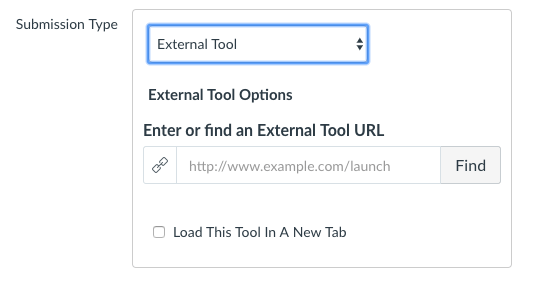
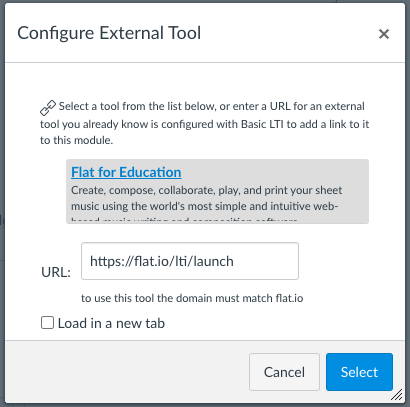
Em seguida, pode clicar em Save na parte inferior da página do Canvas. Isto permitir-lhe-á selecionar as opções do seu trabalho no Flat for Education.
2. Definições do trabalho nas configurações do Flat for Education
O segundo passo é escolher ou completar as definições do trabalho no Flat for Education. Abra o seu trabalho a partir do Canvas; pode optar por usar um trabalho da sua Biblioteca de Recursos ou criar um novo trabalho para este curso.
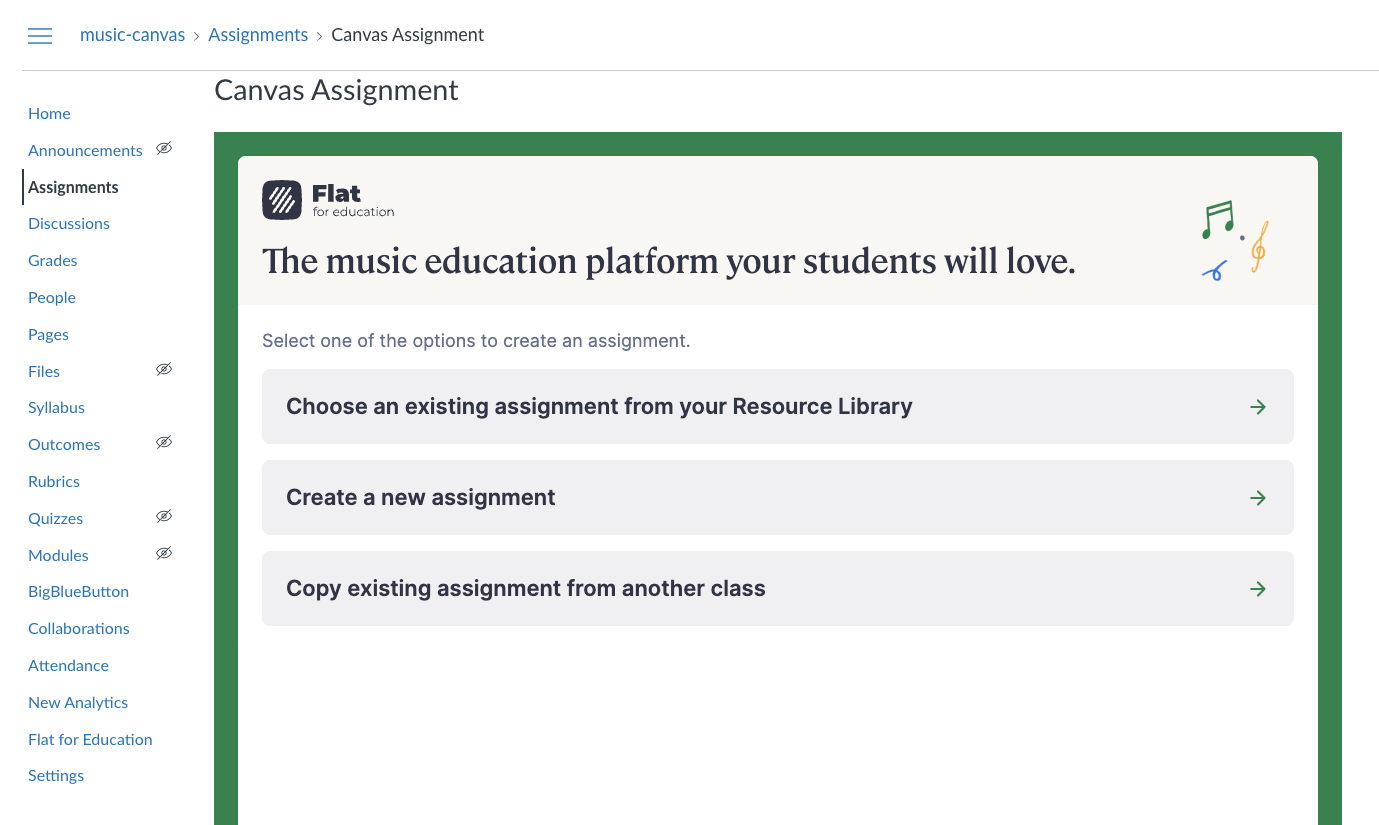
Por exemplo, se clicar em "Choose an assignment from your Resource Library", poderá selecionar um trabalho na sua Biblioteca de Recursos e clicar em "Next":
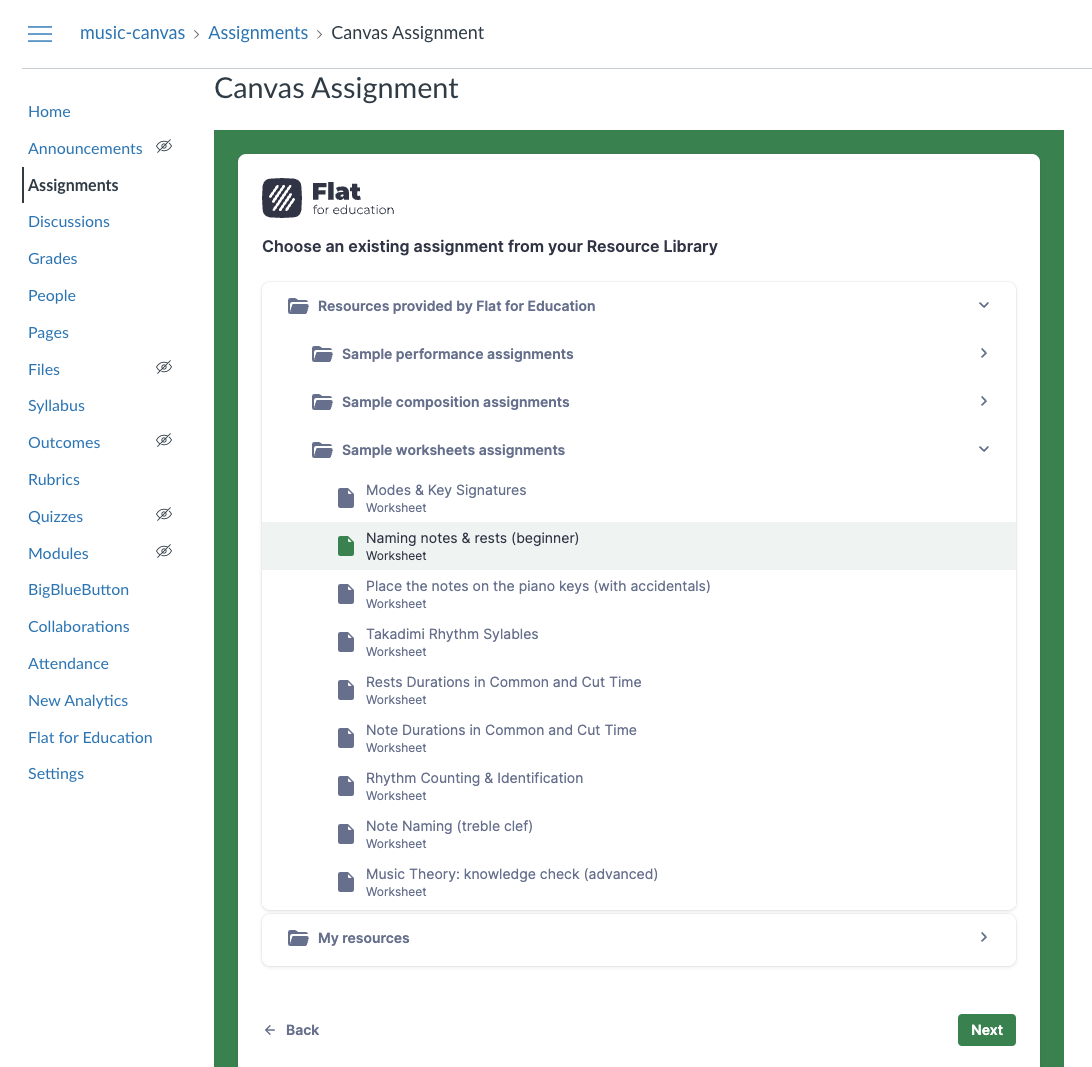
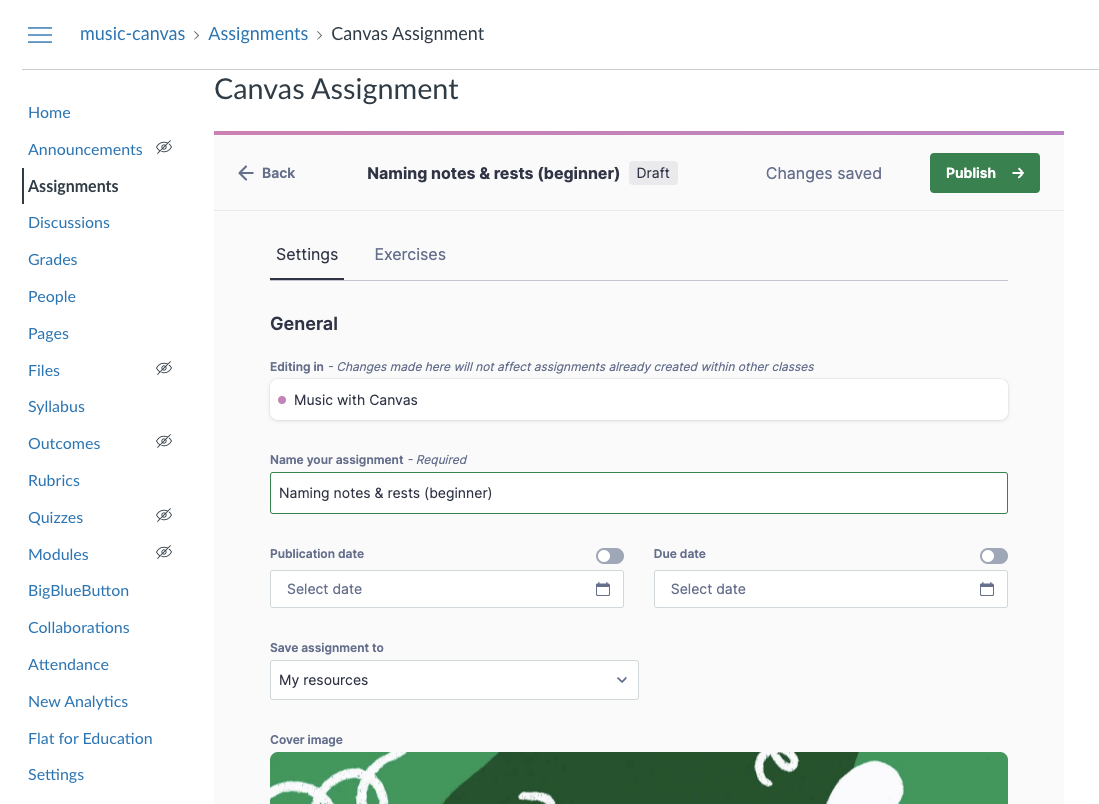
Se necessário, ajuste as definições do trabalho para a atividade do seu curso e, em seguida, certifique-se de que clica em "Publish" para disponibilizar o trabalho aos seus alunos.
🎉 É tudo: o seu trabalho está pronto! Talvez queira ver como aparece para um aluno no Canvas, para compreender a experiência dos seus alunos ao utilizarem o Flat for Education.
Esta página foi traduzida automaticamente do inglês. Ver a versão original em inglês.