[旧版] 在 Canvas LMS 中创建作业
最后更新:2026年6月12日
⚠️ 如果您在 2023 年 10 月之前配置过 Canvas 课程,请阅读本指南以了解如何在 Canvas 中使用 Flat for Education 创建作业;本文介绍的是旧版作业创建流程。如果您近期才完成集成设置,请查看我们的最新指南。
更新集成
要更新您的课程配置并使用我们的全新体验,您可以更新我们的 Cartridge,或在课程中重新添加应用:先移除 Flat for Education,再将其添加回您的 Canvas 课程。
否则,您也可以继续使用当前设置,并在下方了解如何创建新作业。
新建 Canvas 作业
1. 在 Canvas 中设置作业
首先在您的 Canvas 课程中打开“作业(Assignment)”页面,然后点击“+ 作业(+ Assignment)”。您可以像创建其他 Canvas 作业一样填写作业详情。
要在作业中使用 Flat for Education,请在 提交类型(Submission Type) 中选择 外部工具(External Tool),然后点击 查找(Find),在列表中选择 Flat for Education,并 选择(Select) 该工具。
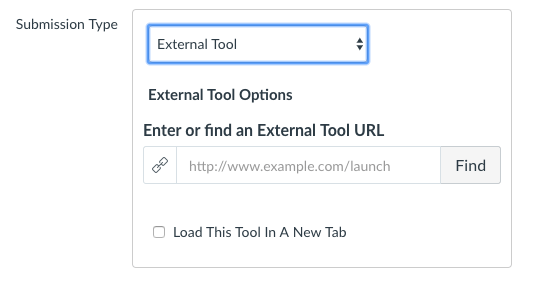
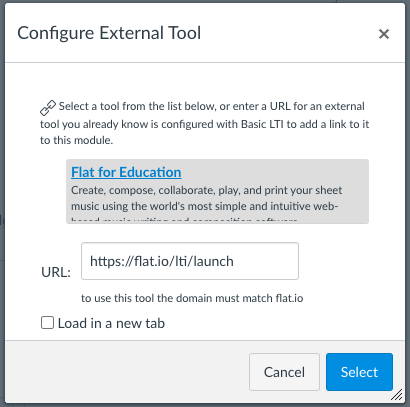
接着,您可以点击 Canvas 页面底部的 保存(Save)。这样您就可以继续为 Flat for Education 作业选择相关选项。
2. 在 Flat for Education 中设置作业选项
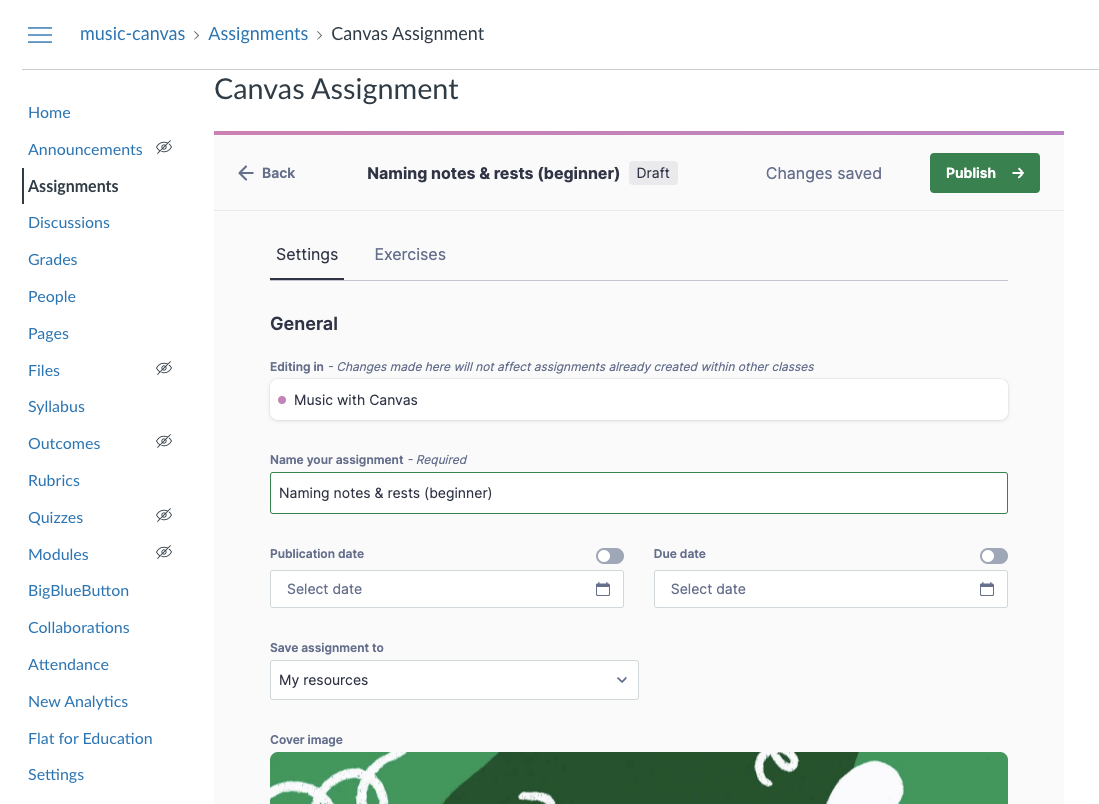
第二步是在 Flat for Education 中选择或完善作业设置。从 Canvas 打开该作业后,您可以选择使用一个资源库(Resource Library)中的现有作业,或为此课程新建一个作业。
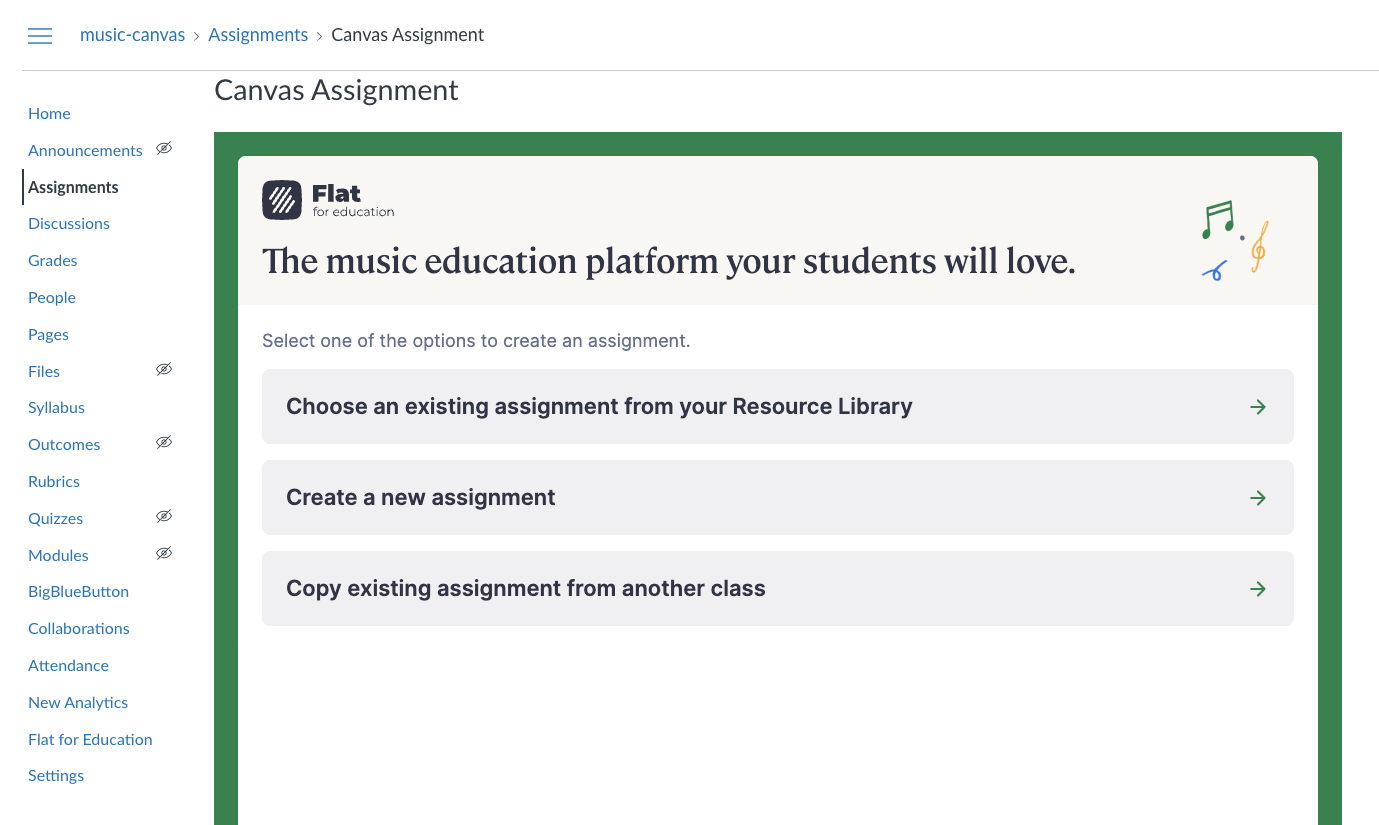
例如,如果您点击“从资源库中选择作业(Choose an assignment from your Resource Library)”,即可从资源库中选取一个作业,然后点击“下一步(Next)”:
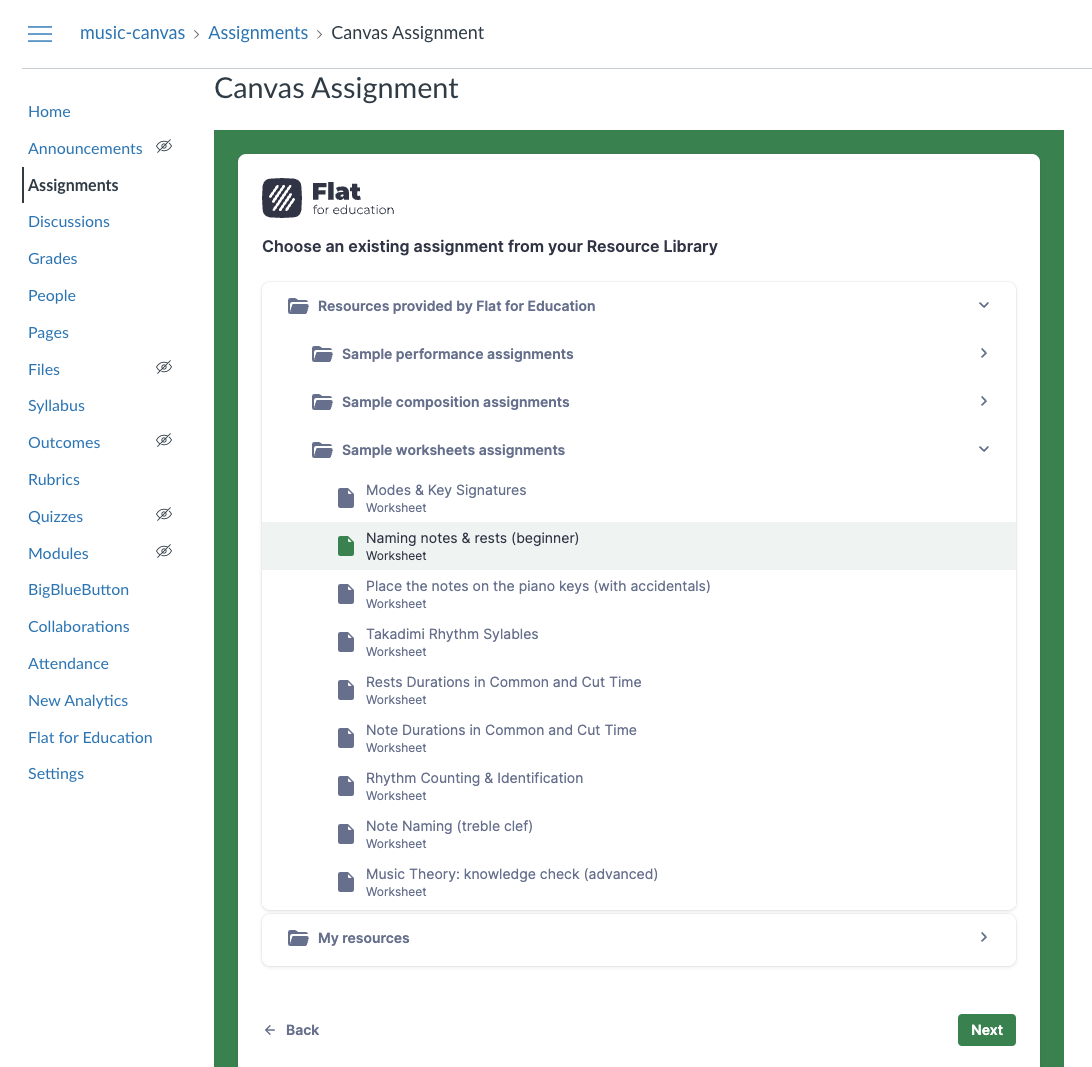
如有需要,请调整该课程作业的设置,并务必点击“发布(Publish)”,使作业对学生可见并可用。
🎉 完成!您的作业已准备就绪。 您可能还希望在 Canvas 中以学生身份查看效果,以了解学生使用 Flat for Education 时的实际体验。
本页面是从英语自动翻译的。查看英语原版。