[Legacy] Zadania w Canvas LMS
Ostatnia aktualizacja: 12 czerwca 2026
⚠️ Jeśli skonfigurowano kurs Canvas przed październikiem 2023 r., przeczytaj ten przewodnik, aby dowiedzieć się, jak tworzyć zadania z Flat for Education w Canvas — opisuje on nasz starszy proces tworzenia zadań. W przypadku nowszej konfiguracji integracji, zapoznaj się z aktualnym przewodnikiem.
Aktualizacja integracji
Aby zaktualizować konfigurację kursów i skorzystać z nowego środowiska, możesz zaktualizować nasz cartridge lub ponownie dodać aplikację w kursie: usuń i dodaj Flat for Education do kursu Canvas.
W przeciwnym razie możesz nadal korzystać z obecnej konfiguracji — poniżej dowiesz się, jak tworzyć nowe zadania.
Nowe zadanie w Canvas
1. Ustawienia zadania w Canvas
Zacznij od otwarcia strony „Assignment” w kursie Canvas, a następnie kliknij „+ Assignment”. Możesz uzupełnić szczegóły zadania jak w każdym innym zadaniu w Canvas.
Aby użyć Flat for Education w zadaniu, w polu Submission Type wybierz External Tool, następnie kliknij Find, wybierz z listy Flat for Education i kliknij Select, aby wybrać narzędzie.
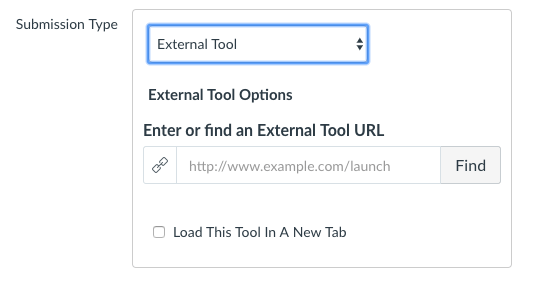
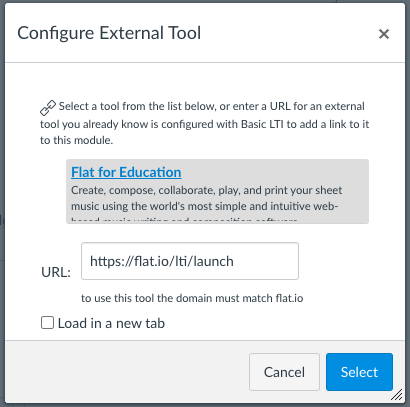
Następnie kliknij Save na dole strony Canvas. Dzięki temu uzyskasz możliwość wybrania opcji dla zadania Flat for Education.
2. Ustawienia zadania w ustawieniach Flat for Education
Drugi krok to wybór lub uzupełnienie ustawień zadania w Flat for Education. Otwórz zadanie z poziomu Canvas — możesz wybrać zadanie z Biblioteki zasobów lub utworzyć nowe zadanie dla tego kursu.
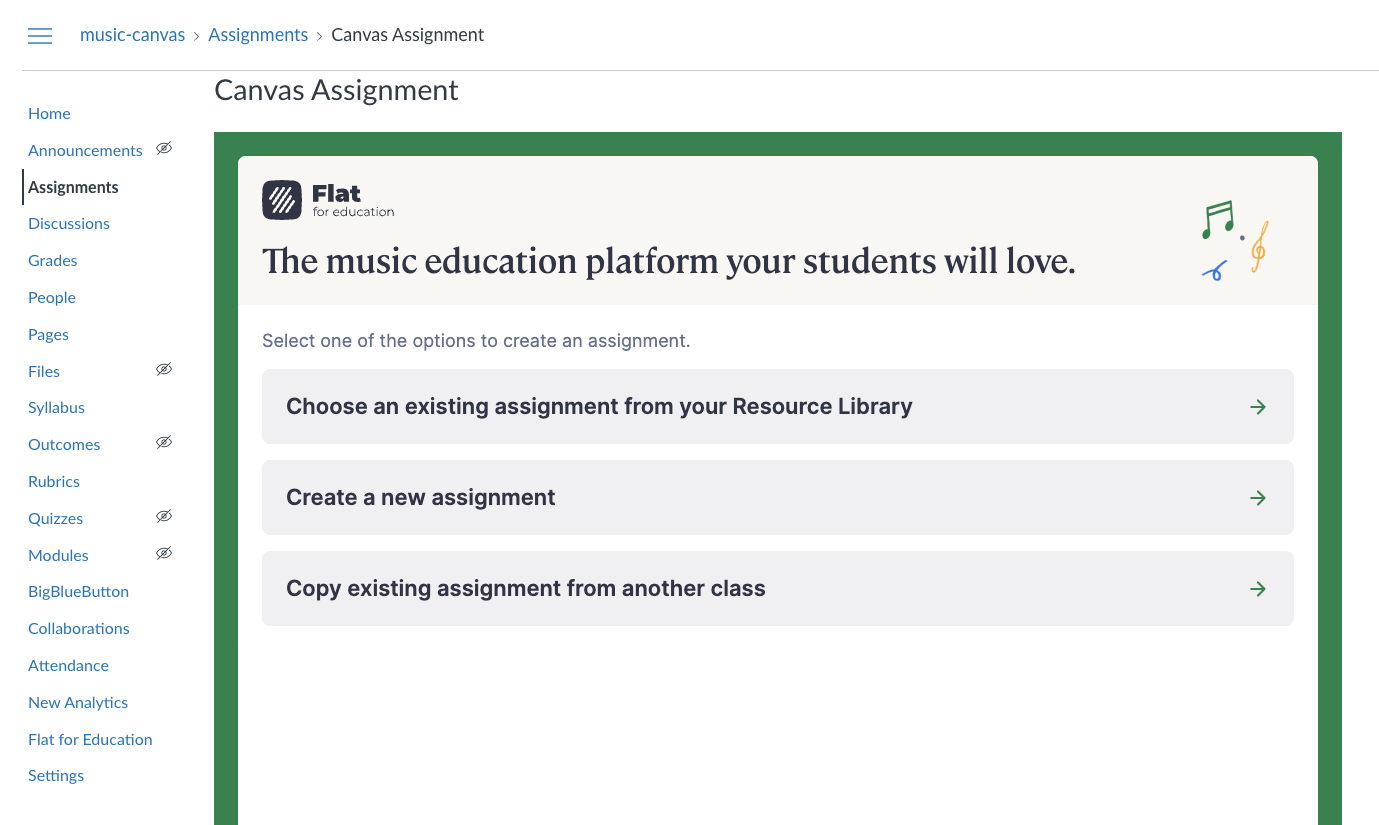
Na przykład, jeśli klikniesz „Choose an assignment from your Resource Library”, możesz następnie wybrać zadanie z Biblioteki zasobów i kliknąć „Next”:
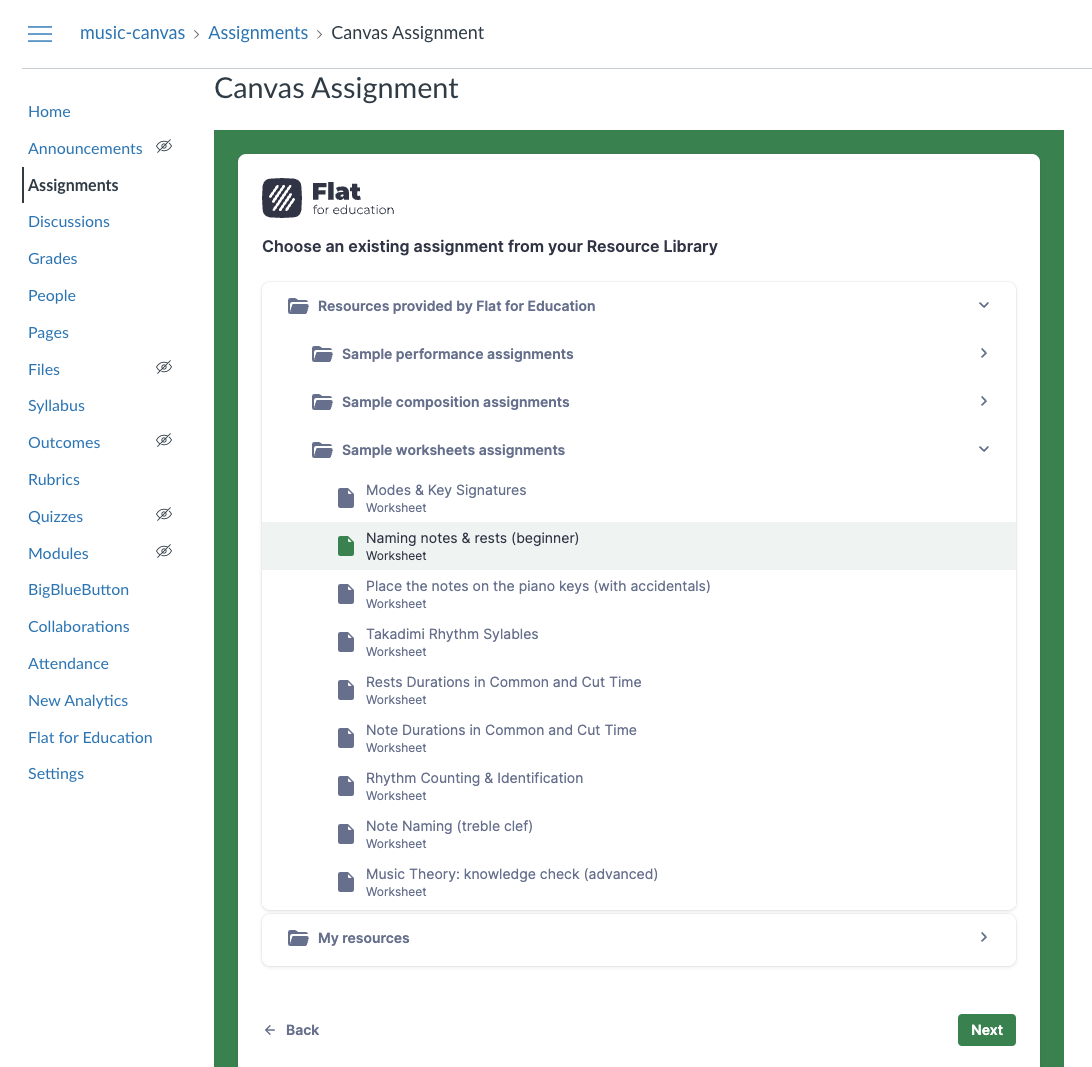
W razie potrzeby dostosuj ustawienia zadania dla kursu, a następnie koniecznie kliknij „Publish”, aby udostępnić zadanie uczniom.
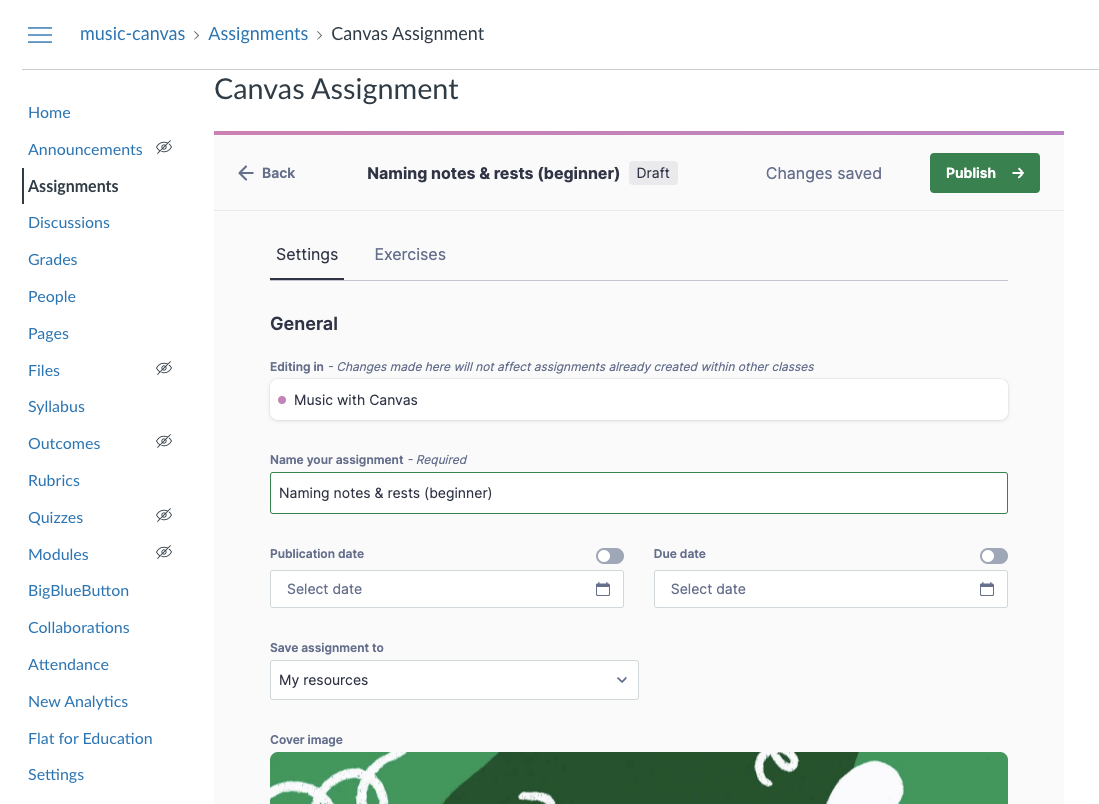
🎉 To wszystko — zadanie jest gotowe! Warto też sprawdzić, jak wygląda z perspektywy ucznia w Canvas, aby zobaczyć, jak uczniowie będą korzystać z Flat for Education.
Ta strona została automatycznie przetłumaczona z języka angielskiego. Zobacz oryginalną wersję w języku angielskim.