Korzystanie z Schoolbox z Flat for Education
Ostatnia aktualizacja: 13 października 2026

Na tej stronie pomocy znajdziesz:
Jeśli potrzebujesz pomocy przy konfiguracji lub korzystaniu z Schoolbox z Flat for Education, prosimy skontaktować się z nami.
Skonfiguruj integrację z Schoolbox
Konfiguracja Schoolbox dla Twojego konta Flat for Education zajmuje tylko kilka sekund.
- Przejdź do My Classes > Create a new class > Use another LMS with LTI i skopiuj Consumer Key oraz Shared Secret. Zachowaj te dane w tajemnicy — umożliwią Schoolbox dostęp do szkolnego konta Flat for Education.
- Otwórz swoją instancję Schoolbox, następnie przejdź do "Schoolbox Administration", otwórz kartę "LTI Providers" i kliknij "+", aby dodać nowego dostawcę:
- Dodaj nazwę dostawcy ("Flat for Education"), wklej adres URL konfiguracji XML (
https://flat.io/lti/cartridge.xml), dodaj Consumer Key oraz Shared Secret uzyskane w pierwszym kroku i kliknij "Create provider":
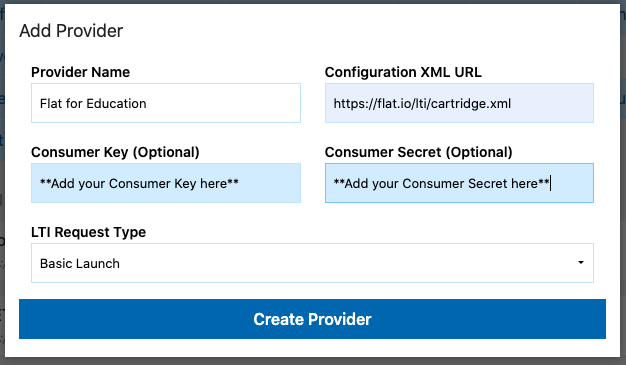
To wszystko — możesz teraz korzystać z Flat for Education w Schoolbox.
Aktywności z Flat for Education w Schoolbox
Aby utworzyć nową aktywność z użyciem Flat for Education w swojej instancji Schoolbox, otwórz klasę w Schoolbox i wybierz "+ Add components". Przejdź do karty "Multimedia" i wybierz "Embed Learning Tool".
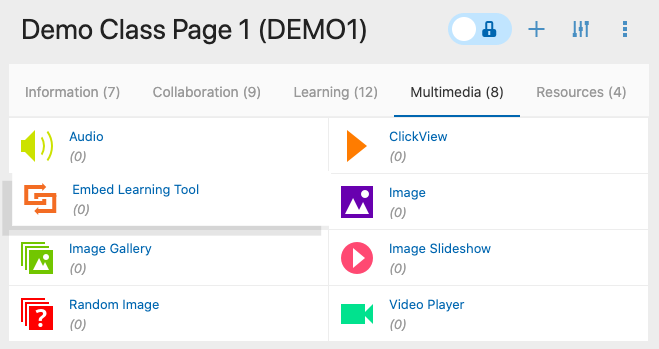
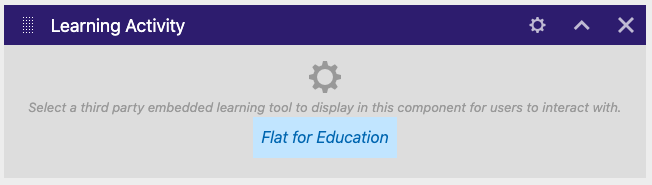
Następnie wybierz "Flat for Education" jako komponent:
Zalecamy zmianę nazwy dodanego komponentu tak, aby odzwierciedlała nazwę nowej aktywności. Ta nazwa będzie również wyświetlana na Twoim koncie Flat for Education:
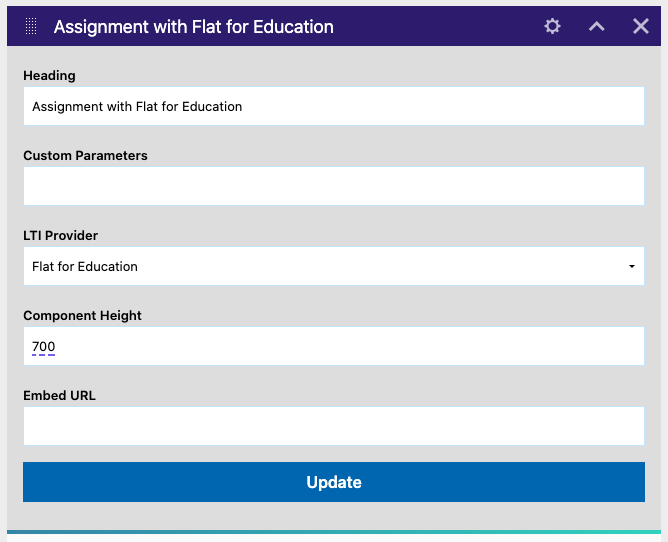
Drugim krokiem jest dokończenie konfiguracji nowo utworzonego zadania Flat for Education. Wybierz typ zadania (New score, Template, Shared Writing) oraz pozostałe opcje, a następnie kliknij Create na dole strony, aby udostępnić zadanie uczniom. Możesz też zobaczyć nasz dedykowany przewodnik, aby poznać szczegóły dostępnych opcji.
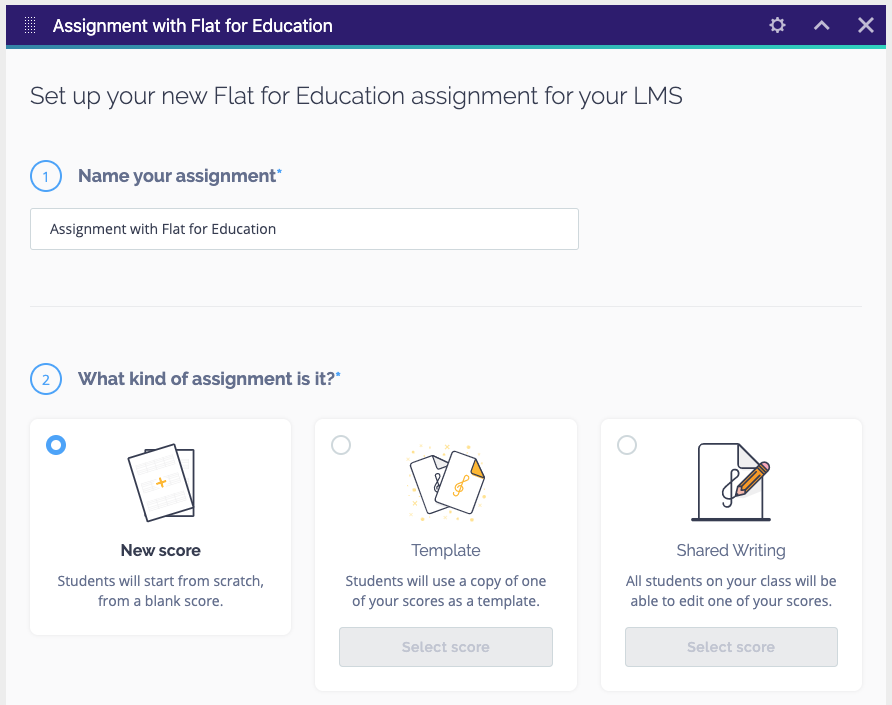
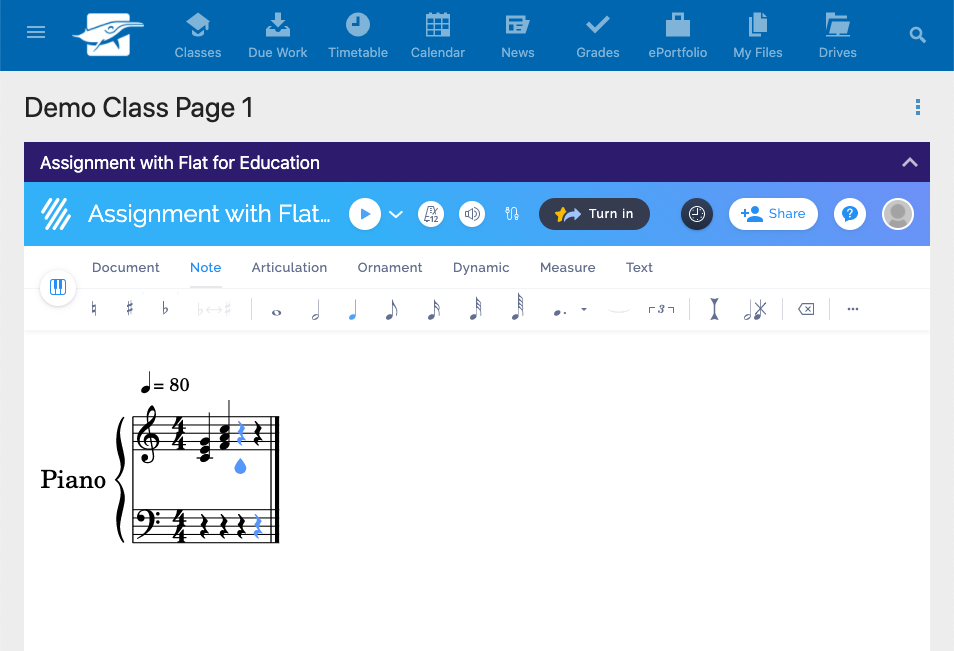
To wszystko — Twoje zadanie jest gotowe! Gdy tylko uczniowie otworzą zadanie z tej strony Schoolbox, zobaczysz ich nazwiska na stronie tego zadania, uzyskasz dostęp do ich pracy i będziesz móc udzielać im informacji zwrotnej na żywo.
Ta strona została automatycznie przetłumaczona z języka angielskiego. Zobacz oryginalną wersję w języku angielskim.