Konfiguracja i ustawienia Canvas (LTI 1.1)
Ostatnia aktualizacja: 22 października 2026
⚠️ Uwaga: Ten przewodnik dotyczy starszej integracji LTI 1.1. Zamiast tego zalecamy Konfigurację Canvas dla LTI 1.3, która zapewnia lepsze zabezpieczenia oraz prostszy proces konfiguracji w nowoczesnych instalacjach Canvas.
Konfigurację Flat for Education w kursach Canvas z użyciem LTI 1.1 można wykonać w kilka sekund. Możesz skorzystać z domyślnych ustawień konfiguracji albo z konfiguracji zaawansowanej, np. aby wybrać niestandardowe ustawienia prywatności.
Niezależnie od wybranej konfiguracji w Canvas, najpierw musisz pobrać dane uwierzytelniające LTI na koncie Flat for Education (Settings > Integrations > Canvas). Te dane pozwolą Canvas logować użytkowników do Flat for Education oraz uzyskiwać dostęp do zasobów i zadań; pamiętaj, aby zawsze przechowywać je w tajemnicy.
Jeśli Twoi uczniowie mają już konta Flat for Education, sprawdź poniższe wskazówki, jak automatycznie dopasować istniejące konta Flat podczas korzystania z Canvas.

Domyślna konfiguracja
Gdy masz już dane uwierzytelniające LTI z konta Flat for Education (Consumer Key i Shared Secret):
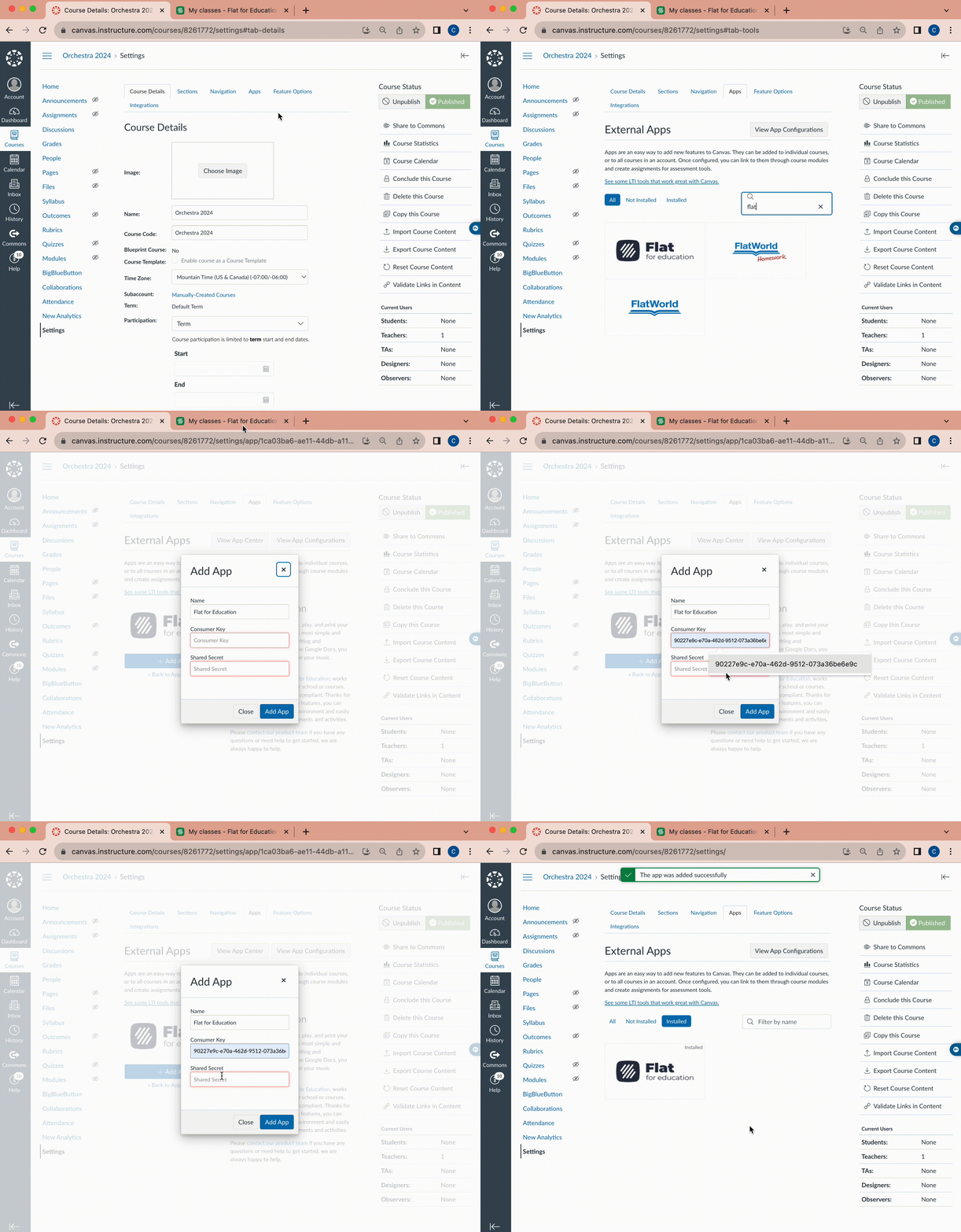
- Otwórz kurs i wybierz Settings w menu nawigacji;
- Przejdź do karty Apps i wyszukaj „Flat for Education”.
- Kliknij Add App i wprowadź swój Consumer Key i Shared Secret.
Integracja jest gotowa do użycia! Ty i Twoi uczniowie możecie teraz otwierać Flat for Education z poziomu Canvas, a Ty możesz publikować treści oraz aktywności Flat for Education w kursie Canvas. Poznaj możliwości poniżej.
Konfiguracja zaawansowana
Zaawansowana konfiguracja ręczna pozwala dostosować ustawienia aplikacji w Canvas i zmienić ustawienia prywatności. Przykładowo możesz zmienić ustawienia prywatności Canvas tak, aby korzystać z Flat for Education bez żadnych danych osobowych (PII — Personally Identifiable Information).
Gdy masz już dane uwierzytelniające LTI z konta Flat for Education (Consumer Key i Shared Secret):
- Otwórz kurs i wybierz Settings w nawigacji;
- Przejdź do karty Apps i kliknij View Apps Configuration.
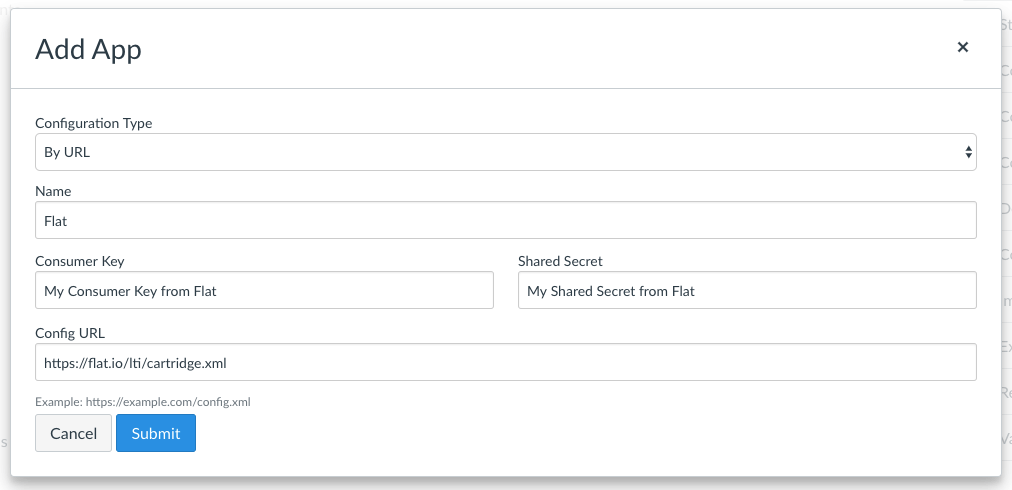
- Kliknij +App, aby dodać Flat for Education, a w polu Configuration Type wybierz By URL.
- Wprowadź poniższe ustawienia, a następnie kliknij Submit.
- Name: Flat
- Consumer Key and Secret Key: Twoje dane uwierzytelniające.
- Config URL:
https://flat.io/lti/cartridge.xml
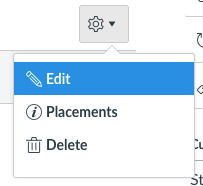
Po zapisaniu konfiguracji możesz zmienić jej ustawienia, klikając Edit obok dodanej aplikacji:
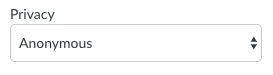
Na tej stronie możesz dostosować nazwę, opis oraz ustawienia prywatności dodanej aplikacji. Jeśli chcesz korzystać z Flat for Education bez żadnych danych osobowych, wybierz Anonymous. Canvas wyśle wtedy niejawny identyfikator użytkownika, który pozwoli nam dopasować anonimowe konto między sesjami.
Dopasowywanie istniejących kont Flat for Education
Jeśli Twoi uczniowie korzystali już z Flat for Education wcześniej, bez Canvas, możesz chcieć użyć ponownie ich kont podczas pracy z Flat for Education w Canvas. Automatycznie dopasowujemy konta na podstawie adresów e-mail, dlatego upewnij się, że:
- mają ten sam adres e-mail na koncie Flat for Education i na koncie Canvas;
- mają konta Education w Flat w ramach konta szkolnego, a nie konta indywidualne. Ze względów bezpieczeństwa dopasowujemy wyłącznie konta należące do Twojego konta szkolnego;
- używasz domyślnych ustawień prywatności, aby Canvas przekazał adres e-mail, gdy otworzą Flat for Education.
Jeśli nie znajdziemy istniejącego konta, automatycznie utworzymy nowe. Warto przetestować dopasowywanie na jednym koncie ucznia, zanim zalogują się wszyscy. Jeśli potrzebujesz pomocy w dopasowywaniu istniejących kont, skontaktuj się z naszym zespołem.
Poradnik wideo
Aby dowiedzieć się więcej o konfiguracji i ustawieniach, obejrzyj nasz poradnik wideo!
Ta strona została automatycznie przetłumaczona z języka angielskiego. Zobacz oryginalną wersję w języku angielskim.