Flat for Education z Google Classroom
Ostatnia aktualizacja: 12 czerwca 2026
Ta strona przedstawia przegląd wszystkiego, co Flat for Education potrafi w Google Classroom — od ćwiczeń z teorii muzyki i zadań kompozytorskich po współpracę w czasie rzeczywistym i ocenianie.
Połącz swoje klasy raz. Ucz muzyki tak, jak już pracujesz.
Flat for Education płynnie wpisuje się w Twój dotychczasowy sposób pracy w Google Classroom. Listy uczniów synchronizują się automatycznie, zadania pojawiają się w Strumieniu, a Ty możesz śledzić postępy i oceniać prace bez przełączania się między aplikacjami.
1. Zacznij korzystać z Google Classroom w Flat w 3 minuty
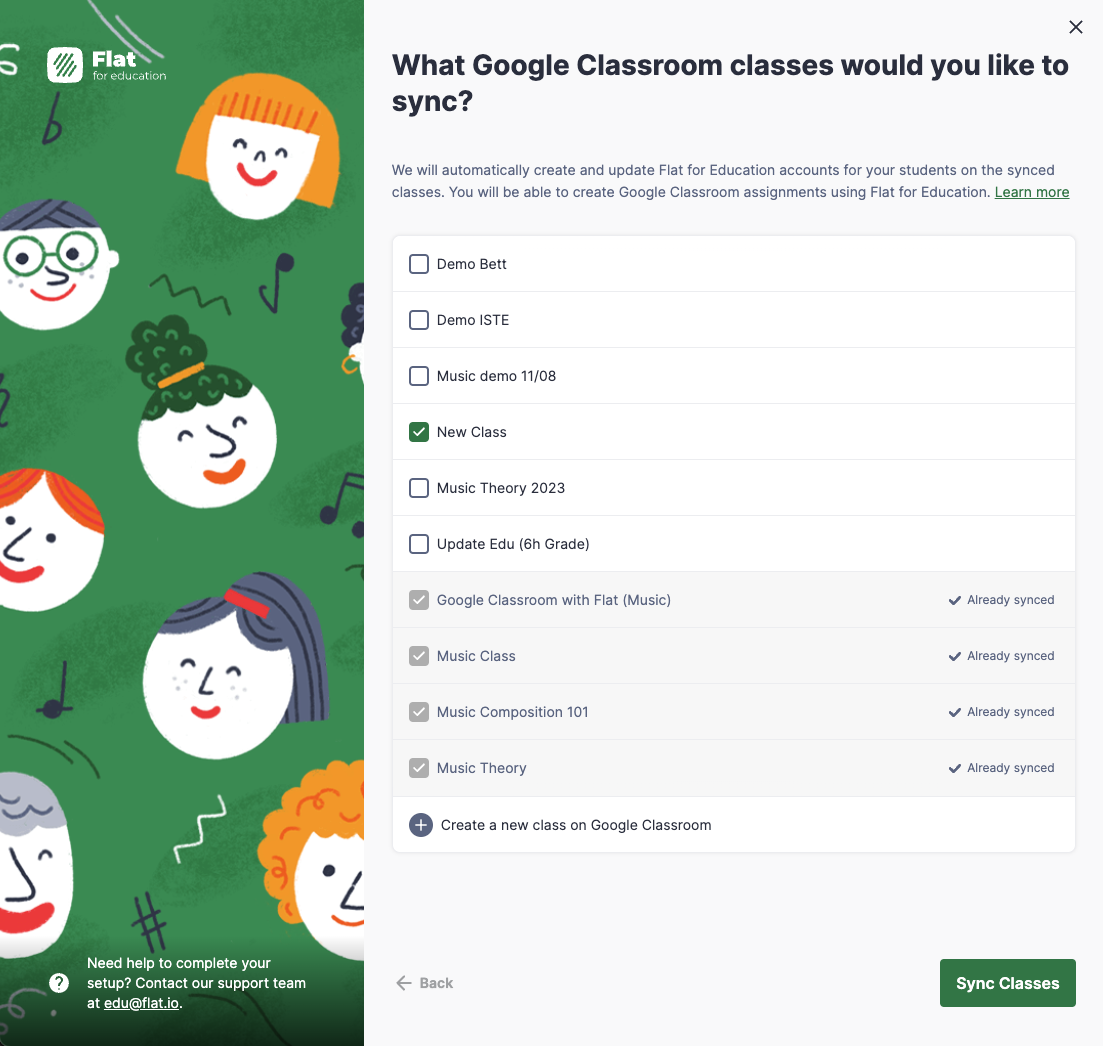
Wybierz klasy, które chcesz zsynchronizować z Flat for Education. Zajmiemy się utworzeniem kont dla Twoich uczniów i automatycznym aktualizowaniem listy osób. Uczniowie i współpracownicy mogą logować się bezpośrednio kontem Google — nie są potrzebne osobne hasła.
Wystarczy połączyć klasy tylko raz — późniejsze zmiany na liście w Google Classroom będą synchronizowane automatycznie.
2. To samo doświadczenie co w Dokumentach lub Prezentacjach, ale z notacją muzyczną
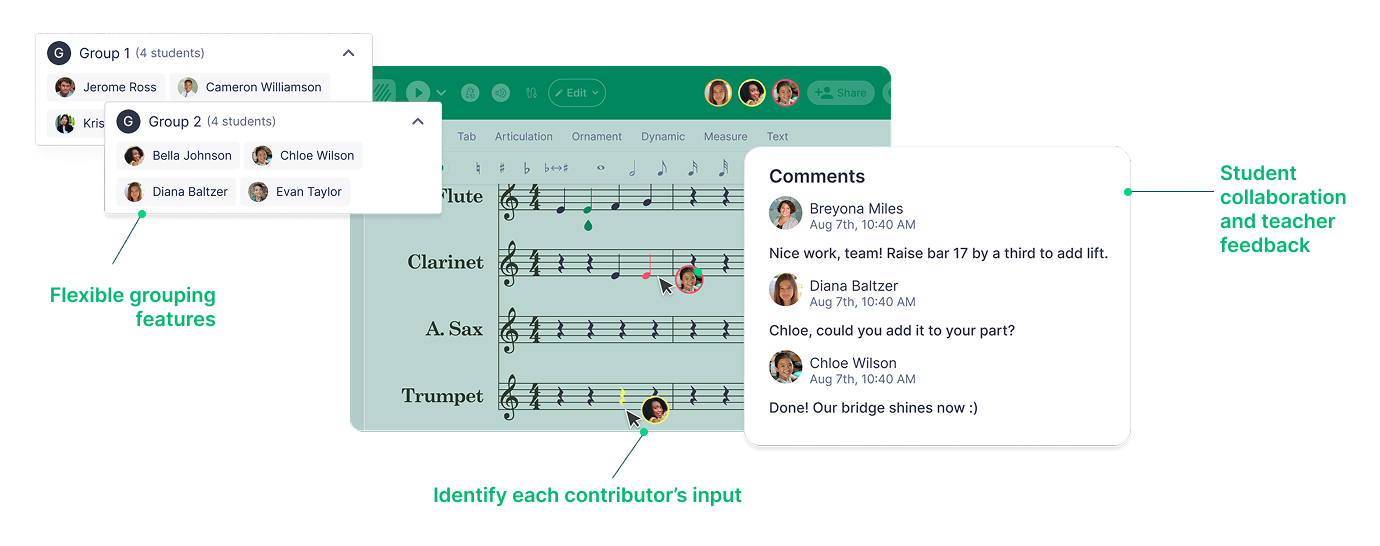
Twórz zadania w Flat for Education w zaledwie kilka kliknięć. Uczniowie mogą współpracować nad wspólną partyturą w czasie rzeczywistym — tak jak w Dokumencie Google — albo pracować indywidualnie na własnej kopii. Możesz też tworzyć pytania wielokrotnego wyboru jako uzupełnienie zadań z notacji.
3. Dodaj uczniów bezpośrednio ze Strumienia Google Classroom
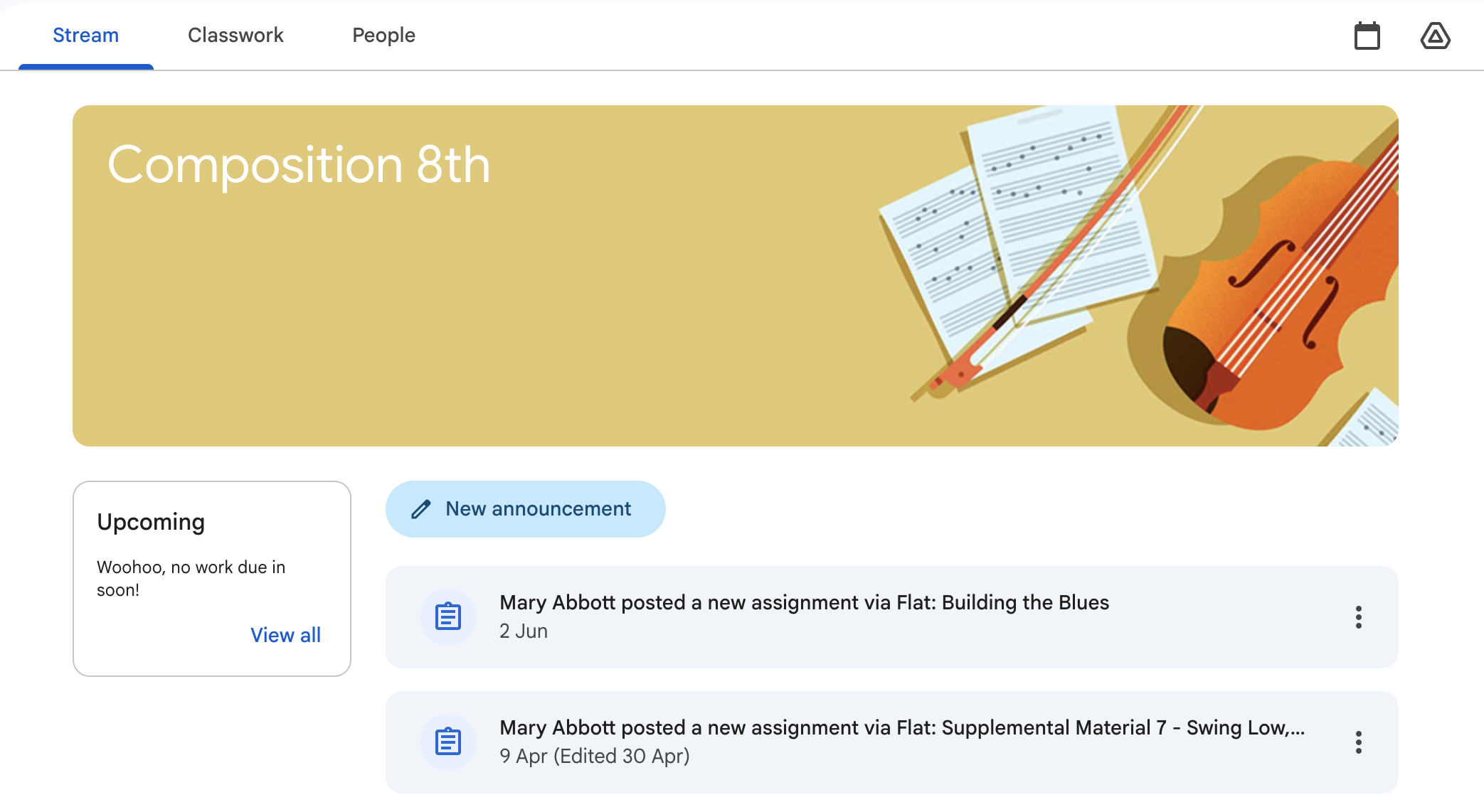
Wszystkie Twoje zadania z Flat pojawią się w Strumieniu Google Classroom. Uczniowie klikają opublikowane zadanie, aby je otworzyć i od razu zacząć pracę — bez dodatkowego logowania i bez udostępniania linków.
Dzięki rezygnacji z ręcznego logowania i udostępniania linków uczniowie mogą przejść prosto ze Strumienia Google Classroom do zadań muzycznych w mniej niż minutę. Bez marnowania czasu lekcji na konfigurację.
4. Informacja zwrotna na żywo
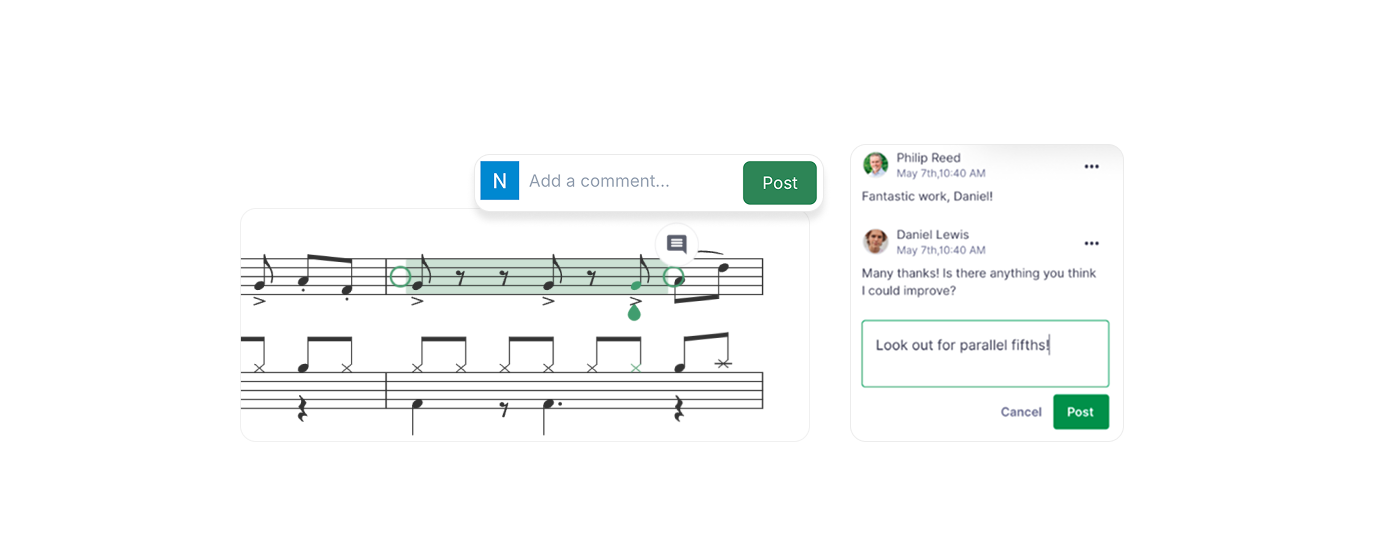
Gdy tylko uczniowie rozpoczną zadanie, możesz na bieżąco podglądać ich postępy i od razu zostawiać informacje zwrotne w czasie rzeczywistym! Nie musisz czekać na oddanie pracy. Otwórz partyturę dowolnego ucznia i dodawaj komentarze bezpośrednio w zapisie nutowym.
5. Usprawniony proces oddawania pracy
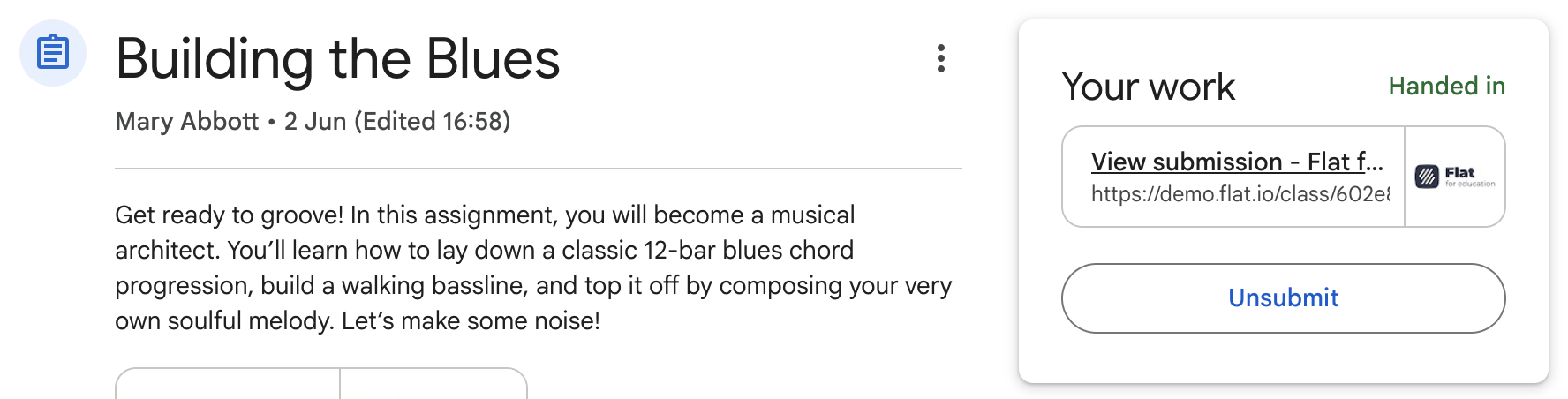
Uczniowie mogą oddać zadanie bezpośrednio z Flat for Education, używając przycisku Turn in. Po zakończeniu przekierujemy ich prosto z powrotem do przesłanej pracy w Google Classroom.
6. Oddane prace w Google Classroom
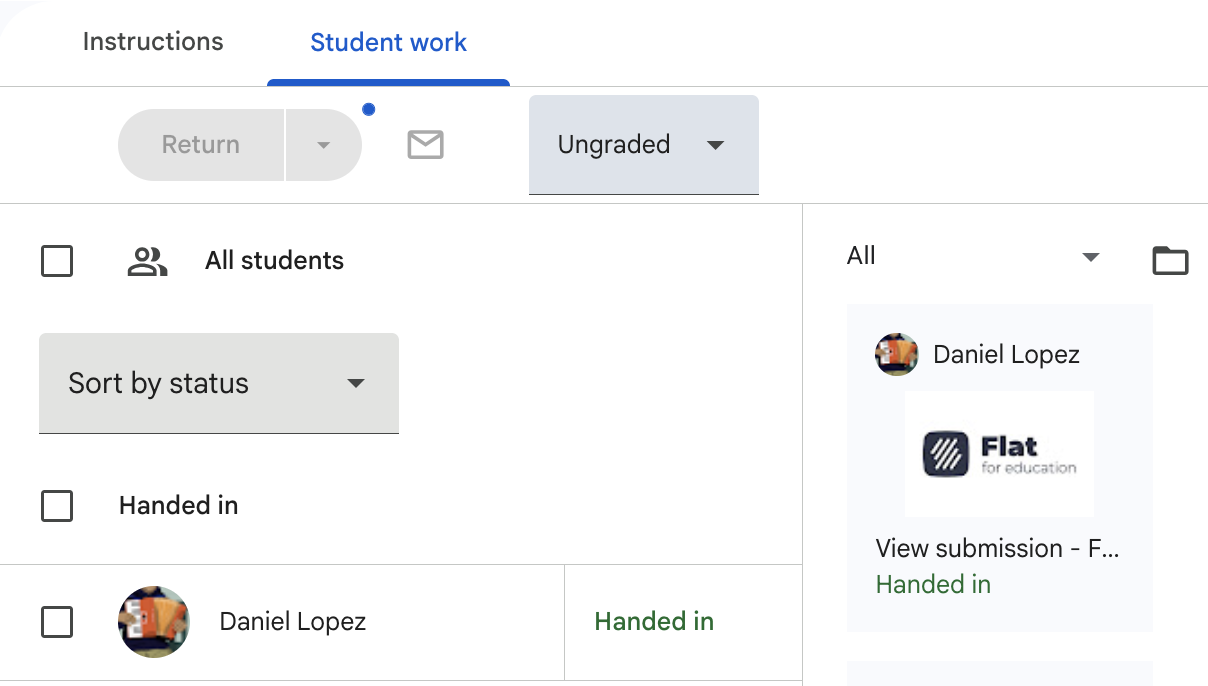
Po oddaniu prac możesz je przeglądać i oceniać zarówno w Google Classroom, jak i w Flat for Education — te same informacje są dostępne w obu miejscach.
Kliknij oddaną pracę dowolnego ucznia, aby otworzyć ją w Flat for Education. Na stronie przeglądu możesz zostawiać komentarze w tekście i wystawiać ocenę, która zsynchronizuje się z Google Classroom.
Nie musisz czekać, aż uczniowie oddadzą pracę, aby rozpocząć jej przegląd. Ich partytury są dla Ciebie widoczne od momentu rozpoczęcia — dzięki temu łatwo wychwycić nieporozumienia na wczesnym etapie.
7. Poradnik wideo
Dopiero zaczynasz korzystać z Flat for Education z Google Classroom? Obejrzyj ten film krok po kroku, aby łatwo połączyć Flat for Education z Google Classroom.
Ta strona została automatycznie przetłumaczona z języka angielskiego. Zobacz oryginalną wersję w języku angielskim.