Microsoft Teams i Flat for Education
Ostatnia aktualizacja: 2 września 2026
Ta strona przedstawia przegląd wszystkiego, co Flat for Education może zrobić we współpracy z Microsoft Teams.
Narzędzie do notacji muzycznej, które idealnie wpisuje się w Twój workflow w Teams.
Zaloguj się przez Microsoft, zsynchronizuj listę uczniów z klas w Teams i twórz zadania muzyczne, które będą automatycznie publikowane w Twoim kanale Teams — a oceny trafią z powrotem do dziennika ocen w Teams.

Logowanie kontami Microsoft
Wszyscy Twoi uczniowie mogą logować się do Flat for Education przy użyciu swoich istniejących szkolnych kont Microsoft 365 — bez osobnego hasła i bez zakładania nowego konta. Gdy klasa jest już skonfigurowana, uczniowie klikają link do zadania w aktualnościach Teams i trafiają bezpośrednio do Flat for Education, już zalogowani.
Uczniowie nie będą wiedzieć, że mają dostęp do Flat for Education, dopóki nie opublikujesz zadania lub nie udostępnisz linku. Sama synchronizacja listy uczniów ich o tym nie informuje, a my nigdy nie wysyłamy uczniom e-maili marketingowych.
Synchronizuj listę uczniów swojej klasy w Microsoft Teams
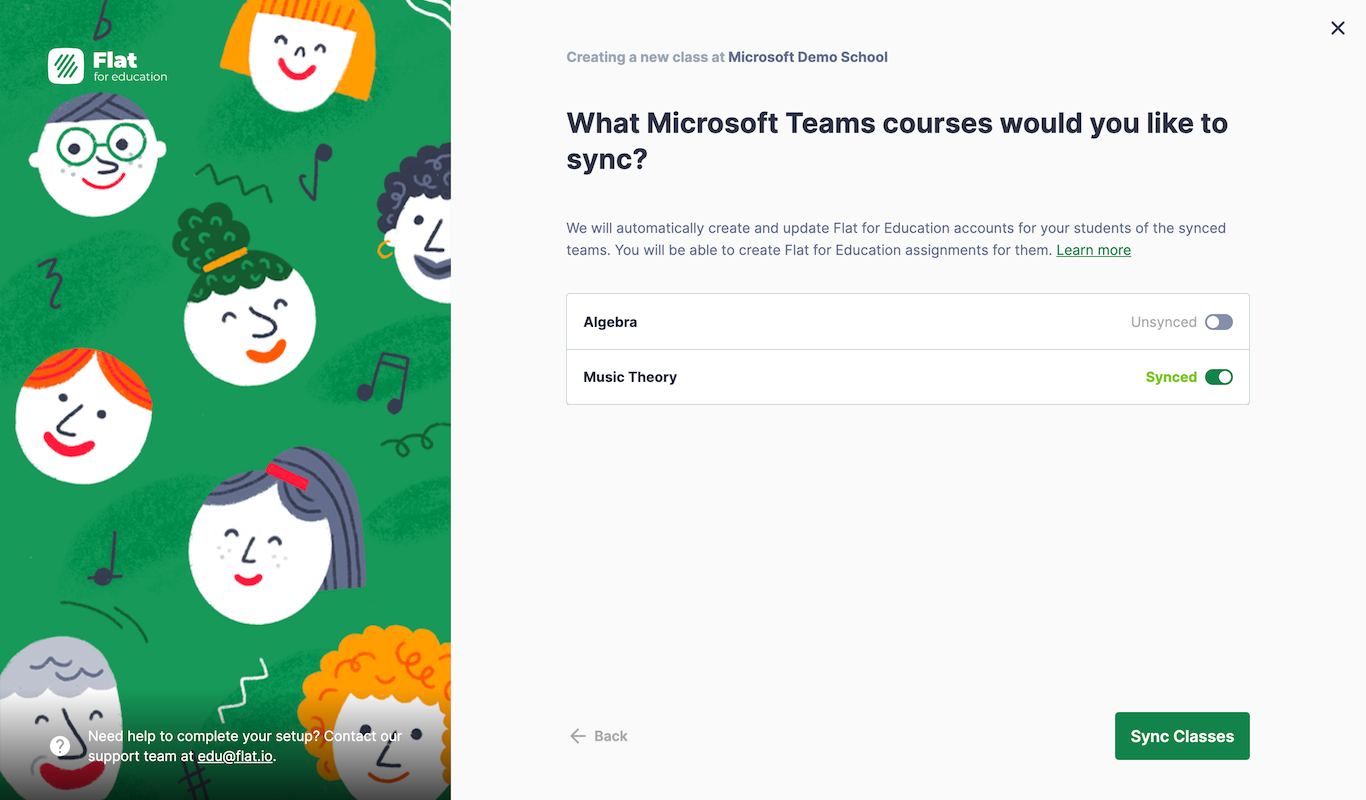
Utworzenie klasy w Flat for Education zajmuje tylko kilka kliknięć. Połącz konto Microsoft 365, wybierz, które klasy w Teams chcesz używać z Flat for Education, a my zajmiemy się resztą — utworzymy konta uczniów i zapiszemy ich do Twojej klasy.
Zanim nauczyciel po raz pierwszy będzie mógł połączyć klasy z Teams, administrator Microsoft 365 musi udzielić zgody dla Flat for Education w portalu Azure Twojej szkoły. To jednorazowy krok. Jeśli nie jesteś administratorem, udostępnij swojemu zespołowi IT instrukcje dotyczące zgody administratora przed rozpoczęciem konfiguracji.
Skonfiguruj swoją klasę w Microsoft Teams →
Twórz zadania z notacją muzyczną, które publikują się w Teams
Gdy klasa jest już skonfigurowana, możesz utworzyć dowolne zadanie w Flat for Education — kompozycje, automatycznie oceniane karty pracy lub aktywności wykonawcze — a zostanie ono automatycznie opublikowane w Twoim kanale Microsoft Teams z bezpośrednim linkiem dla uczniów.
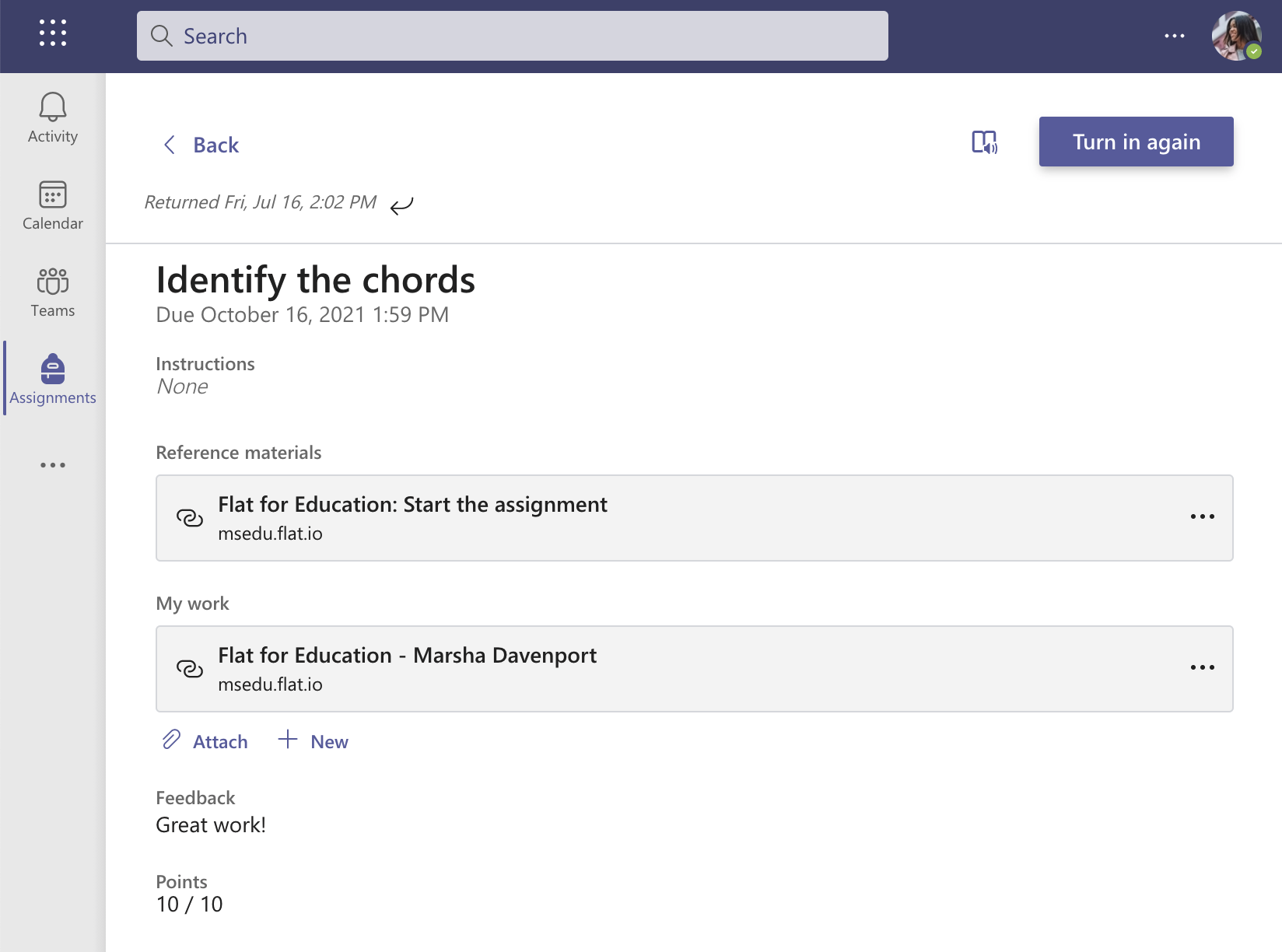
Uczniowie otwierają zadanie bezpośrednio ze swoich aktualności Teams jednym kliknięciem. Ich ukończona praca i oceny są automatycznie przesyłane z powrotem do dziennika ocen w Teams — niezależnie od tego, czy oceny są ustawiane ręcznie, czy przez automatyczne ocenianie w Flat for Education.
Utwórz swoje pierwsze zadanie w Teams →
Udostępniaj interaktywne nuty w dowolnym kanale Teams
Oprócz integracji z klasą Flat for Education oferuje także aplikację Teams, która pozwala udostępniać dowolną partyturę jako interaktywną kartę bezpośrednio w grupie lub czacie Teams — bez konieczności logowania się uczniów do Flat for Education.
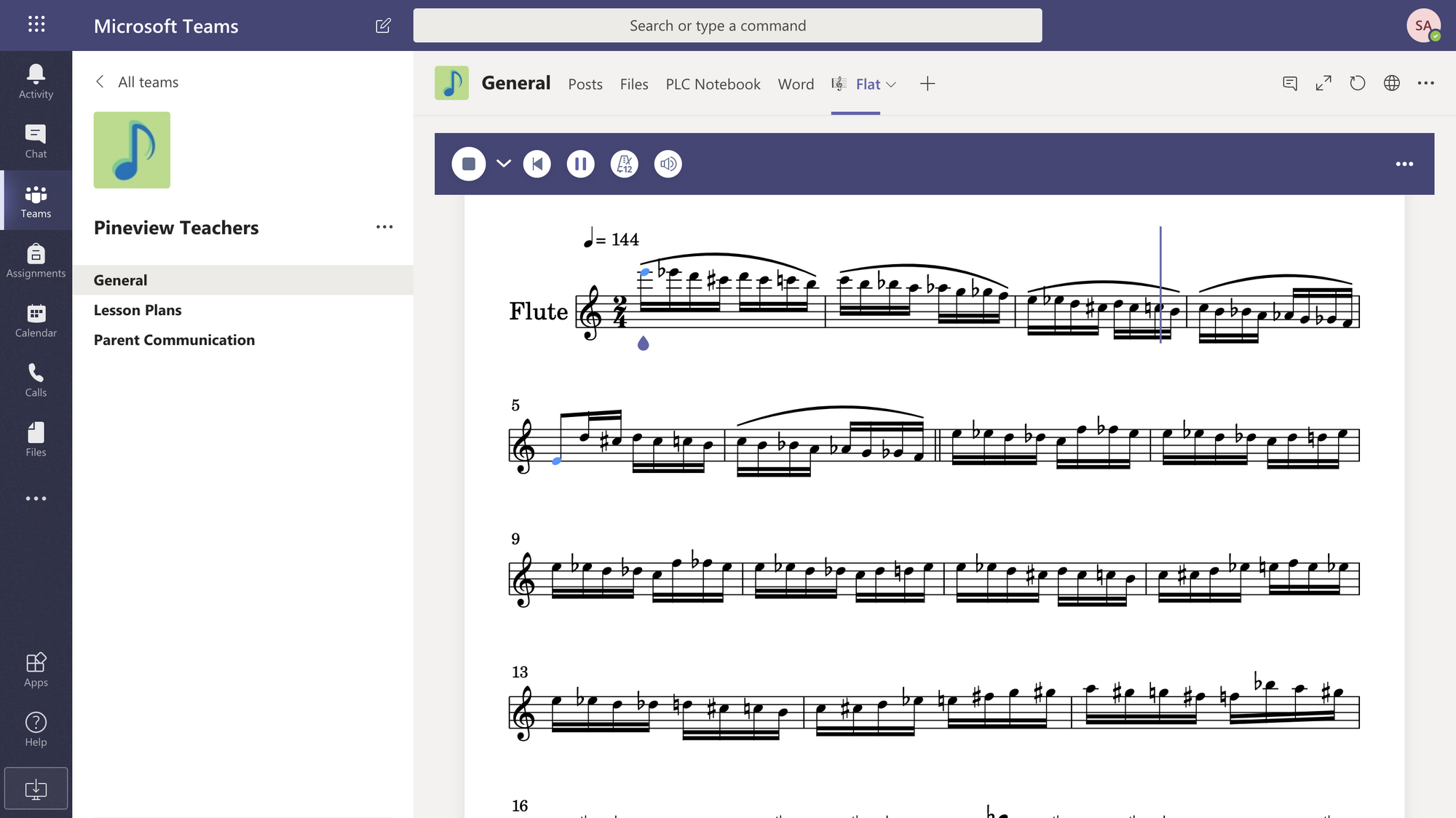
To przydatne, gdy chcesz udostępnić partyturę referencyjną grupie, osadzić nuty w kanale dla szkolnego zespołu lub pozwolić uczniom zapoznać się z utworem przed zadaniem.
Pobierz aplikację Teams Flat for Education z Microsoft AppSource →
Samouczek wideo
Dopiero zaczynasz z Flat for Education w Microsoft Teams? Ten samouczek przeprowadzi Cię przez konfigurację i pierwsze zadanie.
Ta strona została automatycznie przetłumaczona z języka angielskiego. Zobacz oryginalną wersję w języku angielskim.