Utwórz zadanie w Google Classroom z Flat for Education
Ostatnia aktualizacja: 2 września 2026
Ta strona przeprowadzi Cię przez proces tworzenia i publikowania zadania Flat for Education w strumieniu Google Classroom.
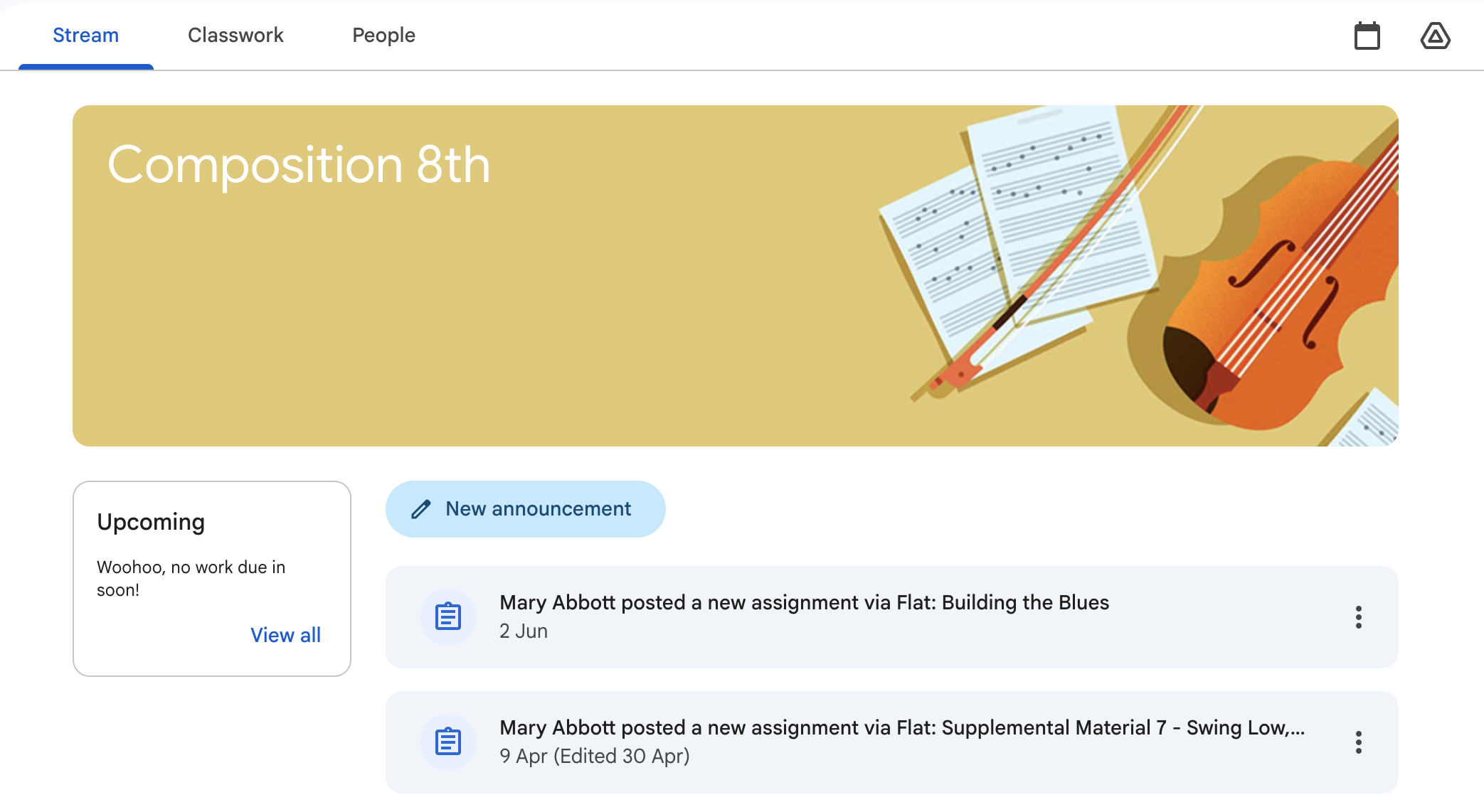
Gdy tworzysz zadanie w Flat for Education, jest ono automatycznie publikowane w strumieniu Google Classroom. Zmiany i oddane prace uczniów synchronizują się w obu kierunkach, a oceny są automatycznie przenoszone do dziennika ocen Google Classroom.
Upewnij się, że najpierw połączyłeś(-aś) swoje zajęcia w Google Classroom z Flat for Education. Zobacz przewodnik konfiguracji zajęć →
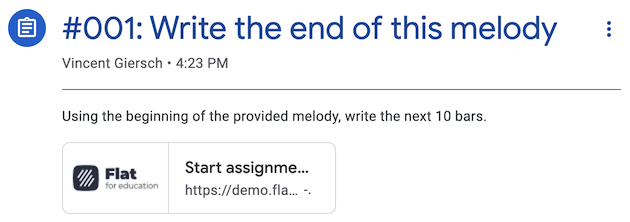
Tworzenie zadania
Flat for Education oferuje szeroki wybór aktywności, w pełni gotowych do synchronizacji z Google Classroom:
- Kompozycja — projekty notacji muzycznej tworzone w edytorze partytur
- Wspólne pisanie — uczniowie wspólnie współtworzą i edytują tę samą partyturę w czasie rzeczywistym
- Arkusz ćwiczeń — automatycznie oceniane ćwiczenia z teorii muzyki
- Wykonanie — oddawanie nagrań audio
- Odpowiedzi tekstowe — otwarte refleksje pisemne i analiza pojęć muzycznych
Gdy Twoje zajęcia są już skonfigurowane, przejdź do swojej Biblioteki zadań i utwórz zadanie właśnie tam. Dzięki temu możesz przypisać je jednocześnie do wielu klas, korzystając z przypisywania zbiorczego.
Co synchronizuje się z Google Classroom
Gdy utworzysz zadanie Flat for Education, poniższe elementy są automatycznie publikowane w kursie Google Classroom:
- Tytuł i instrukcje
- Dołączone materiały (linki, osadzenia i pliki z Dysku Google)
- Opcje oceniania
- Daty publikacji i terminy oddania
- Temat Google Classroom
- Lista przypisanych uczniów
Jeśli ustawisz datę publikacji, zadanie zostanie zapisane jako wersja robocza w Google Classroom aż do tego dnia — to wygodny sposób, by przygotować zadania z wyprzedzeniem, nie udostępniając ich jeszcze uczniom.
Opublikuj zadanie
Gdy zadanie jest skonfigurowane, opublikuj je, aby stało się dostępne dla uczniów. Przed publikacją możesz użyć opcji Podgląd ucznia, aby zobaczyć dokładnie to, co zobaczą uczniowie.
Prace oddane przez uczniów w Flat for Education są odsyłane do Google Classroom wraz z ich ocenami — niezależnie od tego, czy są ustawiane automatycznie, czy ręcznie.
Skopiuj zadanie do innych klas
Zadania utworzone w Bibliotece zadań można ponownie wykorzystywać w wielu klasach i w kolejnych okresach. Dowiedz się więcej o ponownym używaniu zadań →
Ze względu na ograniczenie Google Classroom, Flat for Education nie ma dostępu do zadań skopiowanych z poziomu interfejsu Google Classroom. Aby uniknąć problemów z synchronizacją, zawsze twórz kopie w Flat for Education.
Sprawdzanie i dalsze działania
Gdy zadanie jest aktywne, możesz śledzić postępy uczniów i przekazywać informację zwrotną na stronie sprawdzania. Zobacz przewodnik sprawdzania i informacji zwrotnej →
Samouczek wideo
Ta strona została automatycznie przetłumaczona z języka angielskiego. Zobacz oryginalną wersję w języku angielskim.