Jak Twoi uczniowie korzystają z Flat for Education w Google Classroom
Ostatnia aktualizacja: 12 czerwca 2026
Ta strona wyjaśnia, co widzą i co robią Twoi uczniowie po opublikowaniu w Google Classroom zadania Flat for Education.
Uczniowie nie będą wiedzieć, że mają dostęp do Flat for Education, dopóki nie udostępnisz im linku lub nie opublikujesz zadania. Samo zsynchronizowanie listy uczniów nie wysyła im powiadomienia — i nigdy nie wysyłamy do uczniów e-maili wdrożeniowych ani marketingowych.
Dodaj uczniów i rozpocznij pracę
Uczniowie mogą rozpocząć korzystanie z Flat for Education na swoich kontach Google na dwa sposoby:
Przez opublikowane zadanie
Jeśli opublikowałeś(-aś) zadanie w kursie Google Classroom, uczniowie zobaczą bezpośredni link do Flat for Education w sekcji Strumień. Kliknięcie linku zaloguje ich i przeniesie od razu do zadania.
Przez stronę Flat for Education
Jeśli zsynchronizowałeś(-aś) listę uczniów w klasie, konta uczniów są już utworzone. Uczniowie mogą przejść bezpośrednio na szkolną stronę Flat for Education (np. https://[my-school].flat.io) i kliknąć Zaloguj się przez Google, aby uzyskać dostęp do swoich kursów.
Zadania w Strumieniu Google Classroom
Po opublikowaniu zadania Flat for Education uczniowie widzą w Strumieniu Google Classroom bezpośredni link. Klikają go i trafiają od razu do aktywności.

Gdy otworzą swoją kopię partytury — lub utworzą nową — ich praca jest automatycznie dołączana do przesyłanego zadania zarówno w Flat for Education, jak i w Google Classroom.
Masz dostęp do pracy każdego ucznia od momentu rozpoczęcia, więc możesz śledzić postępy i zostawiać informację zwrotną w czasie rzeczywistym bezpośrednio w zapisie nutowym — nie musisz czekać, aż uczeń odda zadanie.
Oddanie pracy
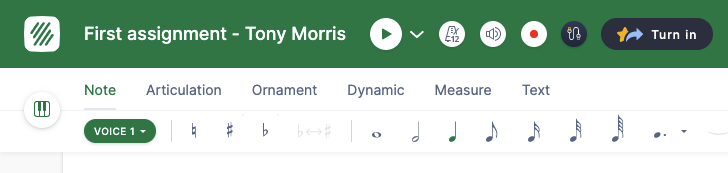
Gdy uczeń ukończy zadanie, klika przycisk Oddaj w prawym panelu.
Poradnik wideo
Obejrzyj ten film, aby zobaczyć krok po kroku, jak wygląda korzystanie z integracji z Google Classroom z perspektywy ucznia.
Ta strona została automatycznie przetłumaczona z języka angielskiego. Zobacz oryginalną wersję w języku angielskim.