Korzystanie z Flat for Education z platformą Moodle LMS
Ostatnia aktualizacja: 13 października 2026

Zintegruj Flat for Education z Moodle, aby z łatwością tworzyć angażujące zadania z notacją muzyczną i kompozycją. Nasza platforma zapewnia prostą konfigurację, oferując Single Sign-On (SSO), automatyczną synchronizację list (roster) oraz wygodne zarządzanie zadaniami.
Na tej stronie pomocy znajdziesz:
Jeśli potrzebujesz pomocy przy konfiguracji lub korzystaniu z Moodle z Flat for Education, prosimy skontaktować się z nami.
1. Konfiguracja integracji z Moodle
Konfiguracja Moodle dla Twojego konta Flat for Education account jest szybka i bezproblemowa.
Zanim zaczniesz, upewnij się, że masz dostęp administratora Moodle.
- W Flat for Education:
- Na stronie Integrations kliknij Moodle. Otworzy się nowe okno.
- Następnie skopiuj adres URL rejestracji.
- Wklej go do formularza rejestracji dynamicznej w Moodle, aby dokończyć proces rejestracji.
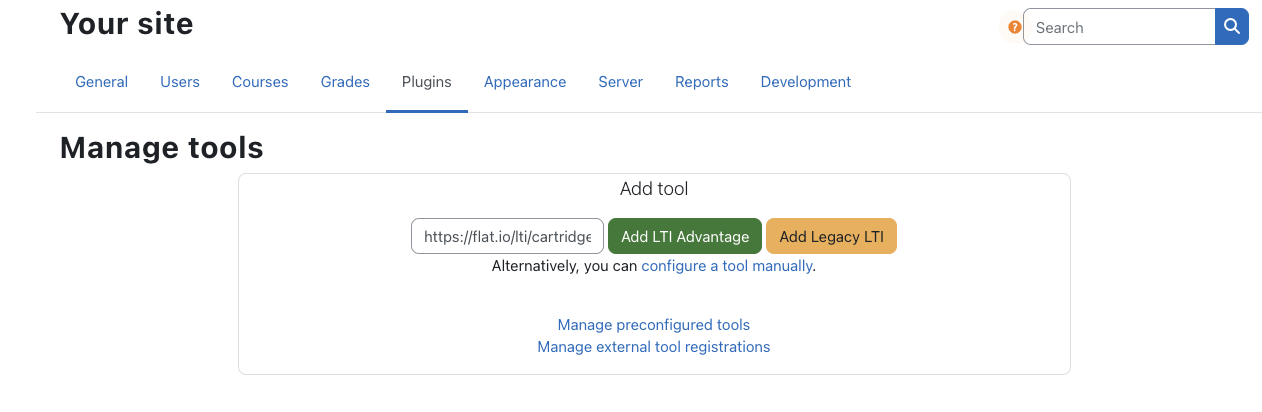
- Otwórz swoją witrynę Moodle, przejdź do "Site Administration", otwórz kartę "Plugins" i wybierz "Manage tools" w sekcji "External tool".
- Wklej adres URL konfiguracji (
https://flat.io/lti/cartridge.xml) i kliknij "Add Legacy LTI":
- Następnie wklej dane uwierzytelniające uzyskane w pierwszym kroku i zapisz zmiany. Narzędzie zostało dodane do Twojej witryny:
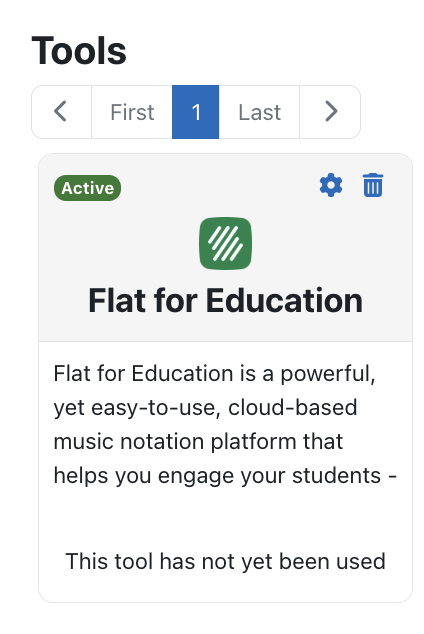
- Możesz edytować narzędzie, aby wybrać więcej opcji. Na przykład, aby wyświetlać je w selektorze aktywności, możesz zmienić ustawienie obok "Tool configuration usage" na "Show in activity chooser and as a preconfigured tool". Dzięki temu tworzenie aktywności Flat for Education w Twojej instancji Moodle będzie jeszcze szybsze.

Na tej stronie możesz też dostosować parametry prywatności, na przykład aby nie udostępniać Flat for Education imion i nazwisk lub adresów e-mail.
2. Aktywności z Flat for Education w Moodle
Aby utworzyć nową aktywność z użyciem Flat for Education w Twojej instancji Moodle, otwórz kurs Moodle i włącz tryb edycji.
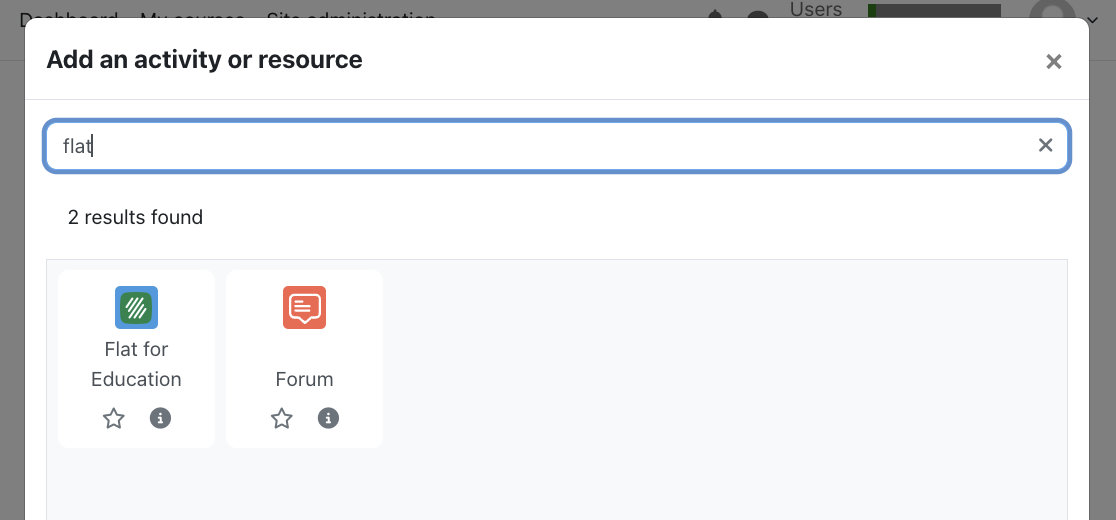
Wybierz "Add an activity or resource", a następnie "Flat for Education" z listy:
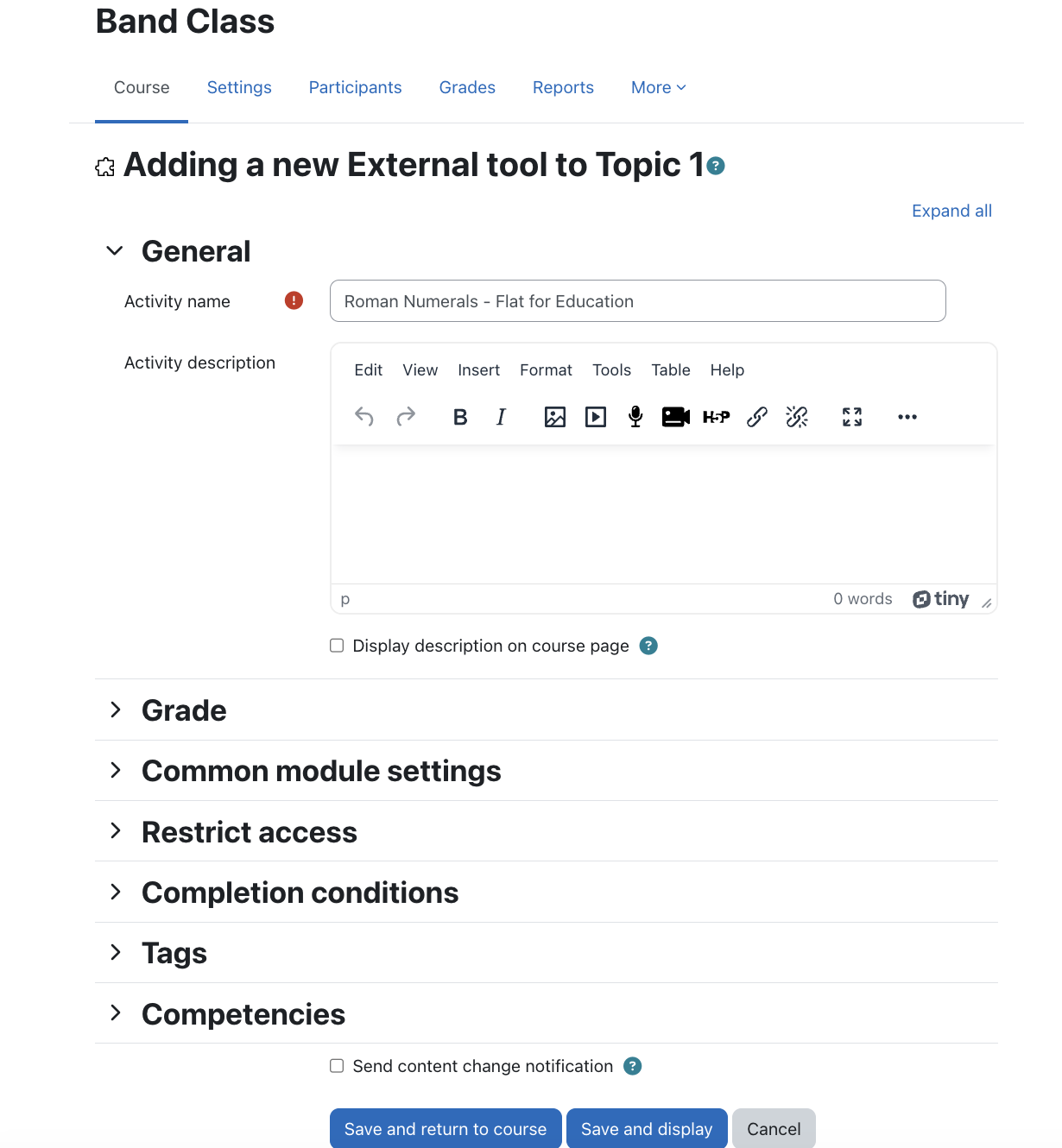
Aby utworzyć aktywność, dodaj co najmniej Activity name, a następnie kliknij Save and display:
Następnie możesz wybrać: utworzenie nowego zadania, przesłanie zadania wcześniej utworzonego i zapisanego w bibliotece zasobów (Resource Library) lub skorzystanie z jednego z naszych przykładowych zadań. Wybierz interesującą Cię kategorię, dostosuj zadanie i kliknij Create na dole strony, aby udostępnić zadanie uczniom.
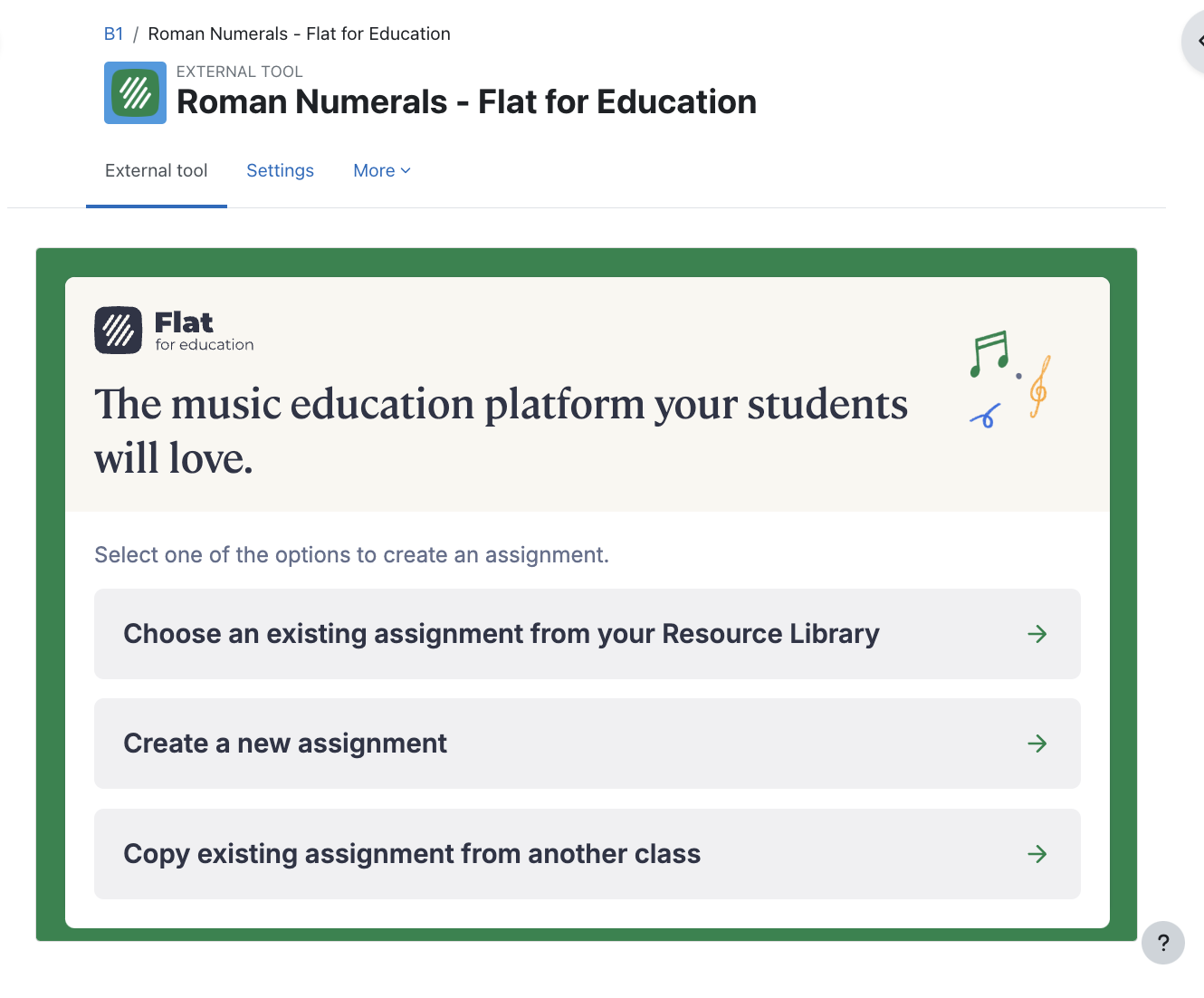
To wszystko — zadanie jest gotowe! Gdy tylko uczniowie otworzą zadanie z tej strony Moodle, zobaczysz ich nazwiska na stronie tego zadania, uzyskasz dostęp do ich pracy i będziesz mógł/mogła przekazywać informacje zwrotne na żywo.
3. Zarządzanie widokiem ucznia w Moodle
Aby uczniowie mogli wygodnie przeglądać zadania Flat for Education w trybie pełnoekranowym i płynnie poruszać się po instrukcjach, wykonaj poniższe kroki, aby zaktualizować ustawienia ogólne:
- Otwórz zadanie.
- Przejdź do „General”.
- Kliknij „Show more”, aby wyświetlić dodatkowe opcje.
- Przewiń w dół do „Launch container”.
- Wybierz „Existing window”, aby włączyć widok pełnoekranowy i płynne przewijanie instrukcji.
Ta strona została automatycznie przetłumaczona z języka angielskiego. Zobacz oryginalną wersję w języku angielskim.