Konfigurowanie klasy w Google Classroom w Flat for Education
Ostatnia aktualizacja: 2 września 2026
Ten przewodnik przeprowadzi Cię przez proces łączenia klas w Google Classroom z Flat for Education, aby Twoi uczniowie zostali zapisani i byli gotowi do pracy w kilka minut.
Aby wykonać te kroki, potrzebujesz konta Flat for Education. Jeśli jeszcze go nie masz, najpierw zobacz omówienie Google Classroom.
Gdy klasa zostanie zsynchronizowana z Flat for Education, kolejne aktualizacje listy uczniów będą natychmiastowe i automatyczne. Nie musisz wykonywać żadnych dodatkowych kroków.
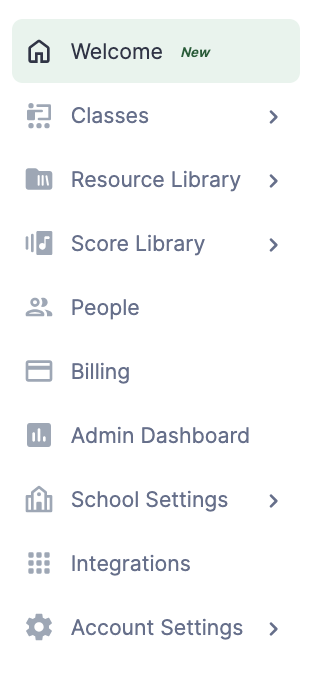
Otwórz kartę Klasy
Gdy zalogujesz się do Flat for Education, kliknij Klasy po lewej stronie dowolnej strony panelu.
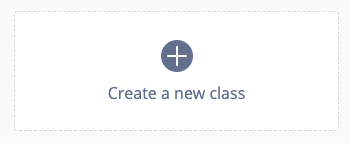
Następnie kliknij Utwórz nową klasę na środku ekranu.
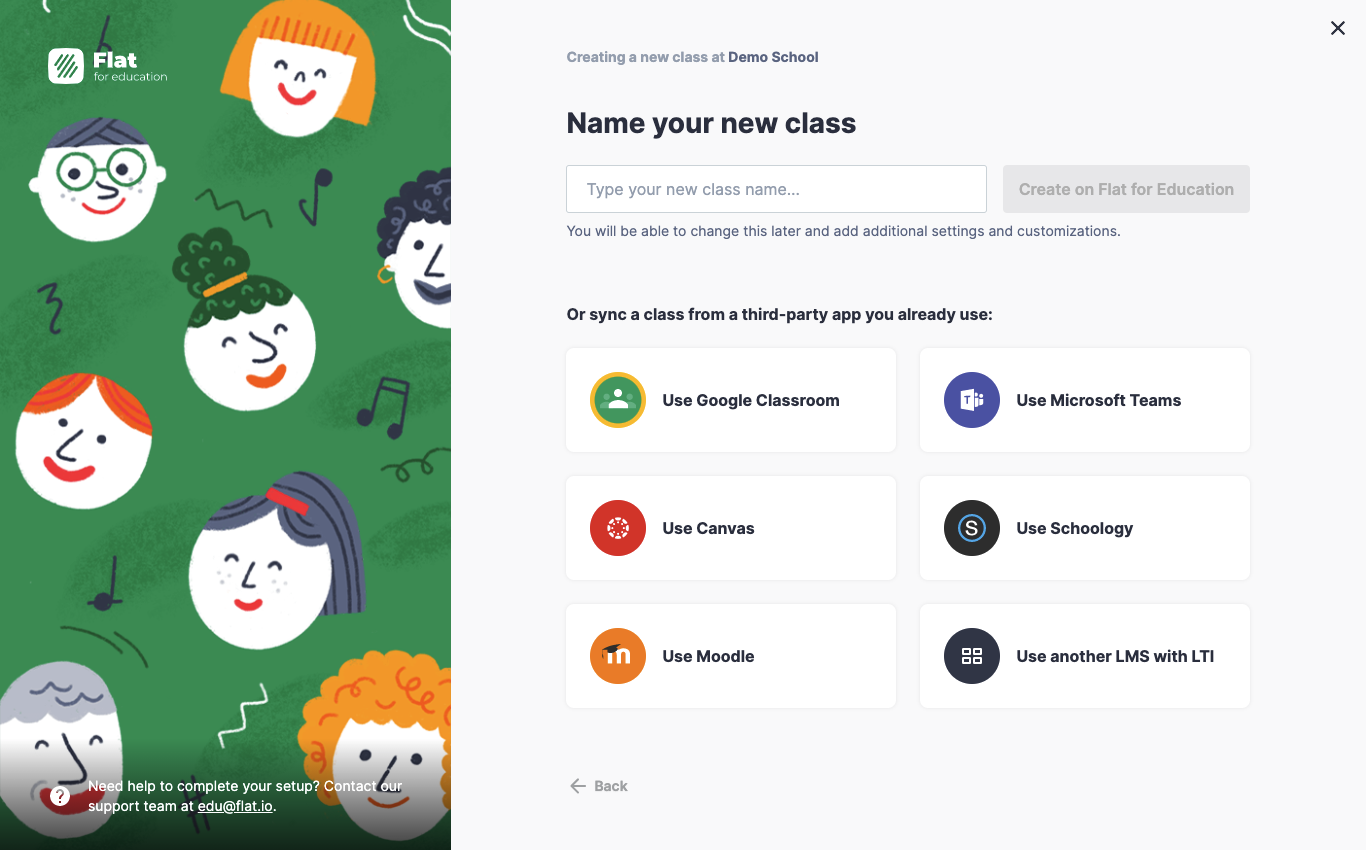
Wybierz opcję Użyj Google Classroom
Nie musisz wpisywać nazwy klasy. Kliknij Użyj Google Classroom.
Jeśli łączysz się po raz pierwszy, pojawi się prośba o przyznanie Flat uprawnień dostępu do danych Google Classroom. Wykonaj kroki wyświetlane na ekranie, aby autoryzować dostęp, a następnie kontynuuj.
Wybierz swoje klasy
Po połączeniu konta Google zobaczysz wszystkie swoje klasy w Google Classroom. Zaznacz te, z których chcesz korzystać w Flat for Education.
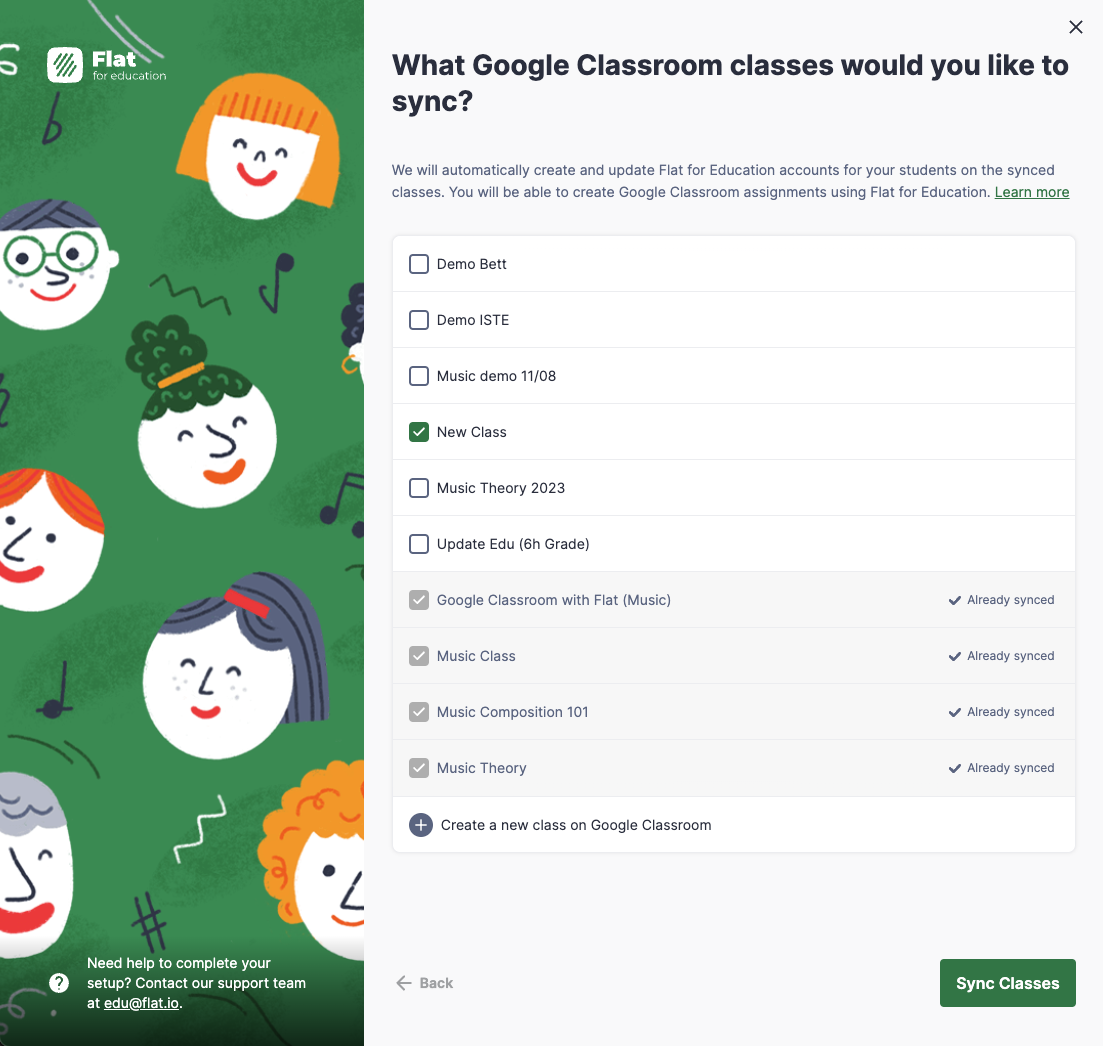
Aby kontynuować, kliknij przycisk Zsynchronizuj klasy w prawym dolnym rogu.
Twoje klasy są gotowe
Twoje klasy są teraz zsynchronizowane z Google Classroom. Konta uczniów są automatycznie tworzone i zapisywane — uczniowie mogą od razu zalogować się za pomocą swoich kont Google.
Tę konfigurację musisz wykonać tylko raz. Wszelkie przyszłe zmiany w listach w Google Classroom — nowi uczniowie, usunięcia — będą automatycznie synchronizowane z Flat for Education.
Samouczek wideo
Obejrzyj ten film, aby zobaczyć pełny przewodnik po procesie konfiguracji klasy.
Ta strona została automatycznie przetłumaczona z języka angielskiego. Zobacz oryginalną wersję w języku angielskim.