Przewodnik konfiguracji LTI 1.3: Flat for Education i Schoology
Ostatnia aktualizacja: 14 października 2026
Integracja Flat for Education z Schoology 1.3
Flat for Education integruje się z Schoology bezproblemowo, oferując nauczycielom muzyki wybór między najnowszym standardem LTI 1.3 a tradycyjną metodą LTI 1.1 (Legacy).
LTI 1.3
Zdecydowanie zalecamy korzystanie z LTI 1.3 we wszystkich nowych wdrożeniach. Ta metoda zapewnia najbardziej nowoczesne, bezpieczne i uproszczone doświadczenie, zwłaszcza przy wdrażaniu Flat for Education w skali całego okręgu dla nauczycieli muzyki.
Najważniejsze korzyści:
- Prosta konfiguracja: konfigurację trzeba wykonać tylko raz — przez administratora okręgu.
- Brak konfiguracji po stronie nauczycieli: po instalacji przez administratora Flat for Education jest od razu dostępne we wszystkich kursach. Oznacza to, że nauczyciele nie muszą nic instalować ani konfigurować. Mogą zacząć korzystać z narzędzia natychmiast — bez dodawania danych uwierzytelniających czy ustawiania aplikacji w swoich kursach.
- Większa stabilność: LTI 1.3 zapewnia lepszą kompatybilność i bardziej niezawodne połączenie między Schoology a naszą platformą.
Instalacja LTI 1.3 (krok po kroku) dla Schoology
Ważna uwaga: do tej konfiguracji wymagane jest konto administratora w Twojej instancji Schoology. LTI 1.3 obsługuje tylko jedną organizację Flat for Education na jedną instancję Schoology. Jeśli musisz zarządzać wieloma organizacjami, skontaktuj się z naszym zespołem wsparcia przed rozpoczęciem tego procesu.
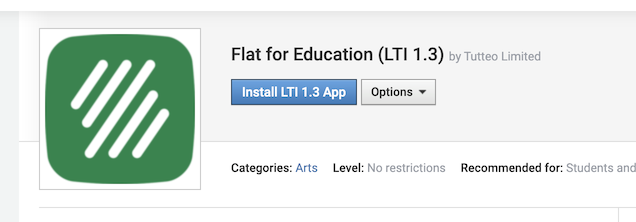
1. Rozpocznij instalację Przejdź do naszego wpisu LTI 1.3 w Schoology App Center i wybierz Install LTI 1.3 App.
2. Zaakceptuj warunki i zainstaluj dla swojej organizacji
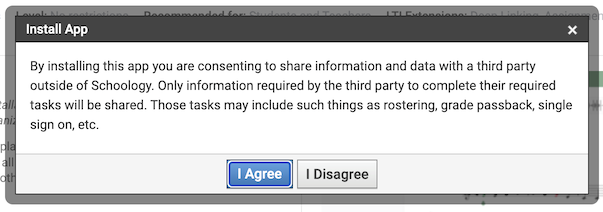
- Zapoznaj się i zaakceptuj warunki udostępniania danych dla Flat for Education. Umożliwia to kluczowe funkcje i wsparcie, w tym rozszerzenia LTI do automatycznego odsyłania ocen do Schoology.
- Wybierz opcję instalacji aplikacji dla swojej organizacji.
3. Skonfiguruj aplikację
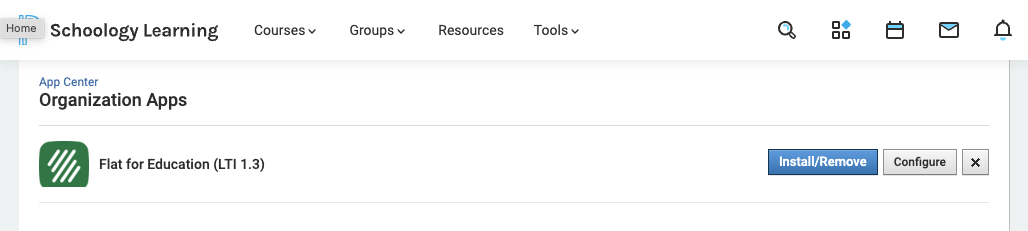
- Przejdź do Organization Apps, znajdź Flat for Education i kliknij Configure.
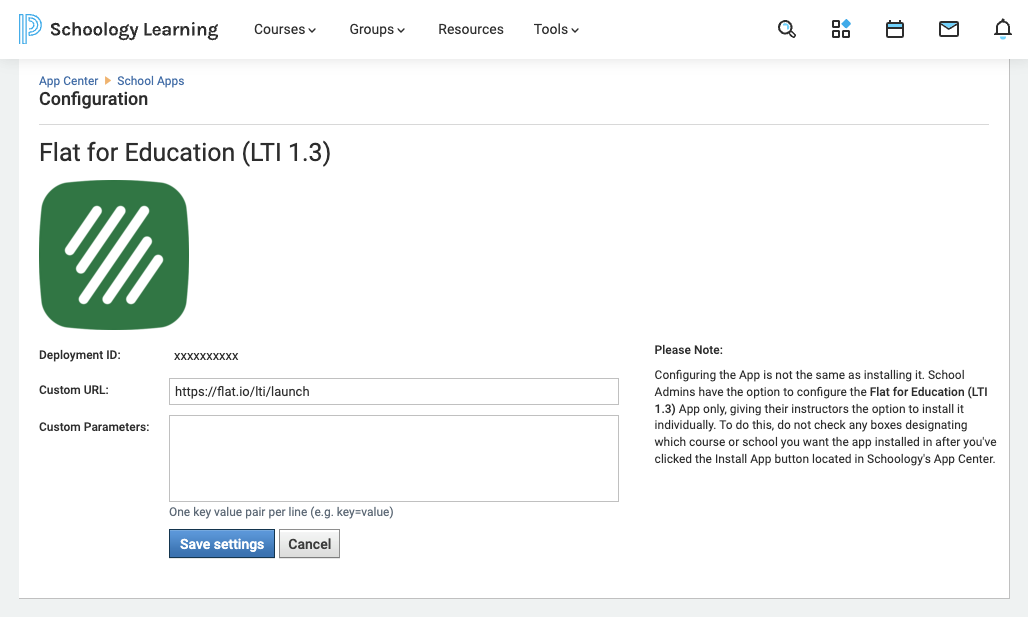
- W polu Custom URL wpisz
https://flat.io/lti/launchi zapisz ustawienia.
4. Pobierz Deployment ID
- Na tej samej stronie konfiguracji skopiuj swój Deployment ID.
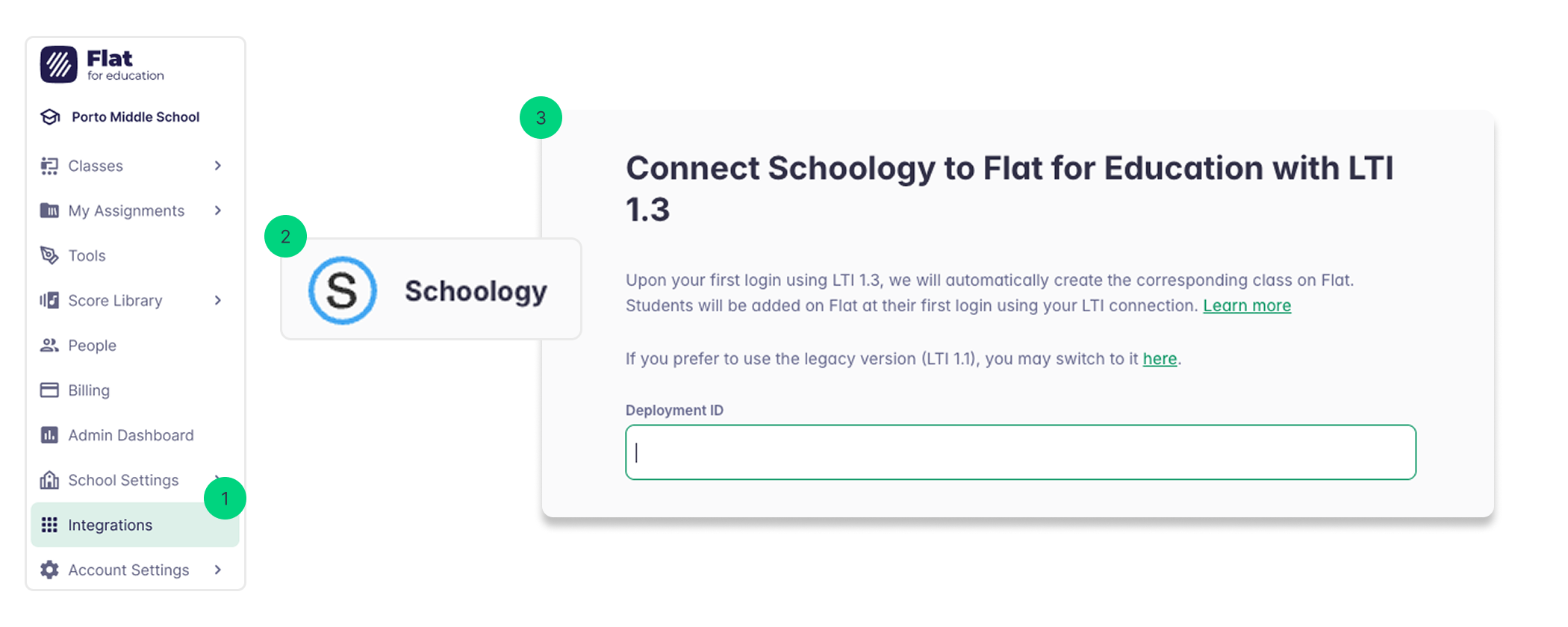
5. Przejdź do Flat for Education
- Przejdź do zakładki integracji w menu po lewej stronie i kliknij Schoology
- Dodaj skopiowany przed chwilą deployment ID
- Gotowe!
6. Udostępnij aplikację w Schoology
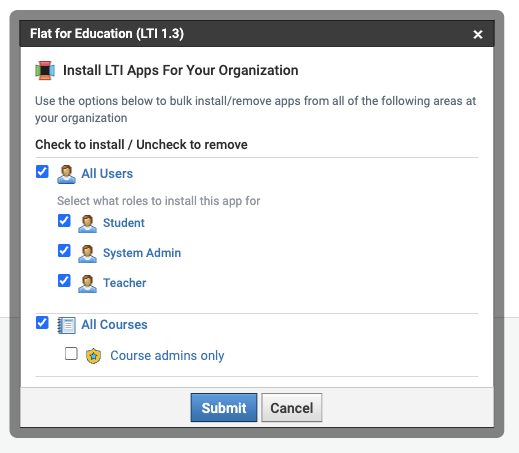
W Schoology Organization Apps znajdź Flat for Education (LTI 1.3) i kliknij Install/Remove.
Następnie wybierz All courses, aby udostępnić aplikację we wszystkich kursach Schoology.
SSO (Single Sign-On), tworzenie kont i synchronizacja list (rostering)
Integracja między Schoology a Flat for Education została zaprojektowana tak, aby oszczędzać czas poświęcany na zadania administracyjne.
- Dostęp jednym kliknięciem: uczniowie mogą otworzyć Flat for Education, po prostu klikając narzędzie w menu nawigacji kursu.
- Automatyczne tworzenie list: automatycznie tworzymy konta dla uczniów i łączymy istniejące konta na podstawie adresów e-mail przekazywanych przez Schoology.
- Automatyczna konfiguracja klas: klasy są automatycznie tworzone w Flat for Education, a uczniowie dopisywani, dzięki czemu możesz szybko rozpocząć tworzenie zadań i udostępnianie partytur.
Zadania z Flat for Education w Schoology
Integracja umożliwia nauczycielom muzyki tworzenie i publikowanie zadań Flat for Education bezpośrednio w Schoology.
Jak utworzyć nowe zadanie
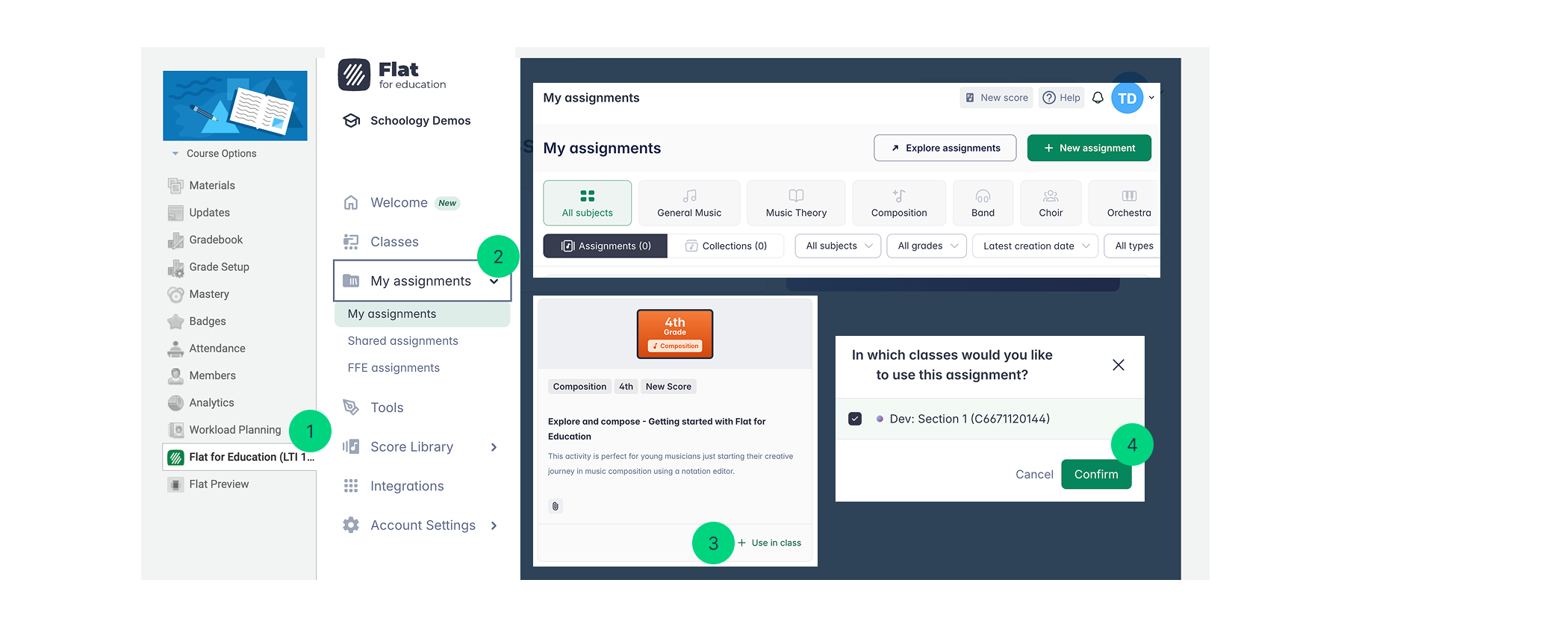
- Uruchom Flat for Education: otwórz narzędzie, klikając Flat for Education w bocznym panelu kursu lub w menu nawigacji w Schoology.
- Przejdź do biblioteki zadań: otwórz swoją Assignment Library w Flat for Education.
- Wskazówka: jeśli biblioteka jest pusta, możesz utworzyć nowe zadanie lub skorzystać z gotowych propozycji w bibliotece treści Flat for Education.
- Wybierz i przypisz: wybierz zadanie, którego chcesz użyć, i kliknij przycisk “use in class”.
- Wybierz klasę(-y) docelową(-e): w oknie podręcznym wybierz klasę(-y) Schoology, do której(-ych) chcesz wysłać zadanie.
- Kliknij Done!
Zadanie automatycznie pojawi się jako nowy materiał w sekcji Materials Twojego kursu w Schoology.
Płynne doświadczenie ucznia:
Gdy tylko uczniowie otworzą zadanie ze strony Schoology, ich konta zostaną automatycznie połączone, a na stronie zadania w Flat for Education zobaczysz ich nazwiska — co zapewnia natychmiastowy dostęp do ich pracy na potrzeby informacji zwrotnej na żywo i oceniania.
Notacja muzyczna z Flat for Education w Schoology
Możesz tworzyć lub otwierać wszystkie swoje partytury z notacją muzyczną bezpośrednio z biblioteki w Flat for Education. Takie partytury można wykorzystać na dwa główne sposoby: do tworzenia angażujących zadań dla uczniów lub do wyświetlania przykładów muzycznych na ekranie podczas lekcji.
Jak utworzyć partyturę w Flat for Education
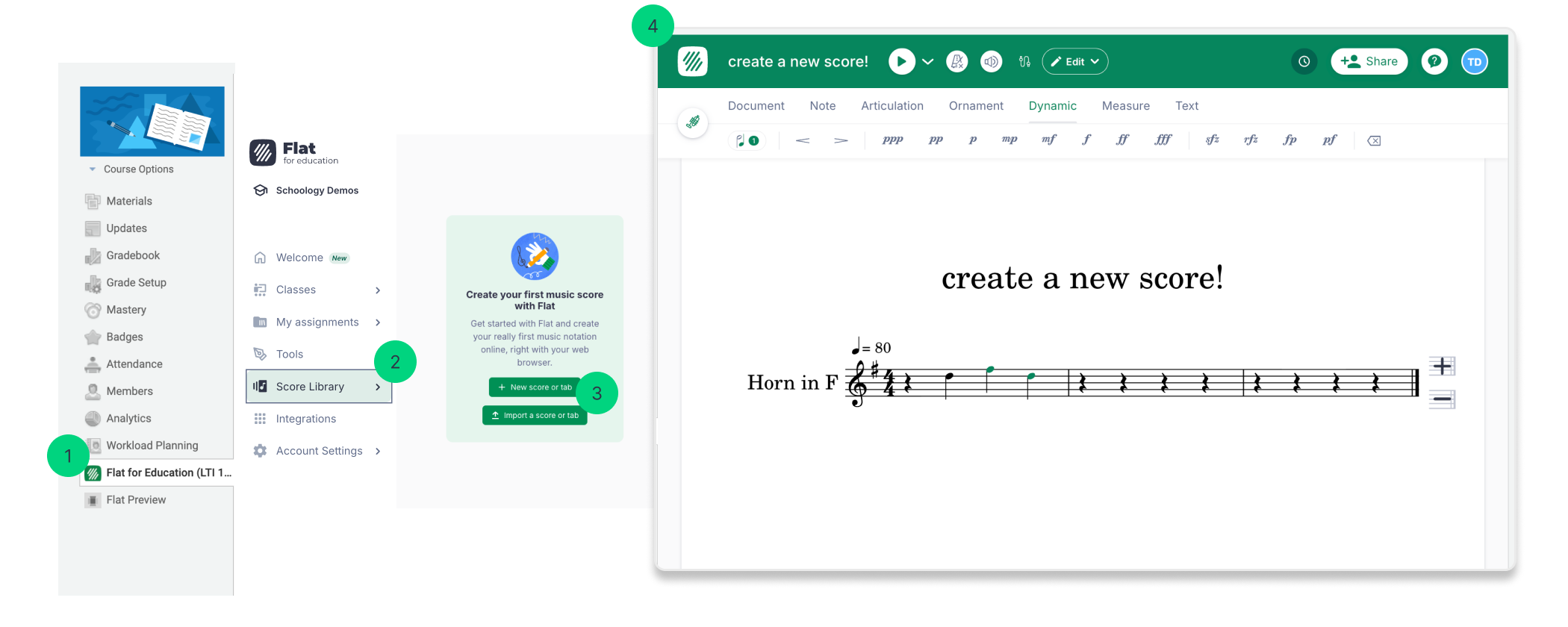
Najprostszy sposób rozpoczęcia nowej partytury to uruchomienie aplikacji z bocznego panelu Schoology:
- Otwórz aplikację Flat for Education z bocznego panelu kursu.
- Przejdź do Score Library.
- Kliknij przycisk New Score.
Następnie masz trzy możliwości rozpoczęcia tworzenia materiałów:
- Create from Scratch: rozpocznij zupełnie nową, pustą partyturę.
- Import Files: zaimportuj istniejącą notację muzyczną przy użyciu standardowych plików, takich jak MusicXML lub MIDI.
- Import PDFs: prześlij plik PDF, a nasza technologia przekształci go w edytowalną partyturę.
Szczegółowy przewodnik po procesie tworzenia partytury — w tym import plików i wybór instrumentów — znajdziesz na naszej dedykowanej stronie pomocy: Jak utworzyć partyturę
Ta strona została automatycznie przetłumaczona z języka angielskiego. Zobacz oryginalną wersję w języku angielskim.