Jak uczniowie korzystają z Flat for Education w Microsoft Teams
Ostatnia aktualizacja: 2 września 2026
Ta strona wyjaśnia, co widzą i co robią uczniowie po opublikowaniu w Microsoft Teams zadania Flat for Education.
Uczniowie nie będą wiedzieć, że mają dostęp do Flat for Education, dopóki nie udostępnisz im linku lub nie opublikujesz zadania. Samo zsynchronizowanie listy uczniów ich o tym nie powiadamia — i nigdy nie wysyłamy do uczniów e-maili wdrożeniowych ani marketingowych.
Wprowadź uczniów
Uczniowie mogą rozpocząć korzystanie z Flat for Education za pomocą kont Microsoft na dwa sposoby:
Przez opublikowane zadanie
Jeśli opublikujesz zadanie w kanale Teams, uczniowie zobaczą w swoim kanale aktywności Teams bezpośredni link do Flat for Education. Kliknięcie zaloguje ich kontem Microsoft 365 i przeniesie od razu do zadania.
Przez szkolną stronę Flat for Education
Jeśli zsynchronizujesz listę uczniów w klasie, konta uczniów są już utworzone. Uczniowie mogą przejść bezpośrednio na szkolną stronę Flat for Education (np. https://[my-school].flat.io) i kliknąć Zaloguj się za pomocą Microsoft, aby uzyskać dostęp do swoich kursów.
Zadania w kanale aktywności Microsoft Teams
Gdy uczeń otworzy link do zadania z kanału aktywności Teams, trafia bezpośrednio do aktywności w Flat for Education — już zalogowany. Kiedy otworzy swoją kopię partytury lub utworzy nową, jego praca jest automatycznie dołączana do oddania zarówno w Flat for Education, jak i w Microsoft Teams.
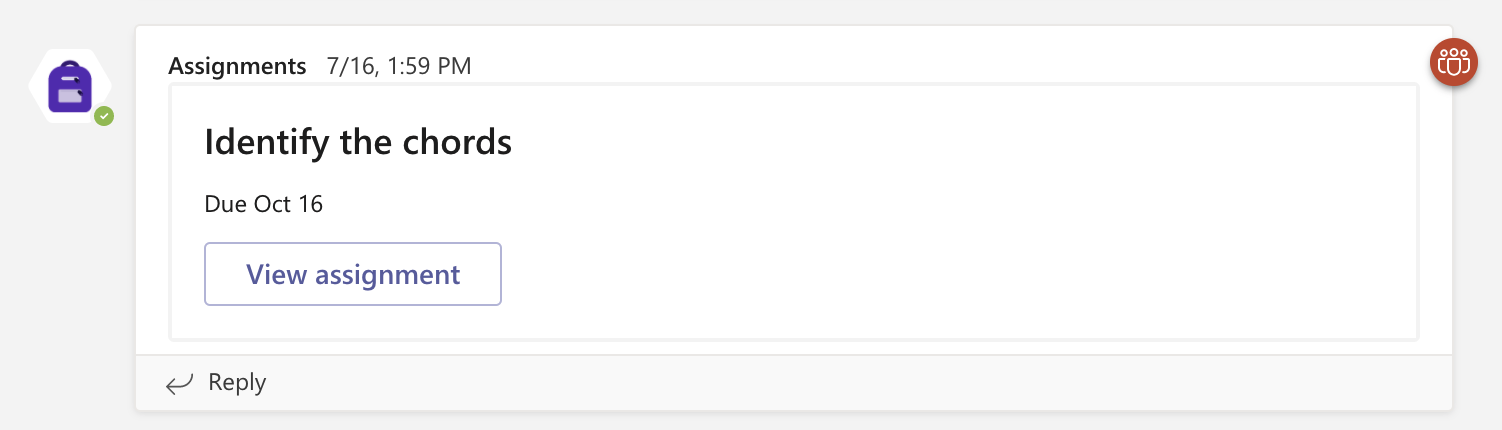
Masz dostęp do pracy każdego ucznia od momentu, gdy zacznie — nie musisz czekać na oddanie. Możesz śledzić postępy i zostawiać informację zwrotną w czasie rzeczywistym bezpośrednio w zapisie nutowym.
Oddaj pracę
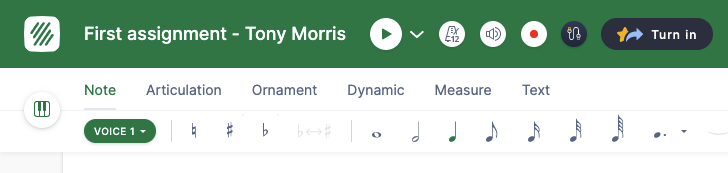
Kiedy uczeń ukończy zadanie, klika Oddaj w panelu po prawej stronie. Praca zostaje przesłana do Flat for Education, a ocena (ustawiona automatycznie lub ręcznie) jest synchronizowana z powrotem do dziennika ocen w Teams.
Ta strona została automatycznie przetłumaczona z języka angielskiego. Zobacz oryginalną wersję w języku angielskim.