Utwórz zadanie z notacji muzycznej w Microsoft Teams
Ostatnia aktualizacja: 2 września 2026
Na tej stronie przeprowadzimy Cię przez proces tworzenia i publikowania zadania Flat for Education w Microsoft Teams.
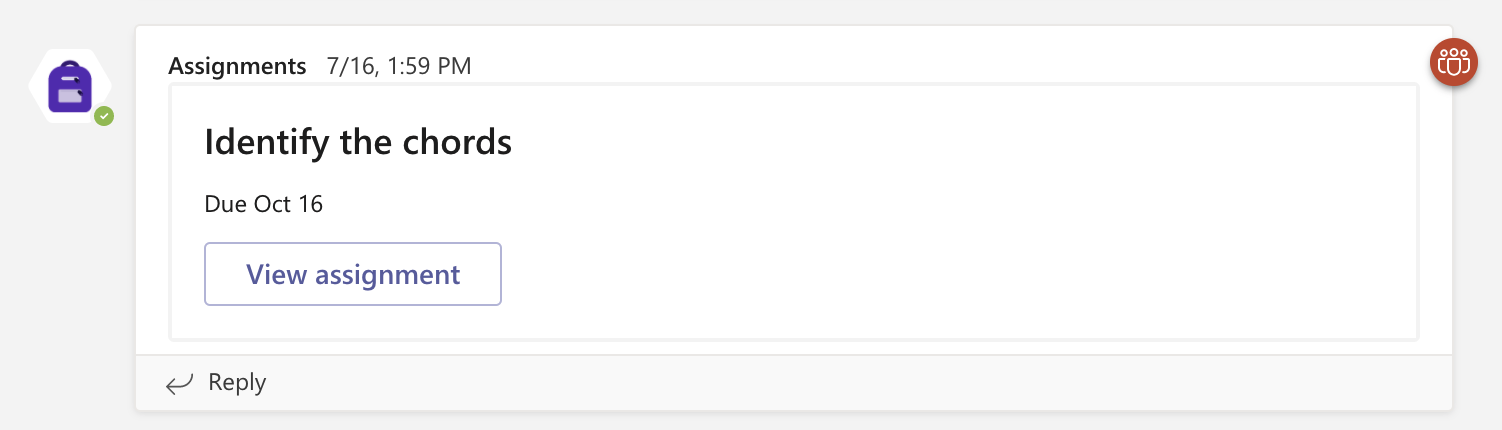
Gdy Twoja klasa w Microsoft Teams jest już skonfigurowana w Flat for Education, możesz tworzyć zadania z notacji muzycznej — kompozycje, automatycznie oceniane karty pracy lub aktywności wykonawcze — i publikować je bezpośrednio w kanale Teams. Uczniowie otworzą je z poziomu swojego strumienia Teams jednym kliknięciem, a oceny zostaną automatycznie zsynchronizowane z dziennikiem ocen w Teams.
Upewnij się, że najpierw połączyłeś/-aś swoje klasy Microsoft Teams z Flat for Education. Zobacz przewodnik konfiguracji klasy →
Tworzenie zadania
Flat for Education oferuje szeroki wybór aktywności, wszystkie gotowe do synchronizacji z Google Classroom:
- Kompozycja — projekty notacji muzycznej z użyciem edytora partytur
- Wspólne pisanie — uczniowie wspólnie tworzą i edytują tę samą partyturę w czasie rzeczywistym
- Karta pracy — automatycznie oceniane ćwiczenia z teorii muzyki
- Wykonanie — przesyłanie nagrań audio
- Odpowiedzi tekstowe — otwarte refleksje i analiza pojęć muzycznych w formie pisemnej
Gdy Twoja klasa jest już skonfigurowana, przejdź do swojej Biblioteki zadań i utwórz tam zadanie. Dzięki temu możesz przypisać je do wielu klas jednocześnie, korzystając z masowego przypisywania.
Podczas tworzenia zadania Flat for Education do Classroom zostaną dodane następujące elementy:
- Tytuł i instrukcje
- Opcje oceniania
- Terminy oddania
Opublikuj zadanie
Gdy zadanie jest już gotowe, możesz je opublikować. Jeśli chcesz zobaczyć, jak uczniowie korzystają z Flat for Education, zajrzyj do naszego dedykowanego artykułu. Prace przesłane w Flat for Education zostaną wysłane do Teams, podobnie jak uzyskane przez uczniów oceny.
Ponowne użycie zadania w innych klasach
Możesz łatwo ponownie wykorzystywać zadania utworzone w Flat for Education i przypisywać je nowym klasom w kolejnych latach. Aby to zrobić, otwórz Flat for Education, przejdź do Biblioteki zasobów, w której zapisano Twoje zadanie, i w razie potrzeby wybierz opcję „Przypisz ponownie”.
Sprawdzanie i dalsze działania
Gdy zadanie jest już dostępne dla uczniów, możesz śledzić ich postępy. Zobacz nasz dedykowany artykuł, aby dowiedzieć się więcej o sprawdzaniu prac i przekazywaniu uczniom informacji zwrotnej.
Samouczek wideo
Potrzebujesz więcej informacji? Zobacz ten samouczek wideo, jak tworzyć zadania w Microsoft Teams.
Ta strona została automatycznie przetłumaczona z języka angielskiego. Zobacz oryginalną wersję w języku angielskim.