Konfiguracja Canvas dla LTI 1.3 (zalecane)
Ostatnia aktualizacja: 23 października 2026
Ten przewodnik przedstawia administratorom Canvas kroki potrzebne do skonfigurowania integracji Flat for Education z Canvas w standardzie LTI 1.3 przy użyciu rejestracji dynamicznej. LTI 1.3 to nowoczesny standard, który w porównaniu z LTI 1.1 zapewnia wyższy poziom bezpieczeństwa, lepszą stabilność oraz prostszy proces konfiguracji.
Wymagania wstępne
Przed rozpoczęciem upewnij się, że masz:
- dostęp administratora do Canvas
- konto Flat for Education z odpowiednim planem, który obsługuje LTI 1.3
Krok 1: Wygeneruj link rejestracji dynamicznej
Aby rozpocząć integrację, musisz wygenerować unikalny adres URL rejestracji w swoim koncie Flat for Education.
- Na stronie Integrations w Flat for Education kliknij Canvas. Otworzy się nowe okno konfiguracji.
- W tym oknie skopiuj wygenerowany adres URL rejestracji.
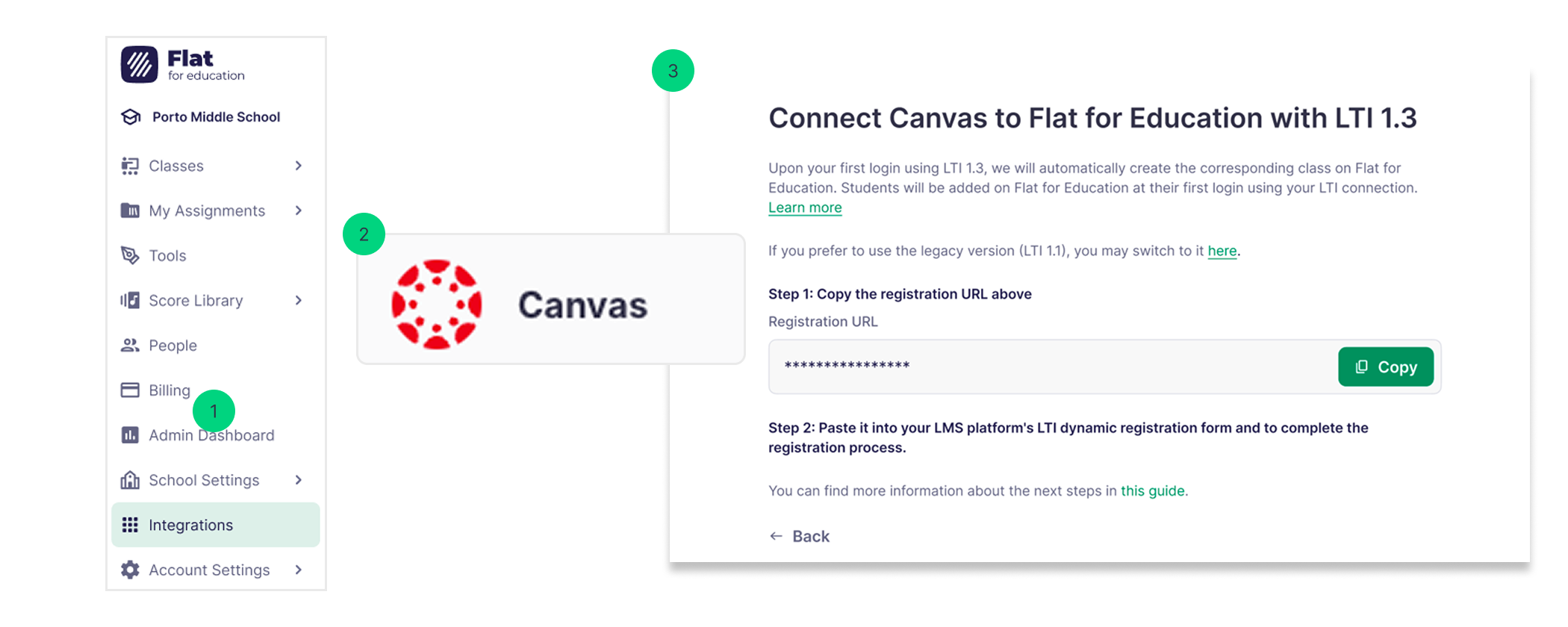
Następnie wklej ten adres URL do formularza rejestracji dynamicznej w Canvas, aby rozpocząć i zakończyć proces rejestracji.
Krok 2: Konfiguracja po stronie administratora Canvas
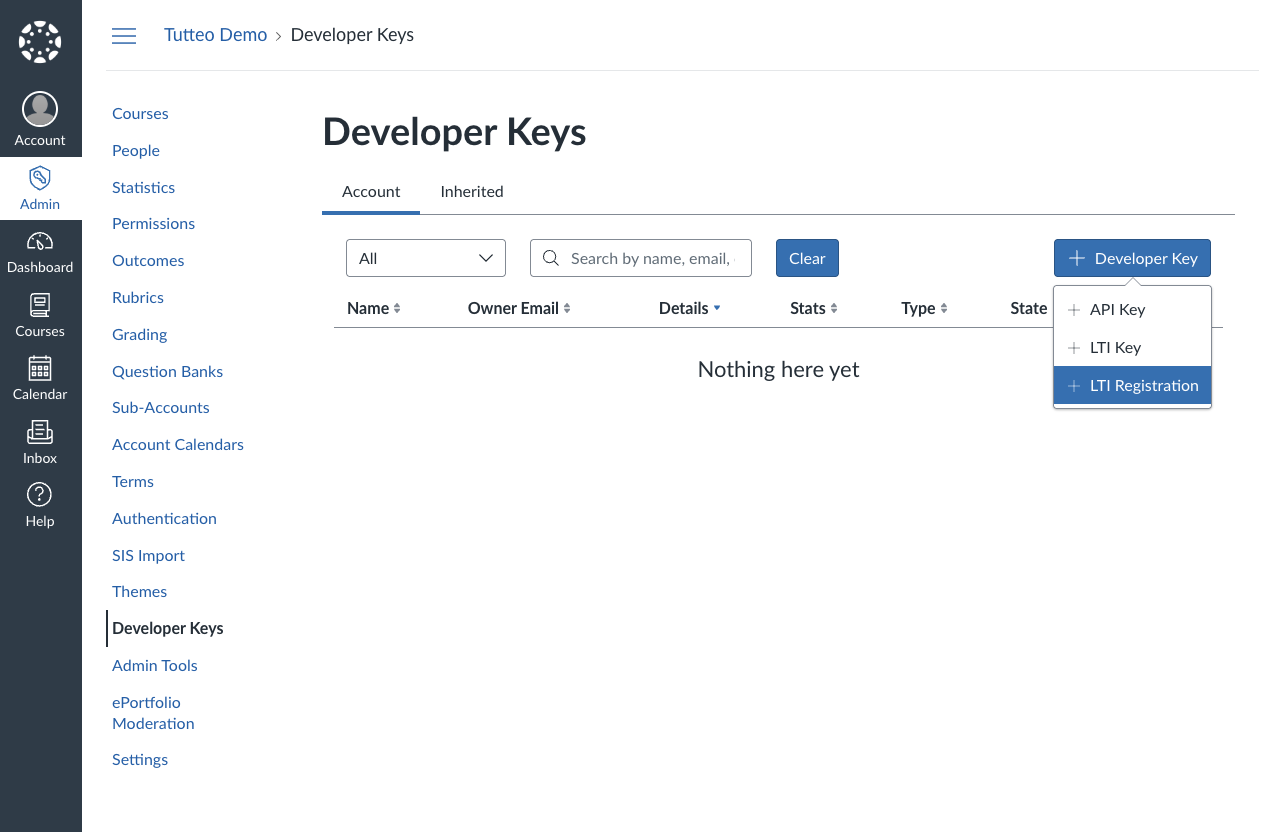
Dostęp do Developer Keys
- Otwórz panel Canvas Admin
- W lewym pasku bocznym przejdź do Developer Keys
- Kliknij przycisk + Developer Key
- Z listy rozwijanej wybierz LTI Registration
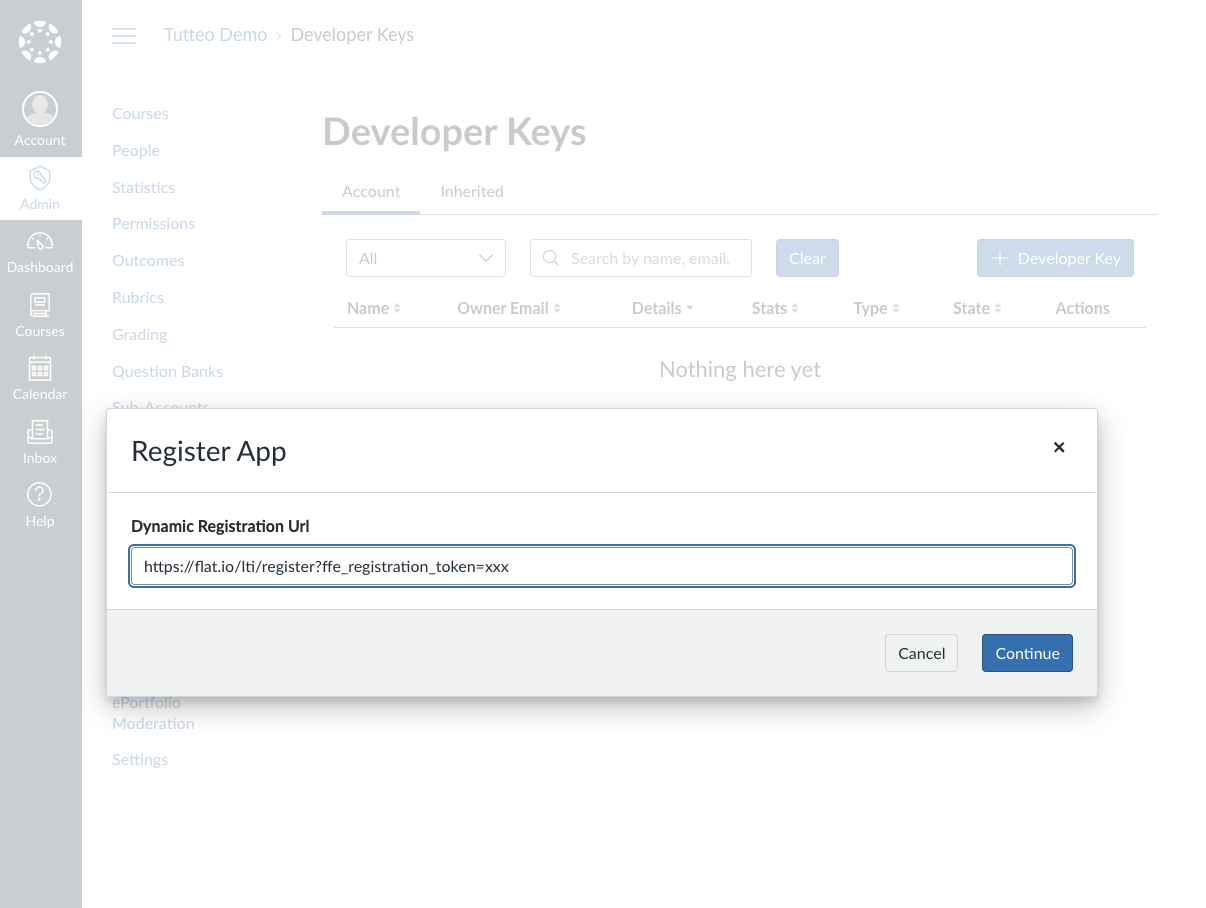
Zarejestruj narzędzie LTI
- Wklej link rejestracji udostępniony przez Flat for Education w polu adresu URL rejestracji
- Kliknij Continue, aby przejść dalej w rejestracji
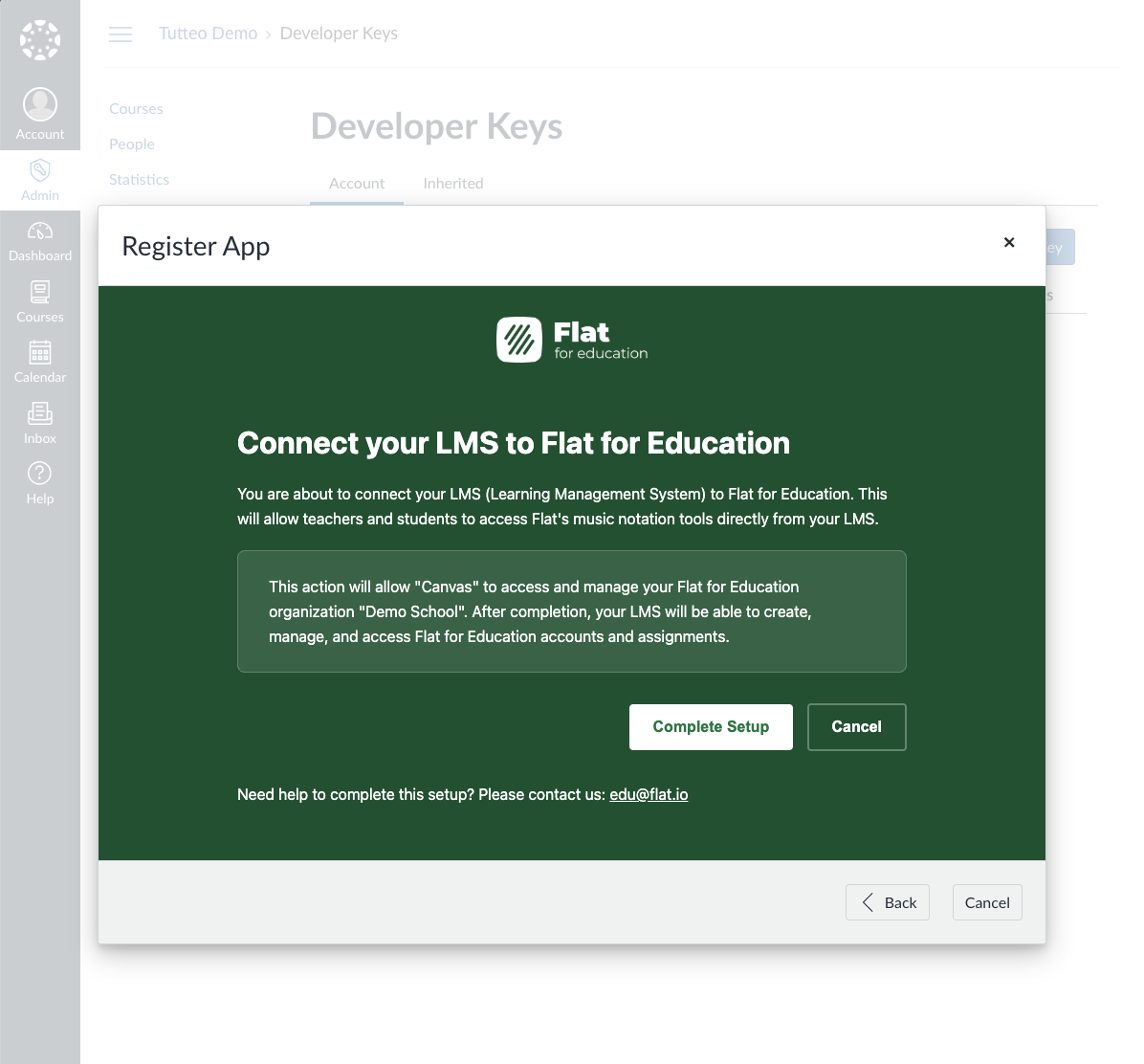
Dokończ konfigurację
- Sprawdź szczegóły integracji wyświetlone przez Flat for Education
- Zapoznaj się z informacją o prywatności oraz warunkami świadczenia usług
- Kliknij Complete Setup, aby sfinalizować rejestrację
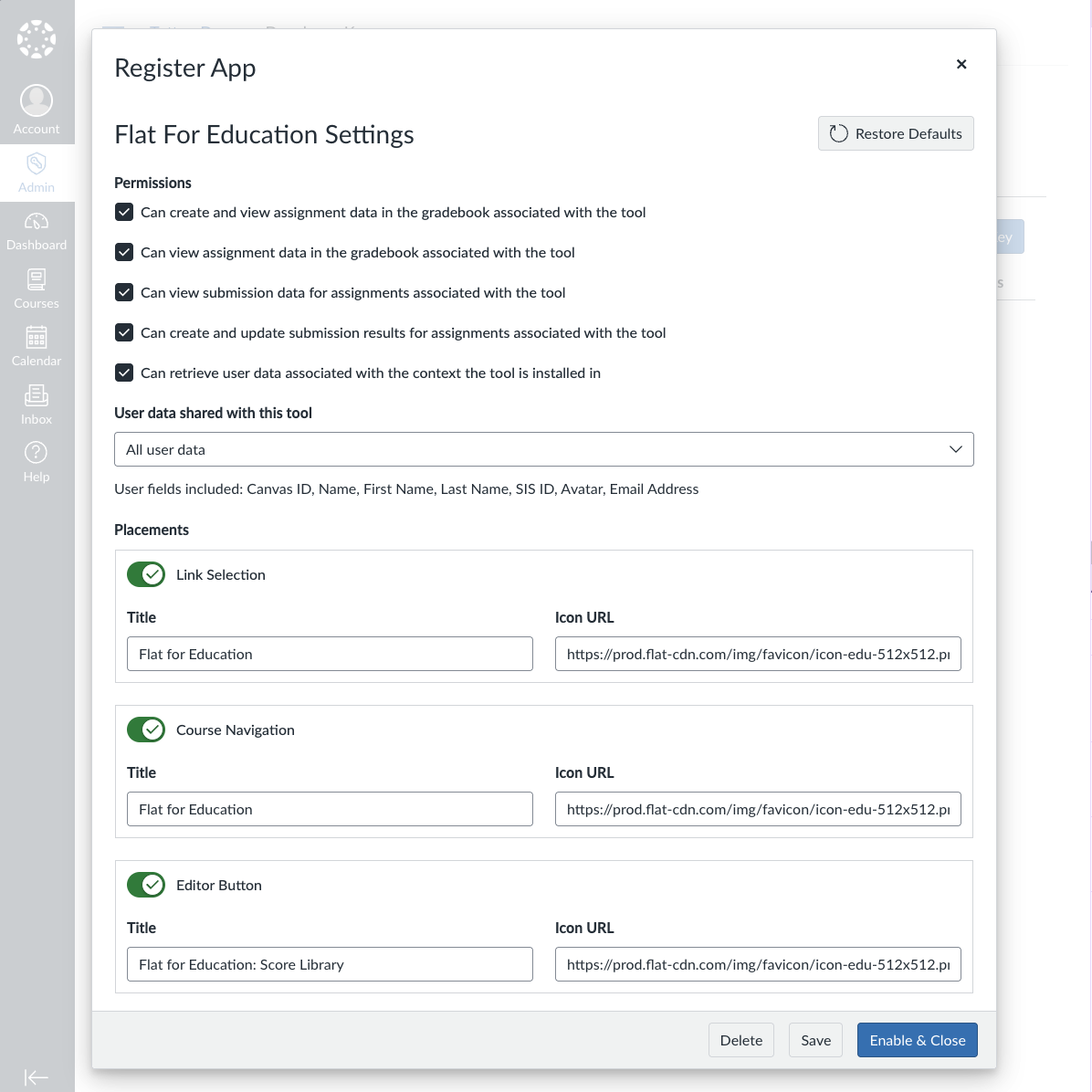
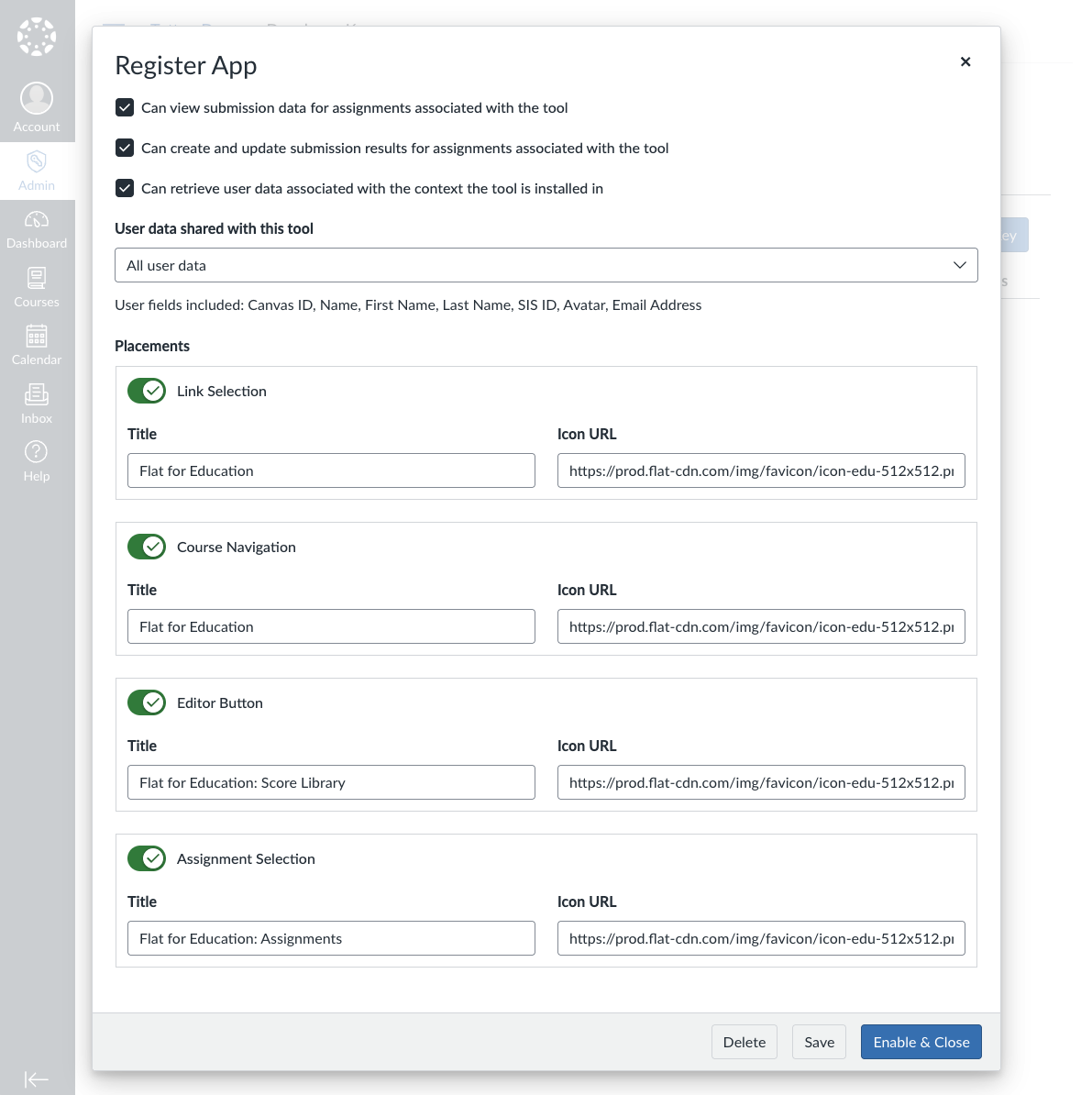
Skonfiguruj udostępnianie danych i umiejscowienia
- Skonfiguruj preferencje udostępniania danych zgodnie z wymaganiami Twojej instytucji dotyczącymi prywatności
- Sprawdź i wyłącz umiejscowienia (placements), jeśli chcesz ograniczyć miejsca, w których narzędzie będzie widoczne w Canvas
- W razie potrzeby dostosuj pozostałe ustawienia do potrzeb instytucji
Włącz integrację
- Sprawdź wszystkie ustawienia, aby upewnić się, że odpowiadają Twoim wymaganiom
- Kliknij Enable & Close, aby aktywować integrację
Krok 3: Dodaj do kursu
Gdy integracja LTI 1.3 zostanie skonfigurowana na poziomie administratora, nauczyciele mogą dodać ją do swoich kursów.
Pobierz Client ID
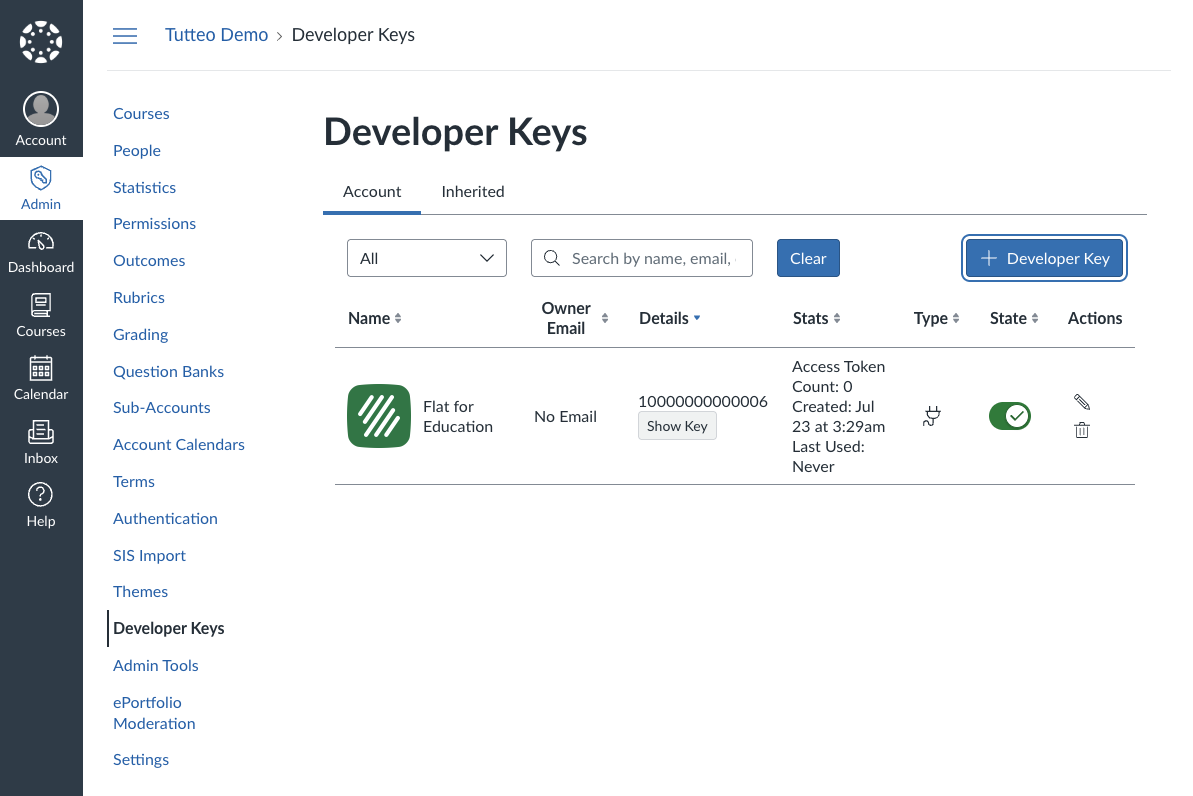
Po zakończeniu konfiguracji administratora Canvas wygeneruje Client ID (np. 10000000000006). Ten identyfikator będzie widoczny w sekcji Developer Keys i jest potrzebny do instalacji na poziomie kursu.
Instalacja na poziomie kursu
Nauczyciele powinni wykonać poniższe kroki, aby dodać Flat for Education do swoich kursów:
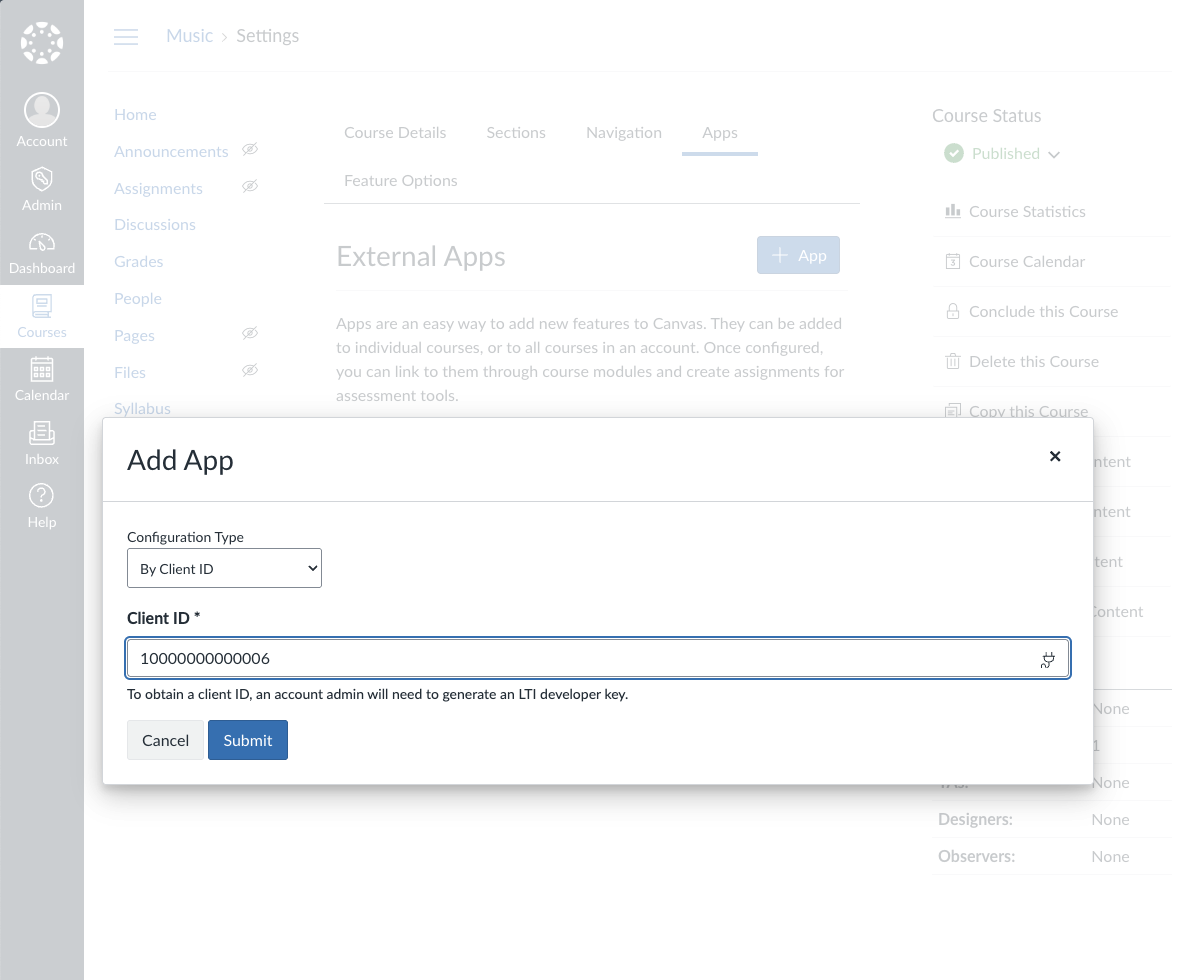
- Otwórz kurs, do którego chcesz dodać Flat for Education
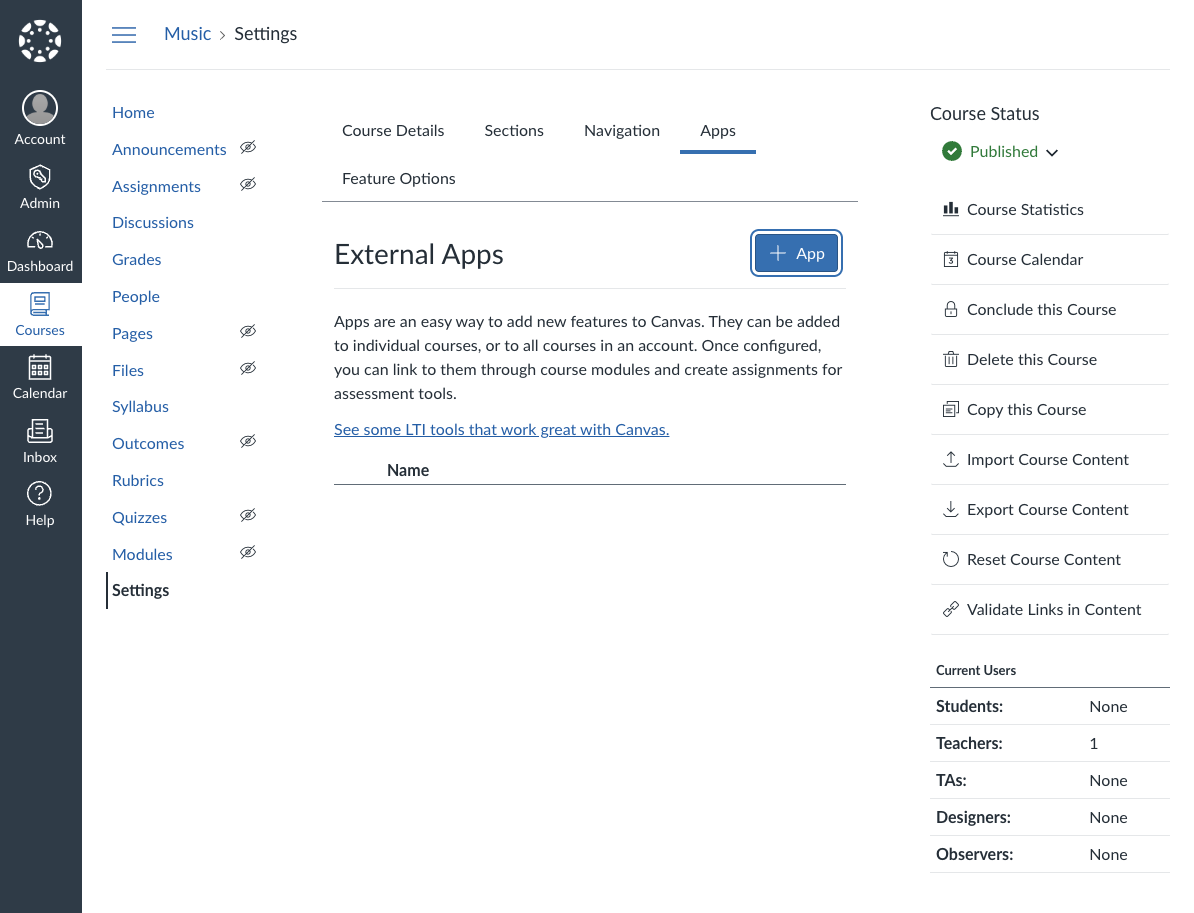
- Przejdź do Settings > karta Apps
- Kliknij + App, aby dodać nowe narzędzie zewnętrzne
- Wybierz „By Client ID” jako metodę konfiguracji
- Wprowadź Client ID wygenerowany podczas konfiguracji administratora
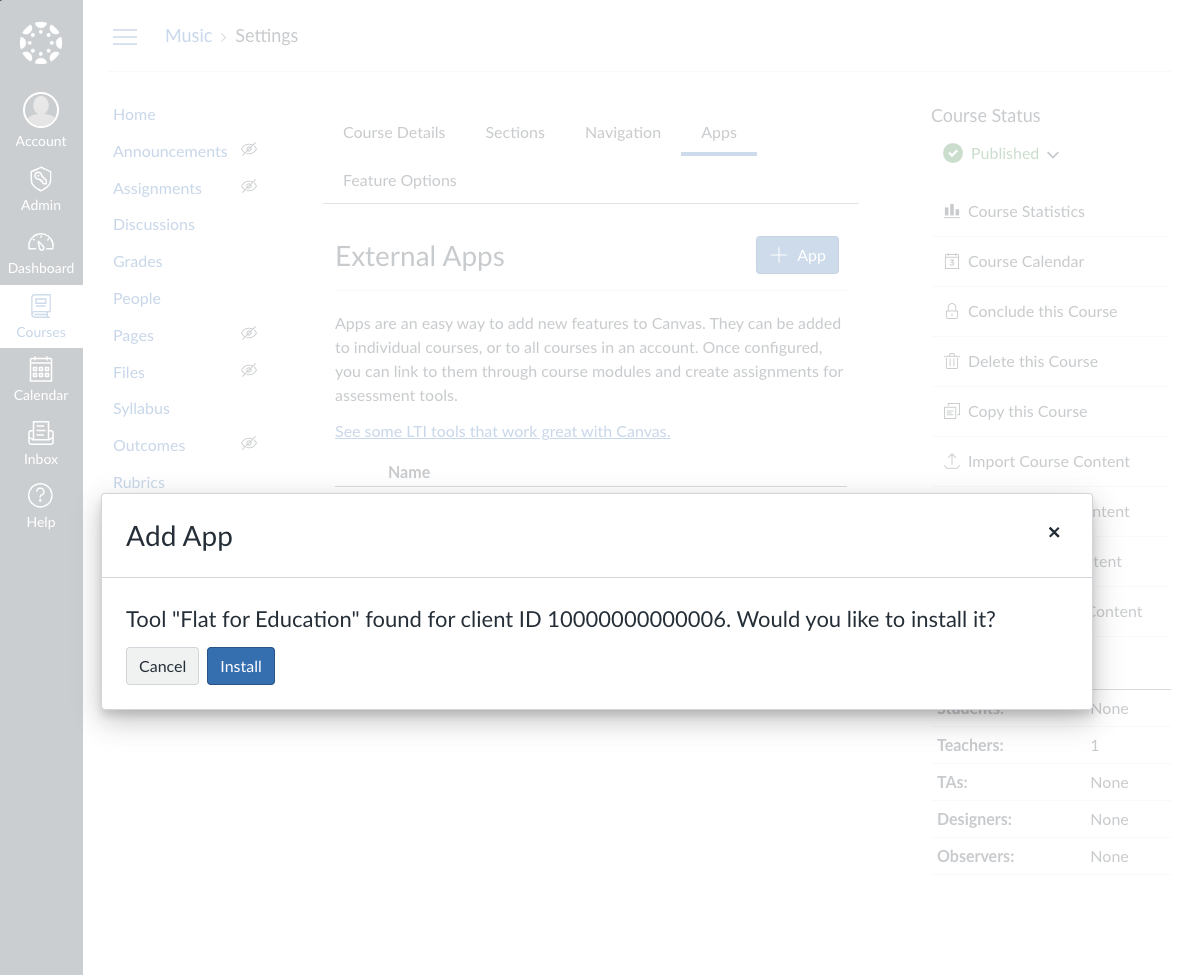
- Kliknij Submit, aby dodać narzędzie
Weryfikacja instalacji
Po instalacji sprawdź, czy Flat for Education jest poprawnie widoczne w kursie:
Rozwiązywanie problemów
Najczęstsze problemy
- Link rejestracji wygasł: Skontaktuj się z pomocą techniczną Flat for Education, aby wygenerować nowy link rejestracji
- Niewystarczające uprawnienia: upewnij się, że masz uprawnienia administratora Canvas
- Nie znaleziono Client ID: sprawdź, czy narzędzie LTI 1.3 zostało poprawnie zarejestrowane w Developer Keys
- Ustawienia prywatności: dostosuj ustawienia udostępniania danych, jeśli uczniowie nie mogą uzyskać dostępu do swoich kont
Uzyskiwanie pomocy
Jeśli napotkasz problemy podczas konfiguracji:
- Sprawdź, czy Twoja instancja Canvas obsługuje LTI 1.3
- Upewnij się, że Twój plan Flat for Education obejmuje obsługę LTI 1.3
- Skontaktuj się z pomocą techniczną Flat for Education, podając:
- domenę Canvas
- wygenerowany Client ID
- zrzuty ekranu z komunikatami błędów
Następne kroki
Po skonfigurowaniu LTI 1.3:
Ta strona została automatycznie przetłumaczona z języka angielskiego. Zobacz oryginalną wersję w języku angielskim.