Korzystanie z Music Snippet
Ostatnia aktualizacja: 2 września 2026
Twórz angażujące prezentacje, konspekty lekcji i aktywności dla uczniów, korzystając z fragmentów zapisu nutowego i tabulatury bezpośrednio w Dokumentach Google, Prezentacjach Google, Microsoft Word i PowerPoint.
Gamy, puste pięciolinie i symbole muzyczne — wbudowane.
Wygeneruj dowolną gamę durową lub molową, wstaw puste pięciolinie w potrzebnym układzie oraz wyszukuj klucze, znaki chromatyczne, metra i inne elementy w przeszukiwalnej bibliotece symboli. Bez zrzutów ekranu i bez obejść.
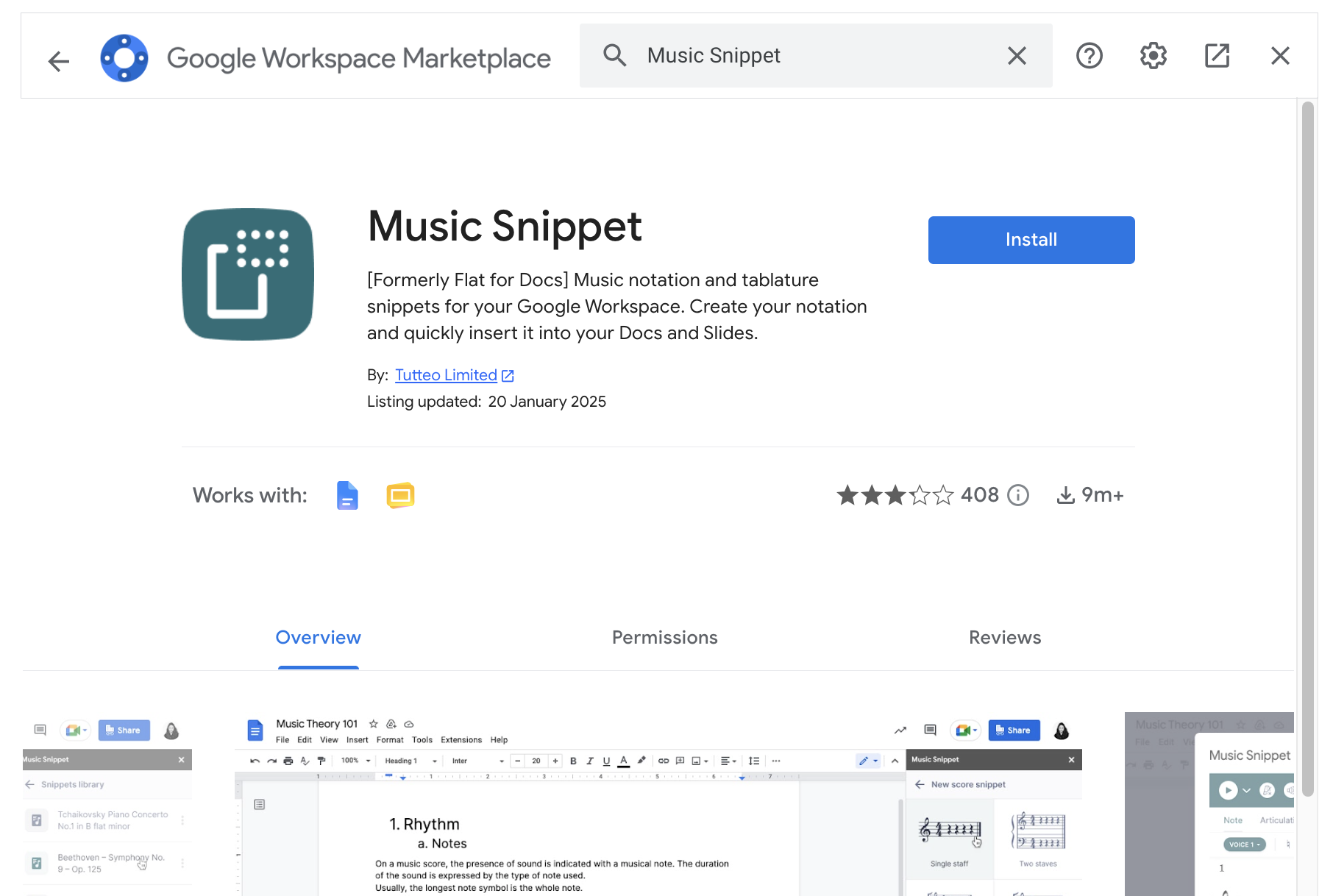
1. Zainstaluj Music Snippet i dodaj go do swoich dokumentów
Dokumenty Google i Prezentacje Google
Otwórz menu Dodatki
W Dokumentach Google lub Prezentacjach Google przejdź do Rozszerzenia → Dodatki → Pobierz dodatki.

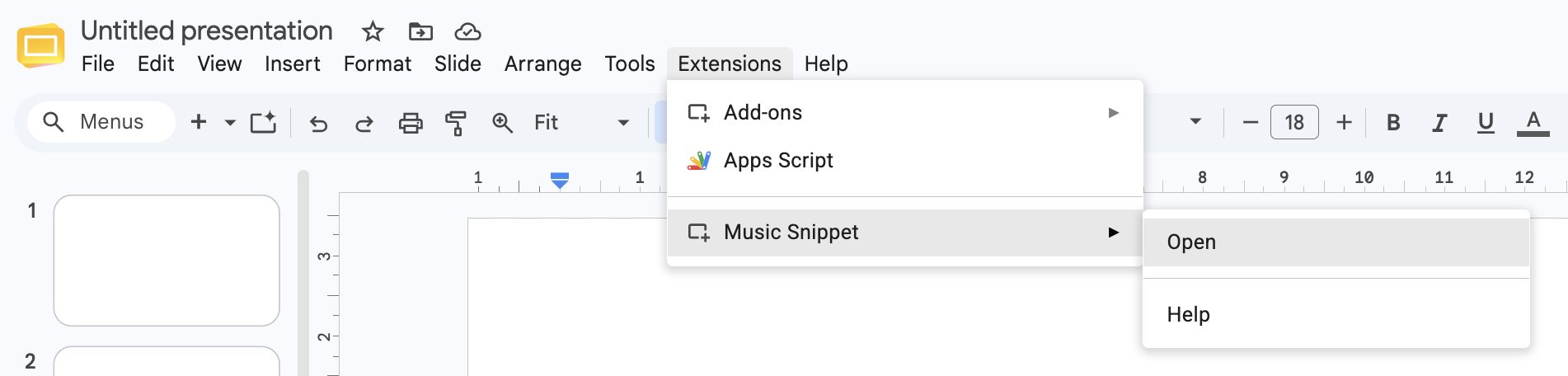
Otwórz dodatek
Gdy zechcesz go użyć, przejdź do Rozszerzenia → Music Snippet → Otwórz Music Snippet. Panel otworzy się po prawej stronie dokumentu.
Microsoft Word i PowerPoint
Zaloguj się na konto Flat for Education
Otwórz dodatek i zaloguj się na swoje konto Flat for Education.
2. Połącz Music Snippet z istniejącym kontem Flat for Education
Użytkownicy Flat for Education mogą połączyć swoje konto z dodatkiem Music Snippet, co odblokowuje pełny edytor notacji Flat for Education, bibliotekę zapisanych partytur oraz niestandardowe opcje eksportu.
Jeśli masz już konto Flat for Education, kliknij Zaloguj się w panelu Music Snippet.
Nie korzystasz jeszcze z Flat for Education? Możesz rozpocząć bezpłatny 30-dniowy okres próbny i utworzyć klasę w kilka minut — bez konieczności podawania karty płatniczej.
3. Jak utworzyć fragment nutowy
Aby skomponować w pełni niestandardowy fragment zapisu nutowego, skorzystaj z wbudowanego edytora.
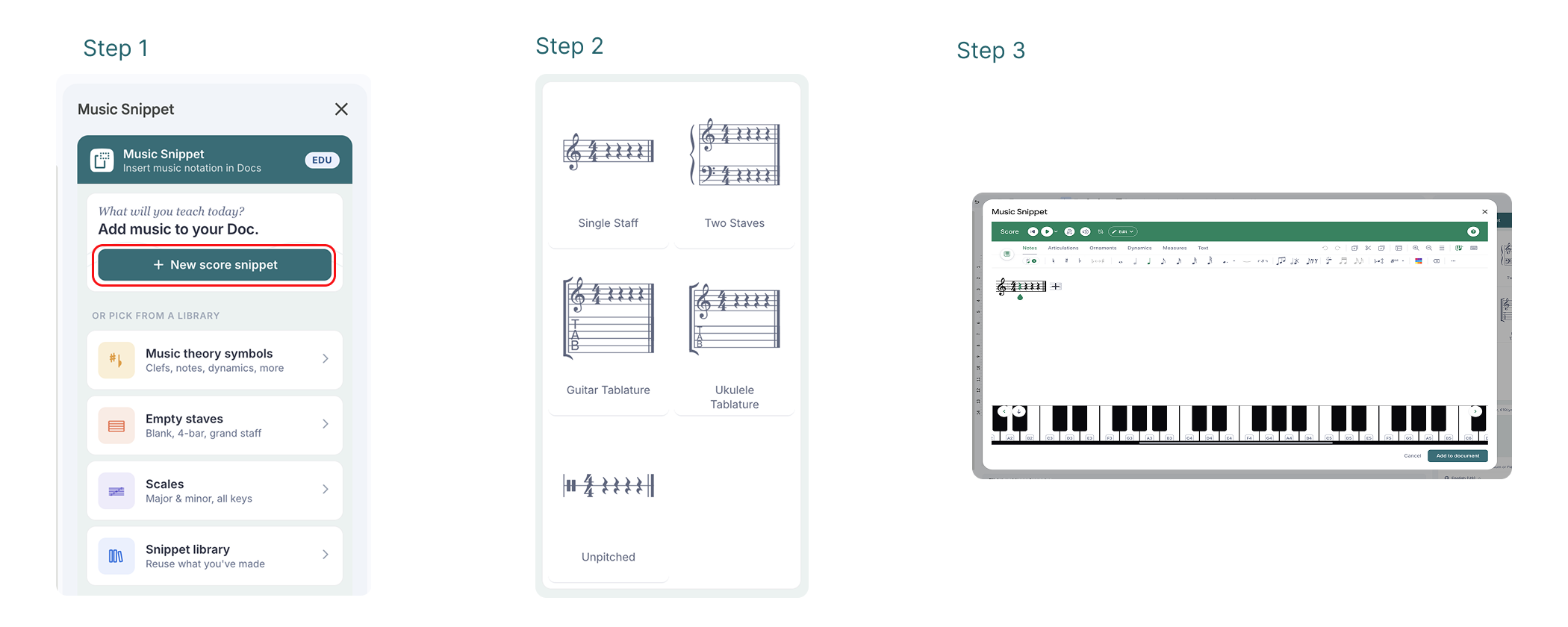
Rozpocznij nowy fragment
Kliknij Nowy fragment partytury.
Wybierz pięciolinie
Wybierz pięciolinię, której chcesz użyć.
Zapisz muzykę
Zapisz muzykę przy użyciu wbudowanych narzędzi notacji — to ten sam edytor co w Flat for Education.
Wstaw do dokumentu
Gdy skończysz, kliknij Dodaj do dokumentu, aby wstawić fragment jako obraz do pliku.
Dzięki temu łatwo osadzisz niestandardowe przykłady muzyczne bezpośrednio w lekcjach, slajdach lub kartach pracy.
4. Co możesz tworzyć w Music Snippet
Music Snippet zawiera także trzy wbudowane narzędzia zaprojektowane tak, aby przyspieszyć tworzenie kart pracy i materiałów dla uczniów — bez ręcznego zapisu nut.
Biblioteka symboli muzycznych
Czasem nie potrzebujesz całej pięciolinii — tylko klucza wiolinowego w środku zdania, krzyżyka obok hasła w słowniczku albo metrum w pytaniu quizowym. Biblioteka symboli jest do tego idealna.
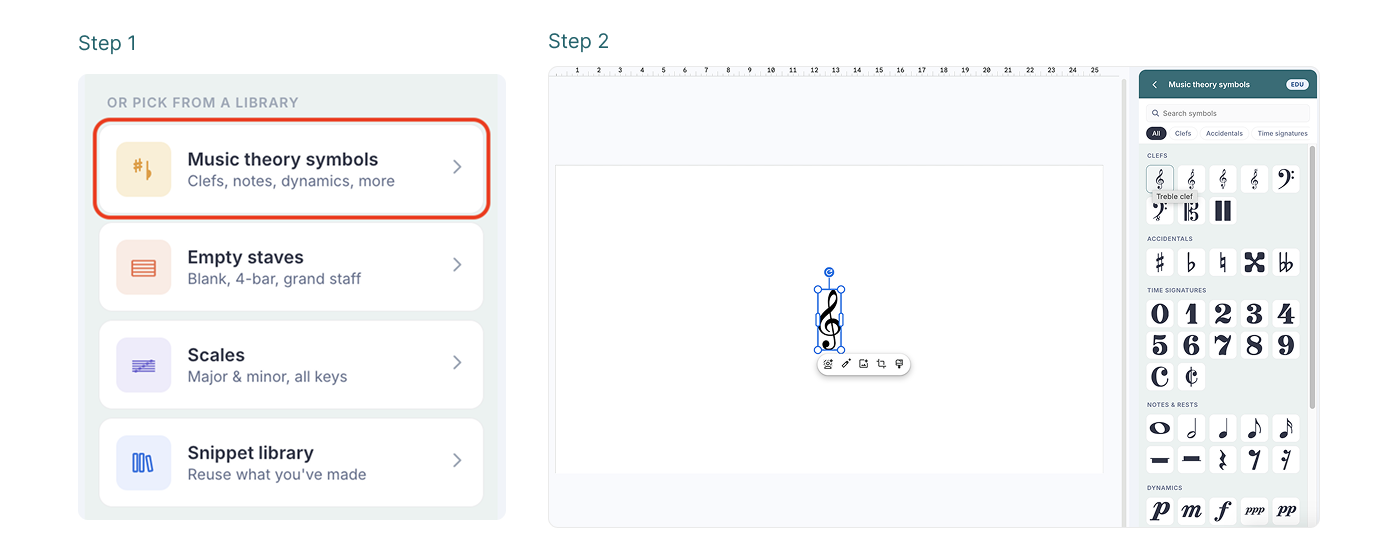
W panelu Music Snippet otwórz Music Theory Symbols.
Przeglądaj według kategorii — Clefs, Accidentals, Time Signatures, Notes and Rests — albo wyszukuj po nazwie. Kliknij dowolny symbol, aby wstawić go bezpośrednio do dokumentu.
Biblioteka symboli jest szybsza i bardziej kompletna niż wbudowane w Google Wstaw → Znaki specjalne, w którym brakuje wielu glifów muzycznych i nie da się umieszczać nut na pięciolinii.
Puste pięciolinie
Potrzebujesz czystego papieru nutowego albo ćwiczenia z dyktanda? Teraz wstawisz prawdziwe puste pięciolinie w jednym kroku — bez żadnych obejść.
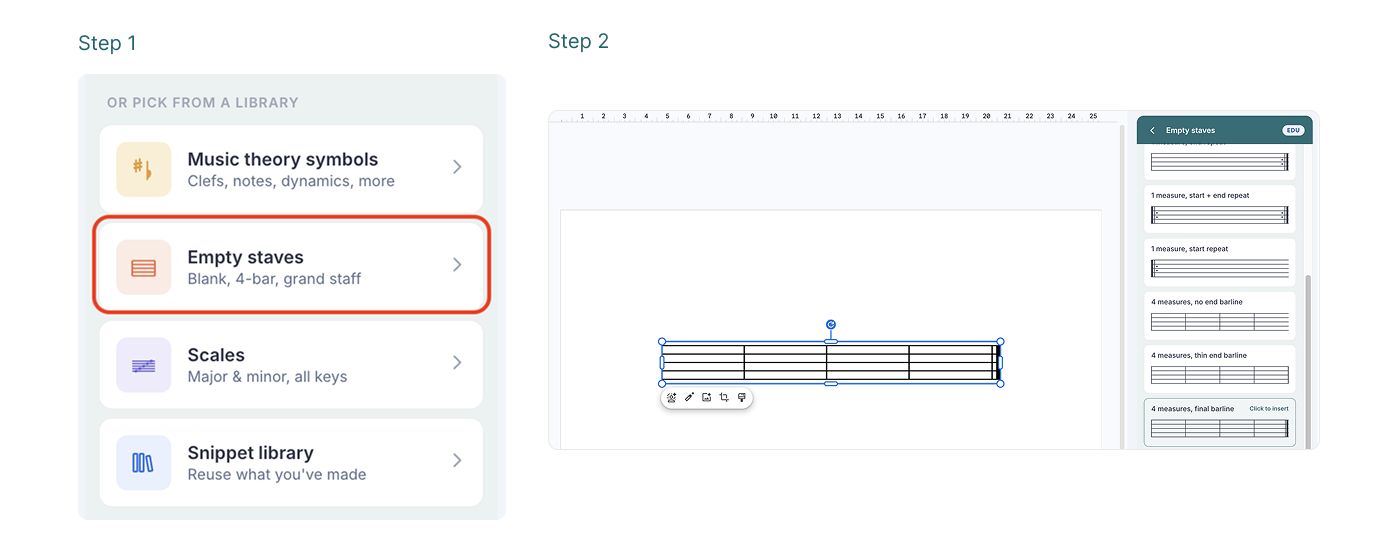
W panelu Music Snippet wybierz opcję Empty Staves i wskaż układ:
| Opcja układu | Najlepsze zastosowanie |
|---|---|
| Jeden takt, bez kreski taktowej | Otwarte polecenia do komponowania |
| Jeden takt, z kreską końcową | Zadania z uzupełnianiem lub ćwiczenia kadencyjne |
| Podwójne kreski taktowe | Podziały sekcji w dłuższym ćwiczeniu |
| Powtórki na początku i na końcu | Ćwiczenia wykorzystujące znaki repetycji |
| Linia czterotaktowa | Dyktando, ćwiczenia na całe frazy lub papier nutowy |
Ponieważ z góry wybierasz typ kreski taktowej i liczbę taktów, struktura zadania jest określona jeszcze zanim uczeń zapisze pierwszą nutę. Chcesz odpowiedzi na cztery takty? Daj im cztery takty.
Generator gam
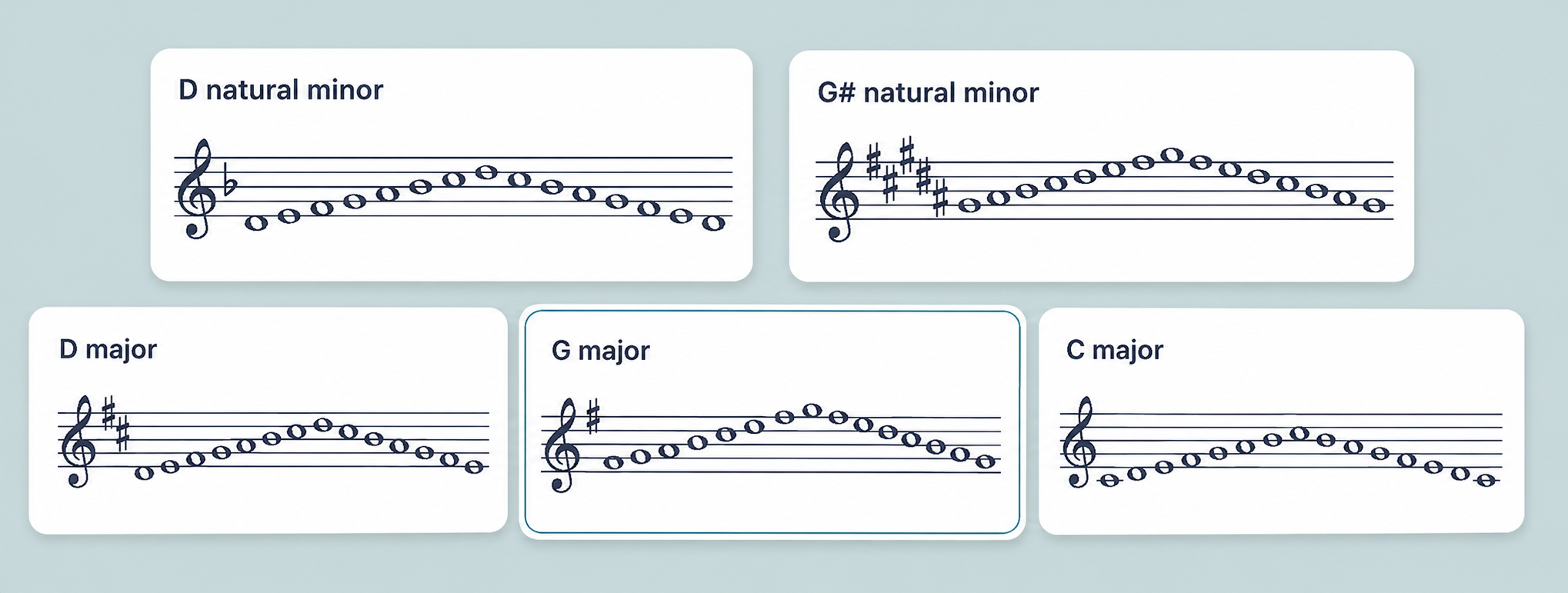
Generator gam pozwala w kilka sekund wstawić poprawnie zapisany zapis gamy durowej lub molowej — z właściwą tonacją (znakami przykluczowymi) już na miejscu.
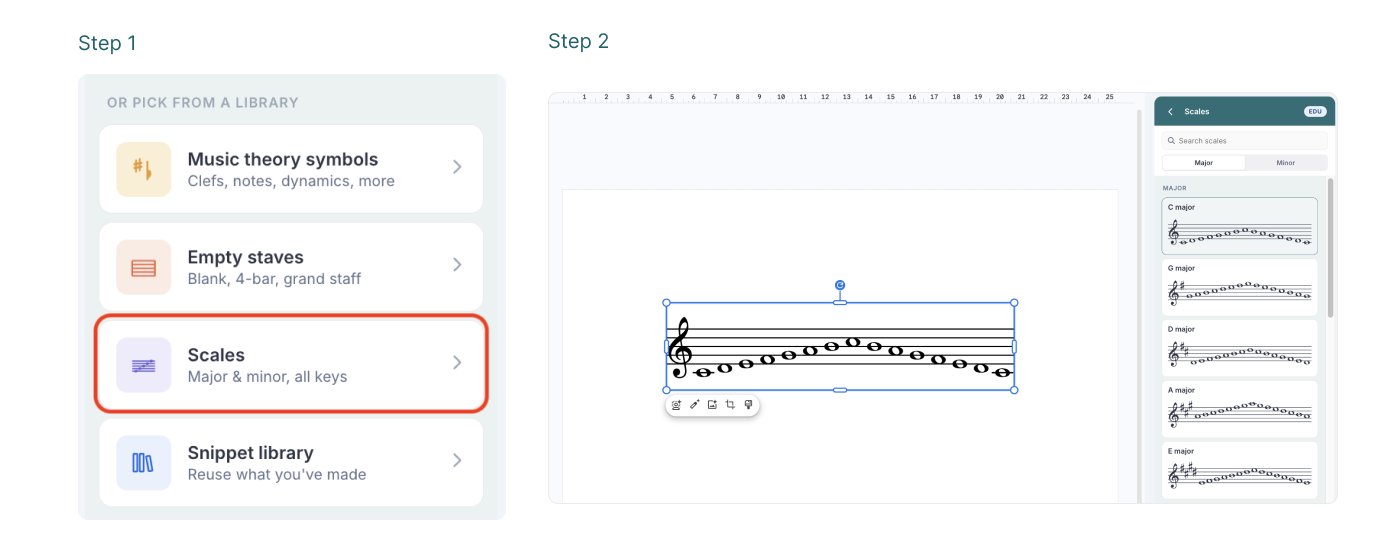
W panelu Music Snippet wybierz opcję Scales.
Przełączaj między Major i Minor za pomocą przełącznika kart, a następnie wybierz tonację z listy.
Ułóż pionowo gamy C-dur, G-dur i D-dur na jednej karcie pracy. Pod każdą dodaj pustą linię, aby uczniowie mogli wpisać, ile krzyżyków ma tonacja, i zakreślić dźwięk, który zmienił się względem gamy powyżej. Trzy gamy — gotowe w mniej niż minutę.
5. Jak uzyskać dostęp do biblioteki fragmentów i ją uporządkować
Aby wyświetlić wcześniej utworzone fragmenty, kliknij Biblioteka fragmentów w menu Music Snippet. Pozwala to łatwo wrócić do dowolnego przykładu notacji i ponownie wstawić go do dokumentu.
Wszystkie partytury utworzone w Music Snippet są automatycznie zapisywane na Twoim koncie Flat for Education w dedykowanym folderze Music Snippet.
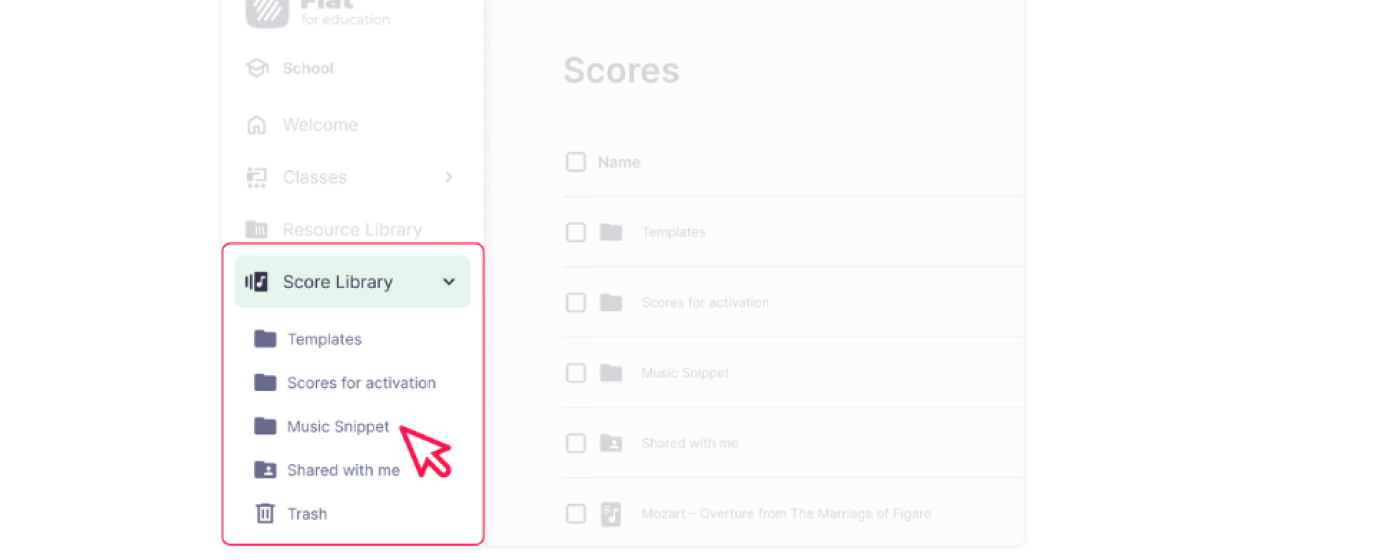
Biblioteka fragmentów jest dostępna tylko wtedy, gdy połączysz konto Flat for Education z Music Snippet. Upewnij się, że jesteś zalogowany(-a), aby uzyskać dostęp do zapisanych fragmentów.
Informacje o prywatności
Music Snippet nie gromadzi, nie przechowuje ani nie przetwarza żadnych danych osobowych, dlatego produkt jest zgodny z FERPA i COPPA.
Jeśli zdecydujesz się używać konta Flat for Education z Music Snippet, Flat for Education również spełnia wymogi FERPA i COPPA w przypadku korzystania przez dzieci, a te same Warunki korzystania z usługi, które dotyczą Twojego konta Flat for Education, nadal mają zastosowanie.
Ta strona została automatycznie przetłumaczona z języka angielskiego. Zobacz oryginalną wersję w języku angielskim.