Przewodnik konfiguracji starszej wersji LTI 1.1: Flat for Education i Schoology
Ostatnia aktualizacja: 21 września 2026
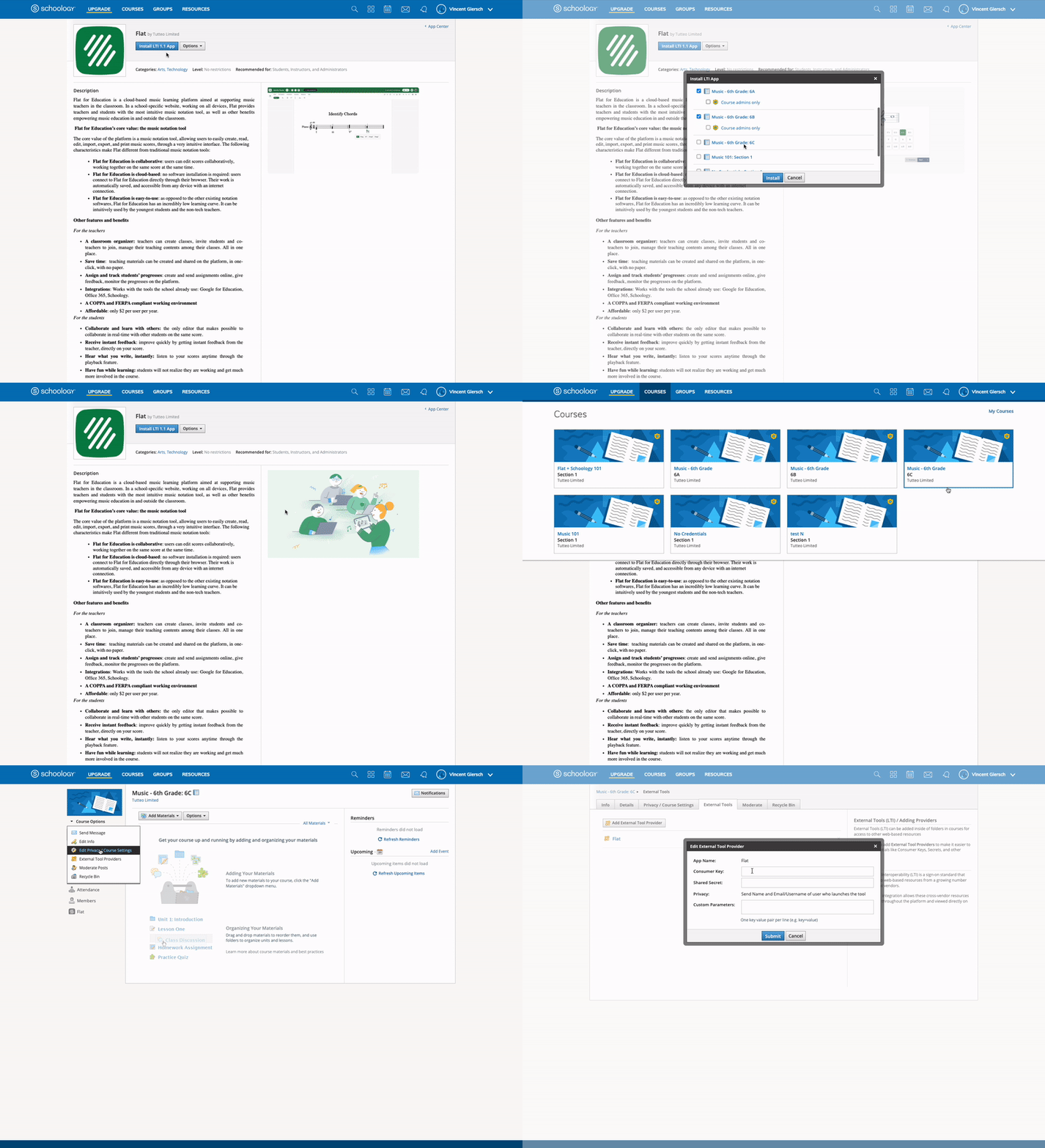
Instalacja LTI 1.1 (Legacy) z użyciem App Center w Schoology
Skonfigurowanie Schoology dla Twojego konta Flat for Education zajmuje tylko chwilę.
- Przejdź do Account Settings > Integrations > Schoology i skopiuj Consumer Key oraz Shared Secret. Zachowaj te dane w poufności — umożliwiają one Schoology dostęp do Twojego szkolnego konta Flat for Education.
- Kliknij tutaj, aby otworzyć Flat w App Center Schoology. Na stronie aplikacji kliknij „Install LTI App” i wybierz kurs, w którym będziesz korzystać z Flat.
- Otwórz kurs(y), kliknij Course Options, a następnie External Tools. Wybierz świeżo zainstalowaną aplikację Flat i wprowadź ustawienia konfiguracji uzyskane w pierwszym kroku.
Ręczna instalacja LTI 1.1 (Legacy)
Jeśli nie masz dostępu do App Center w Schoology, możesz ręcznie dodać Flat for Education do swojego kursu w Schoology:
- Otwórz swój kurs w Schoology
- W Course Options wybierz External Tool Providers
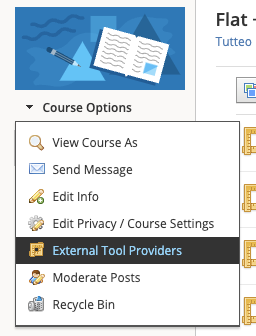
- Kliknij Add External Tool Provider i dodaj następujące informacje:
- Tool name: Flat for Education
- Consumer Key: [Wklej swój consumer key]
- Shared Secret: [Wklej swój shared secret]
- Privacy: [Wybrana opcja]
- Configuration Type: Manual
- Match By: URL
- Domain/URL: https://flat.io/lti/launch
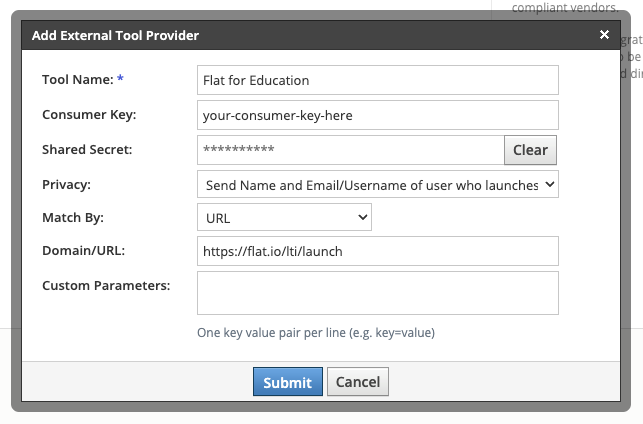
- Kliknij „Submit”. Następnie możesz użyć integracji, aby dodawać zadania Flat for Education do kursu w Schoology.
SSO (Single Sign-On), tworzenie kont i synchronizacja listy uczniów
Flat for Education jest dostępne jednym kliknięciem w menu nawigacyjnym Twoich kursów. Automatycznie utworzymy konta dla Twoich uczniów i połączymy istniejące konta z Twojej prywatnej witryny Flat for Education na podstawie adresów e-mail przekazanych przez Schoology.
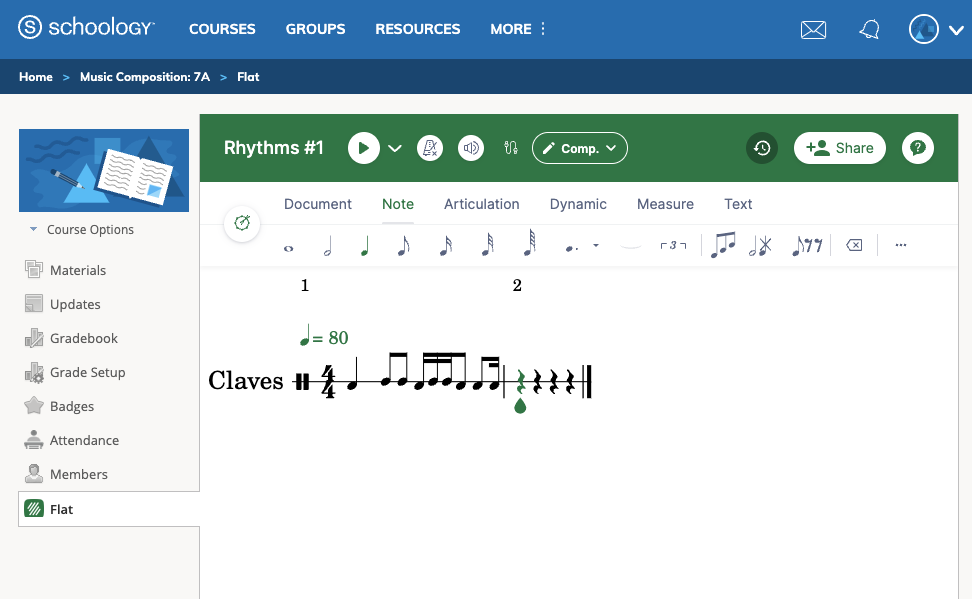
Automatycznie tworzymy również klasy w Flat for Education i zapisujemy do nich uczniów, dzięki czemu możesz łatwo tworzyć zadania w Flat i udostępniać uczniom oceny.
Zadania Flat for Education w Schoology
Utwórz nowy materiał w Schoology
Możesz tworzyć zadania Flat for Education bezpośrednio w Schoology. Otwórz swój kurs, przejdź do zakładki „Materials”, a następnie wybierz „Add Materials” i „Add File/Link/External Tool”.
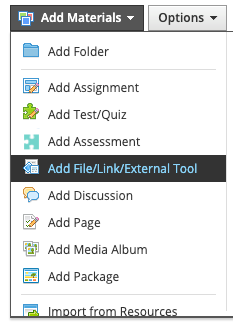
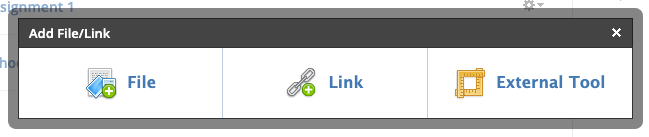
Wybierz „External Tool”:
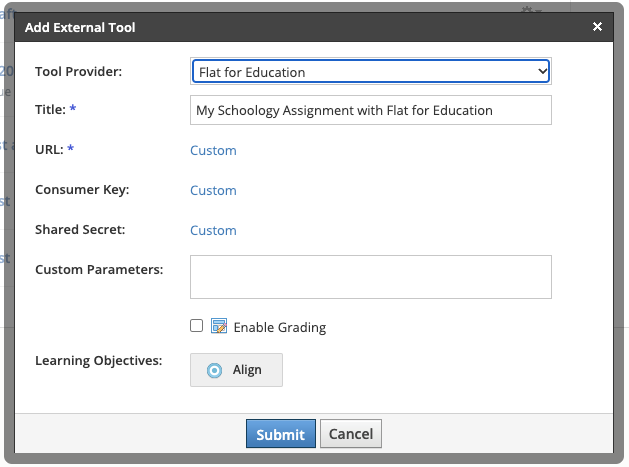
Jako Tool provider wybierz „Flat”, a następnie dodaj co najmniej tytuł nowego zadania. Nie dodawaj tutaj żadnego URL, Consumer Key ani Shared Secret (i nie klikaj żadnych łączy „Custom”, w przeciwnym razie Schoology nie pozwoli wysłać formularza). Jeśli chcesz, możesz użyć opcji takich jak Grading oraz zadania indywidualne. Kliknij „Submit”, aby utworzyć zadanie w Schoology.
Skonfiguruj zadanie Flat for Education
Drugim krokiem jest dokończenie konfiguracji nowo utworzonego zadania Flat for Education. W tym celu otwórz utworzony materiał z listy materiałów.
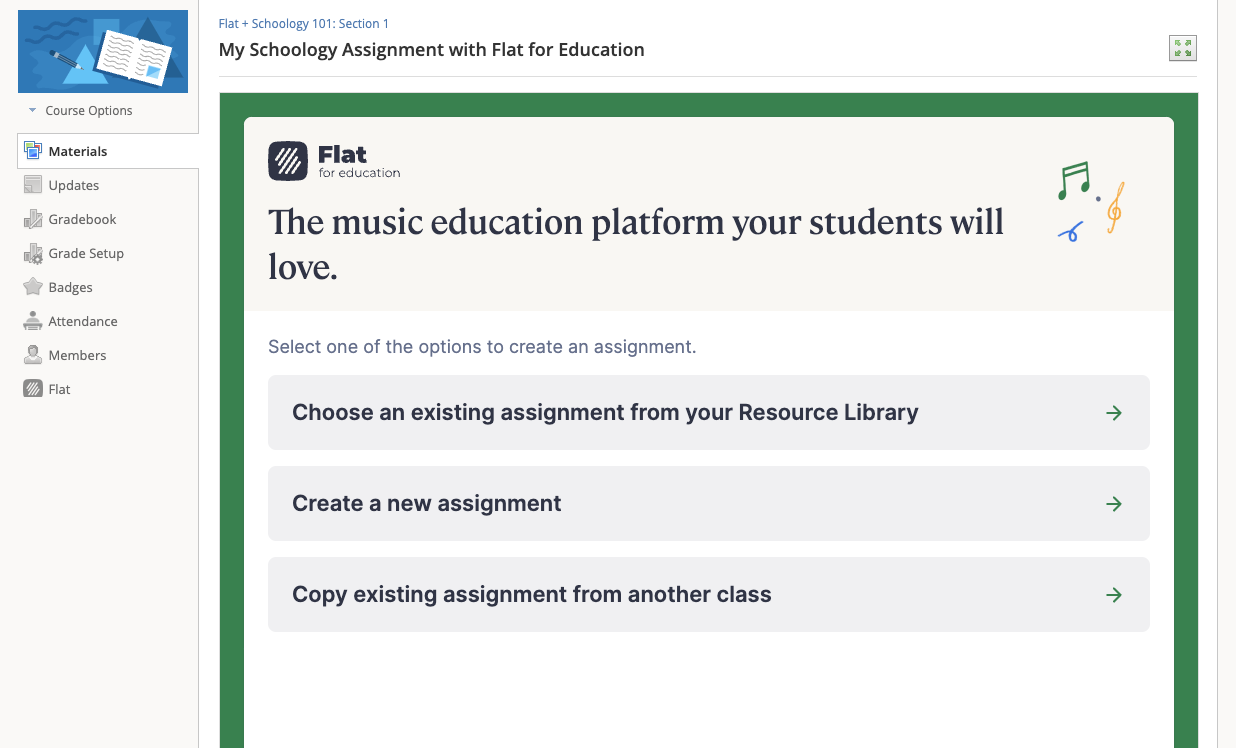
Na tej pierwszej stronie możesz wybrać: dodać istniejące zadanie z Resource Library, z poprzedniej klasy albo utworzyć nowe zadanie dla tej klasy.
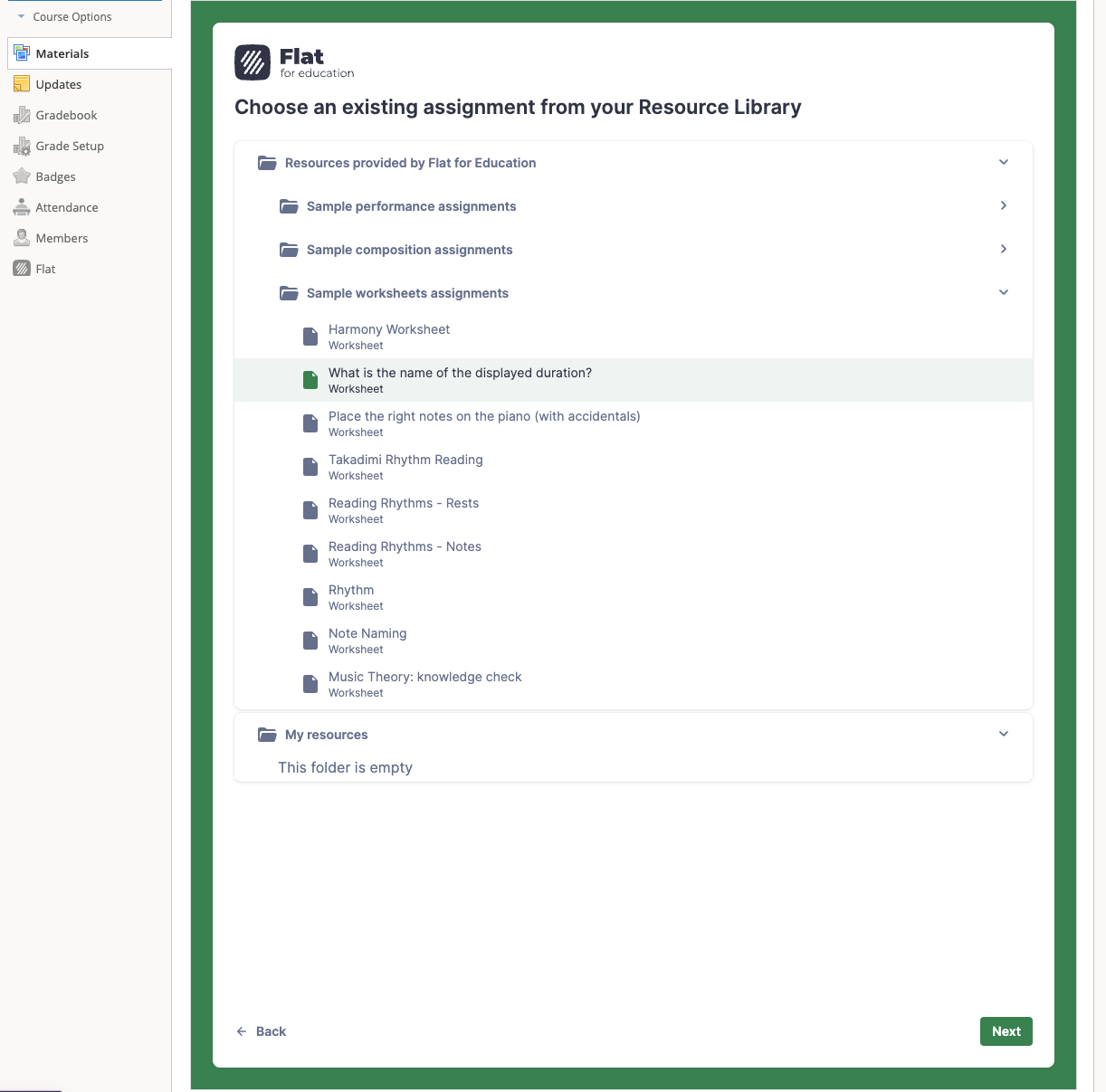
Zalecamy korzystanie z naszej Resource Library, aby łatwo ponownie wykorzystywać materiały w różnych klasach. W naszym przypadku wybierzemy Choose an existing assignment from your Resource Library, następnie wskażemy jedno zadanie na liście i klikniemy „Next” na dole ekranu:
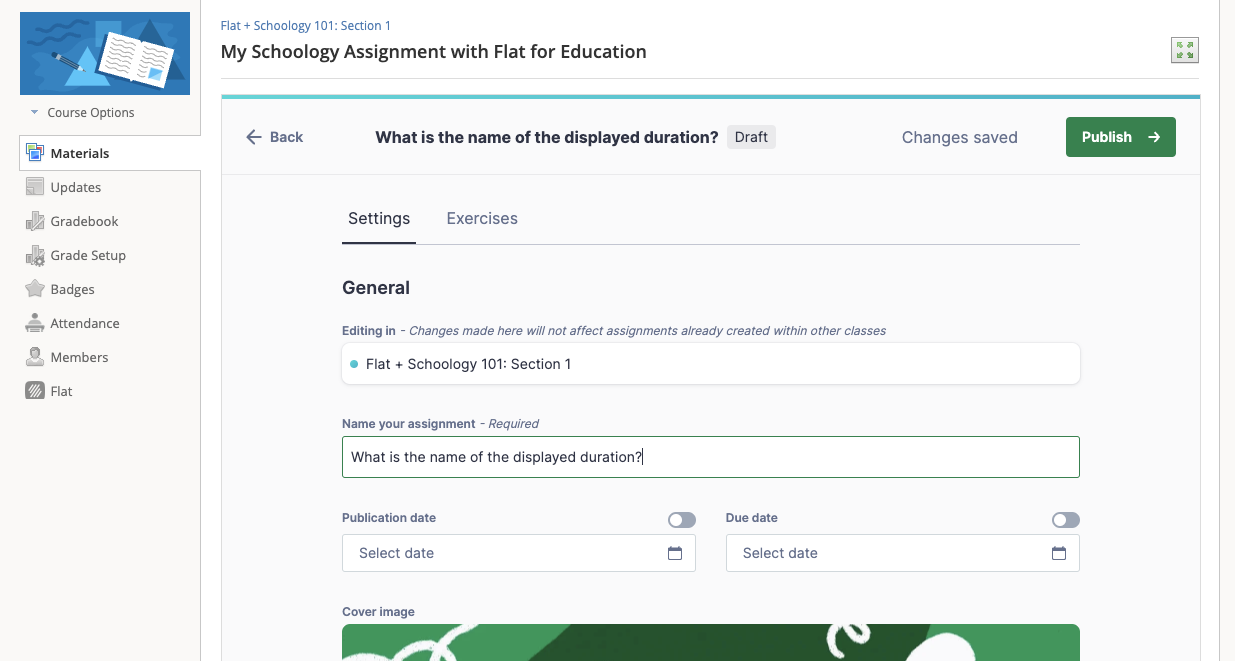
Następnie dostosuj treść i ustawienia zadania do tego kursu i kliknij Publish, aby udostępnić je uczniom.
To wszystko — Twoje zadanie jest gotowe! Gdy tylko uczniowie otworzą zadanie z tej strony Schoology, zobaczysz ich nazwiska na liście na stronie zadania, uzyskasz dostęp do ich pracy i będziesz mógł/mogła przekazywać im informacje zwrotne na żywo.
Osadzanie interaktywnych nut w Schoology
Osadzanie na stronie Materials
Możesz łatwo osadzać w Schoology nuty w trybie tylko do odczytu oraz interaktywne — na stronie Materials:
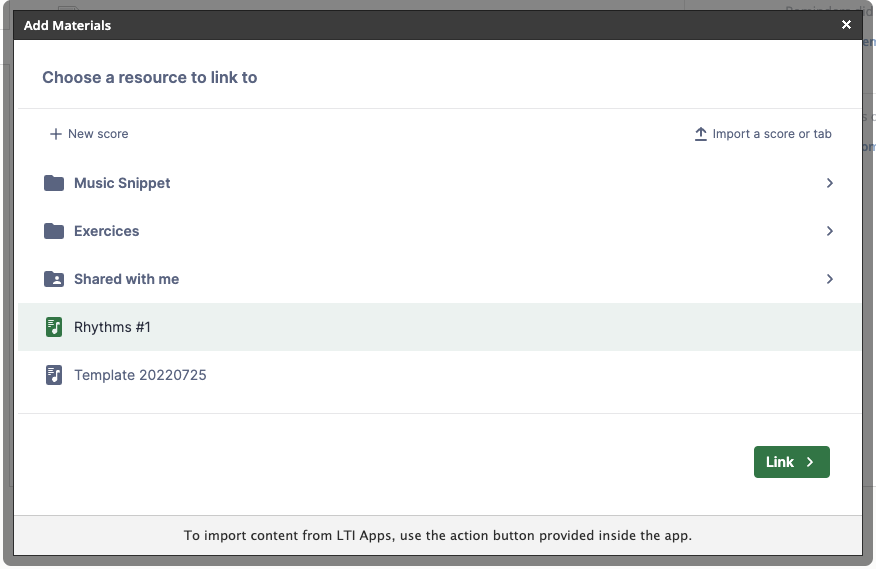
Kliknij Add Materials i Flat:
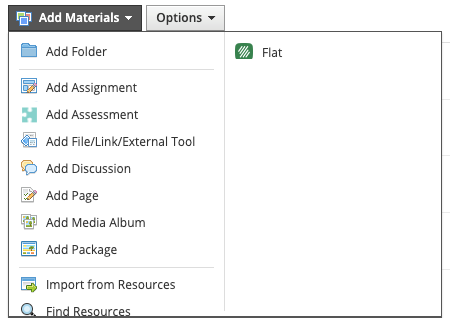
Wybierz partyturę, którą chcesz udostępnić w klasie. Możesz wybrać „Link”, aby wstawić zwykły link, lub „Embed”, aby wstawić odtwarzacz na stronie Materials.
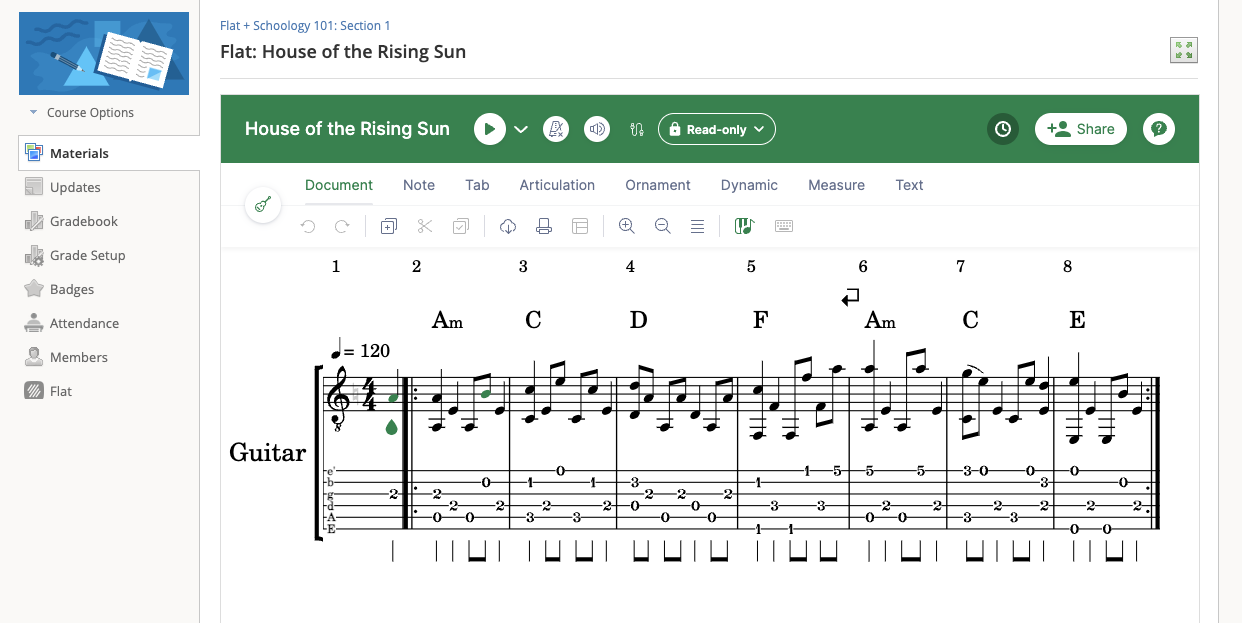
Tak będzie wyglądał osadzony materiał na stronie Materials w Schoology. Jeśli nie masz małej partytury, warto użyć linku albo osadzić ją na stronie Schoology (zob. poniżej), ponieważ Schoology nie pozwala wstawiać większych osadzeń na stronie Materials.
Osadzanie na stronie Schoology
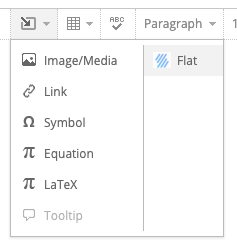
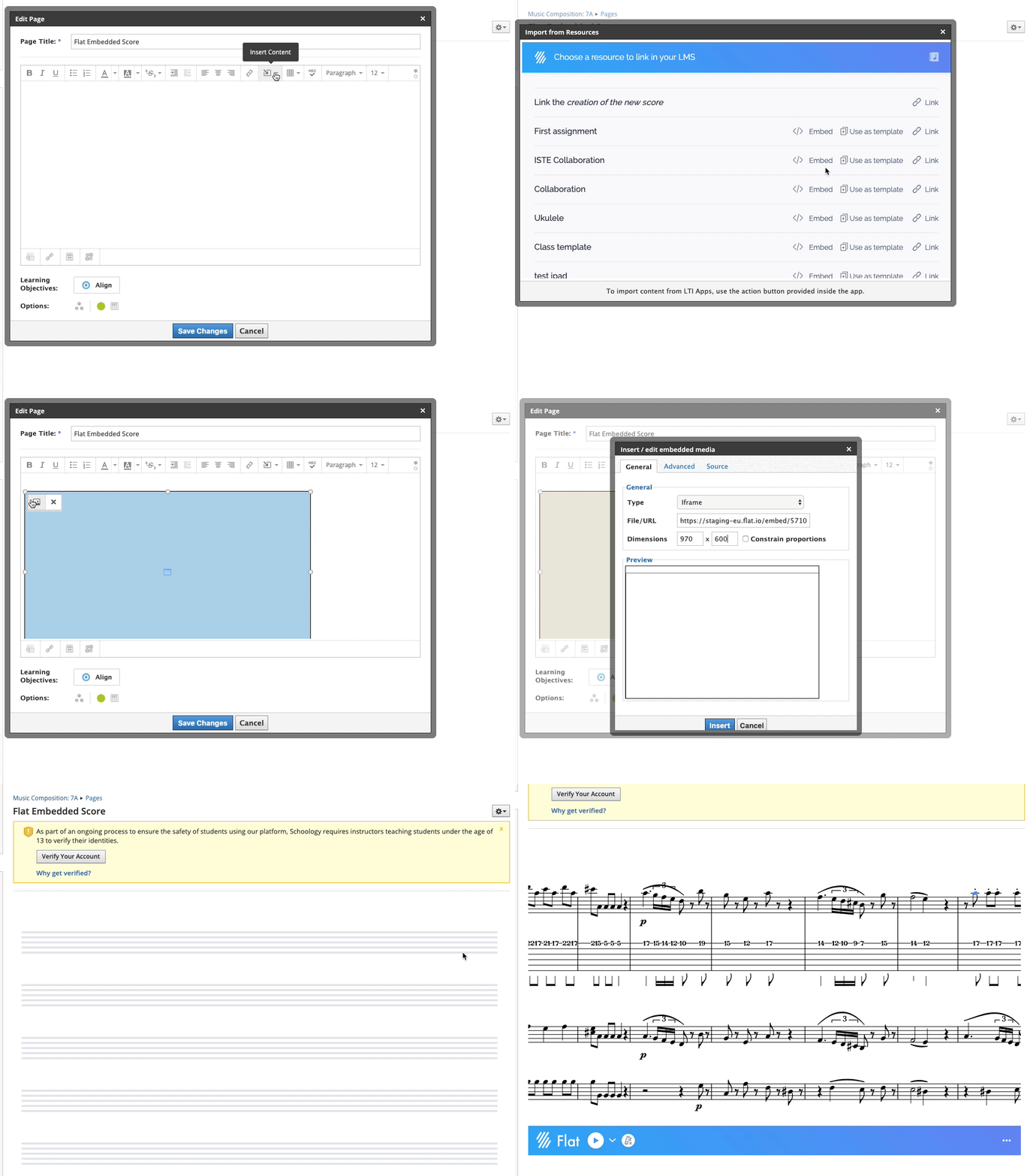
Możesz też osadzić partyturę na osobnej stronie Schoology Page wraz z innymi treściami. Najpierw utwórz nową stronę w Add Materials > Add Page i nadaj jej tytuł. Gdy chcesz wstawić partyturę na stronę, kliknij Insert content > Flat i wybierz „Embed” obok wybranej partytury.
Po wstawieniu możesz dopasować rozmiar osadzenia, aby jak najlepiej wyświetlało treści na stronie.
Ta strona została automatycznie przetłumaczona z języka angielskiego. Zobacz oryginalną wersję w języku angielskim.