Flat for Education ile Blackboard Kullanımı
Son güncelleme: 3 Eylül 2026

Müzik dersleriniz için Blackboard Learn mi kullanıyorsunuz? Flat for Education, müzik notasyonu etkinliklerini doğrudan Blackboard içinde oluşturmak için ideal çözümdür. Flat for Education; SSO (Single Sign-On), otomatik sınıf/kullanıcı eşleştirme (rostering), ödev yönetimi ve etkileşimli notaları doğrudan Blackboard içinde paylaşma gibi özelliklerle Blackboard ile sorunsuz bir entegrasyon sunar.
Bu dokümantasyon, Ultra arayüzünü kullanan Blackboard Learn ile LTI 1.3 entegrasyonu içindir.
Bu yardım sayfasında şunları keşfedeceksiniz:
Blackboard’u Flat for Education ile yapılandırmak veya kullanmak konusunda yardıma ihtiyacınız olursa lütfen bizimle iletişime geçin.
Blackboard Learn Entegrasyonunuzu Kurun
Blackboard’u Flat for Education hesabınızla kurmak hızlı ve kolaydır. Aşağıdaki adımları izleyin:
1. Blackboard Learn yöneticisi olarak oturum açın
- Blackboard Learn web sitenizi açın.
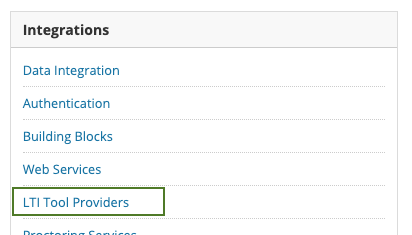
- "Admin" bölümüne gidin, ardından "Integrations" altında "LTI Tool Providers" seçeneğine tıklayın.
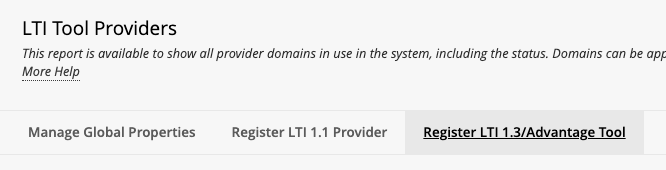
- "Register LTI 1.3/Advantage Tool" seçeneğini seçin.
2. LTI 1.3 Aracını Kaydedin
"Register LTI 1.3/Advantage Tool" sayfasında aşağıdaki İstemci Kimliğini (Client ID) girin:
37b0a99f-c0c4-4d62-8cd7-a8f34fb687ac
Ardından LTI yapılandırmasını eklemek için "Submit" düğmesine tıklayın.
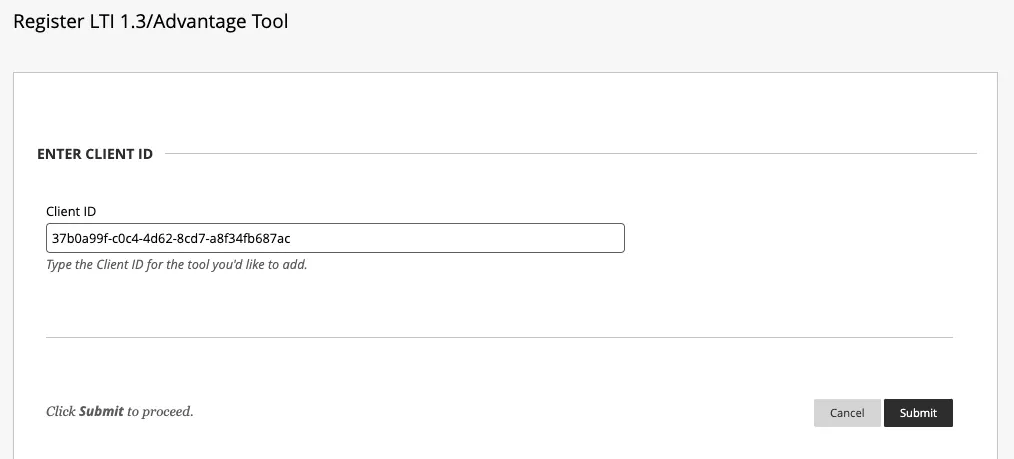
Gönderimden sonra varsayılan yapılandırmamızın görüntülendiğini göreceksiniz.
3. Varsayılan Deployment ID’yi Kopyalayın
Sayfada görüntülenen Default Deployment ID değerini kopyalayın ve Flat for Education kurumunuzu LMS’inize bağlamak için destek ekibimize gönderin.
4. Yapılandırma Ayarlarını Düzenleyin
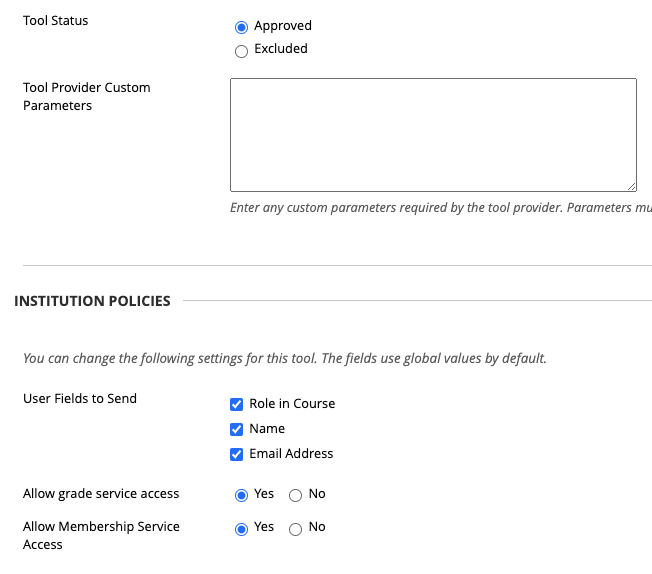
- Tool Status: Aracı etkinleştirmek için "Approved" seçeneğini seçin.
- User Fields to Send:
- Role in Course: Entegrasyonun doğru çalışması için gereklidir. Bu olmadan tüm hesaplar öğrenci olarak değerlendirilir.
- Email Address: Flat for Education’ın kurumunuzdaki mevcut kullanıcı hesaplarını eşleştirmesini sağlar.
- Name: Hem öğretmen hem de öğrenci arayüzlerinde adların düzgün görüntülenmesini sağlar.
- Allow grade service access: Flat for Education’ın ödevler için notları Blackboard’a göndermesine izin verin (ör. otomatik puanlanan çalışma kâğıtları).
Blackboard Learn’de Flat for Education ile Etkinlikler
Flat for Education kullanarak yeni bir etkinlik eklemek için bir ders açın ve "Add Content" seçeneğini seçin; ardından "Content Market"e tıklayın.
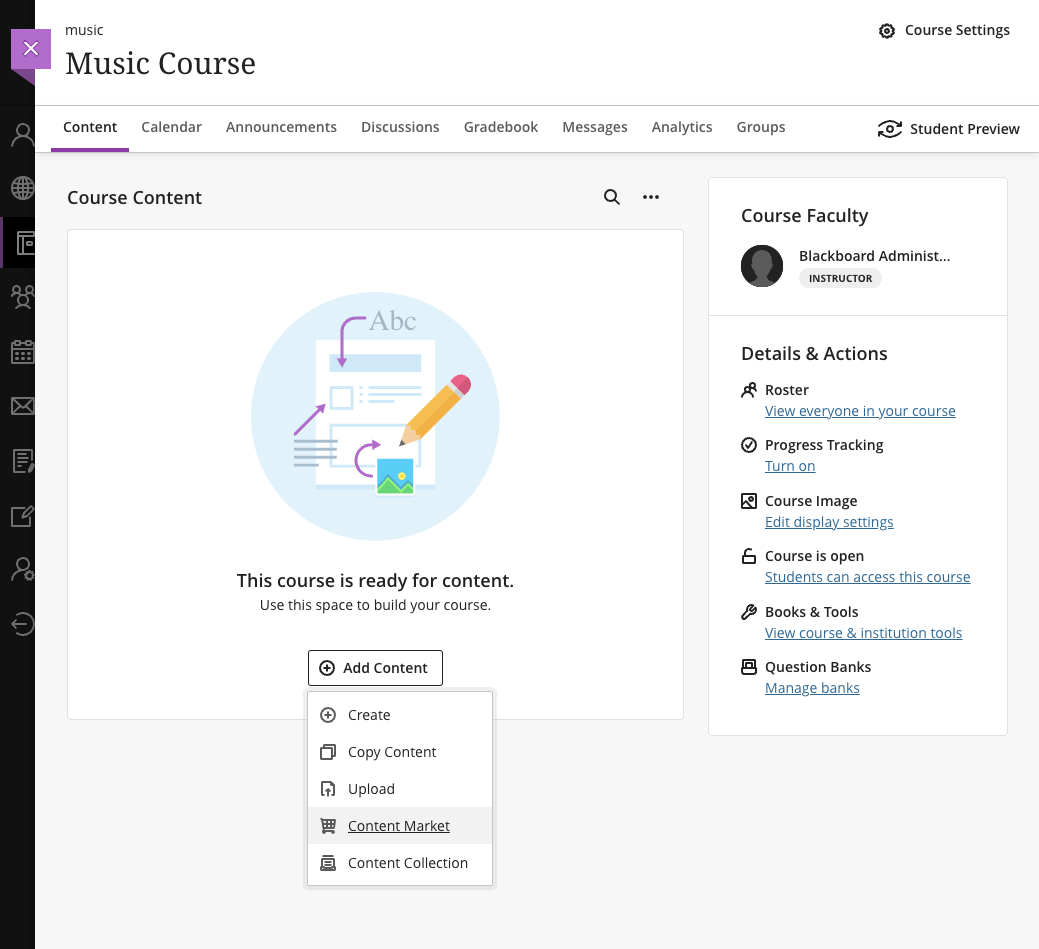
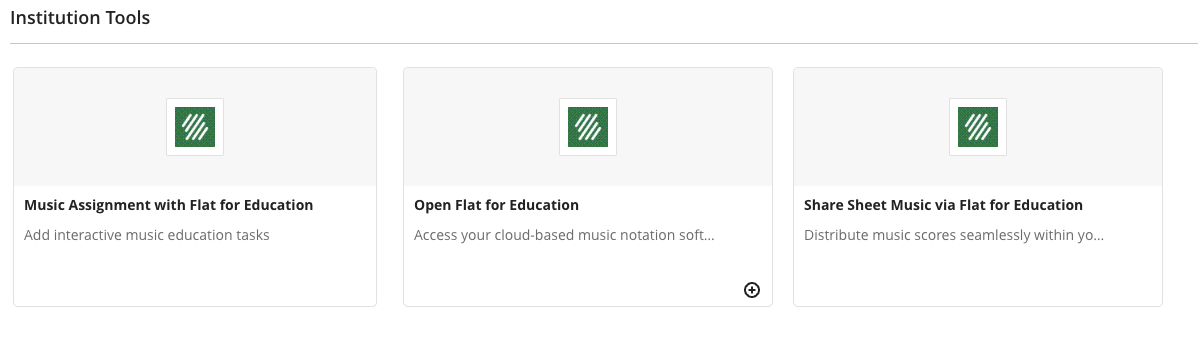
Content Market sayfasında Flat for Education için üç seçenek bulacaksınız:
- Music Assignment with Flat for Education:
- Flat for Education kaynak kütüphanenizden bir ödev ekleyin. Buna şunlar dâhil olabilir:
- Hesabınızda oluşturduğunuz ödevler.
- Okulunuzdaki başka bir öğretmenin paylaştığı ödevler.
- Flat for Education tarafından sağlanan ödevler.
- Bu yöntemle eklenen ödevler, notları otomatik olarak Blackboard’a da gönderebilir.
- Flat for Education kaynak kütüphanenizden bir ödev ekleyin. Buna şunlar dâhil olabilir:
- Share Sheet Music via Flat for Education:
- Hesabınızdaki salt okunur bir nota dosyasını paylaşın.
- Open Flat for Education:
- Flat for Education nota kütüphanenize doğrudan bir bağlantı eklemek için “+” simgesine tıklayın.
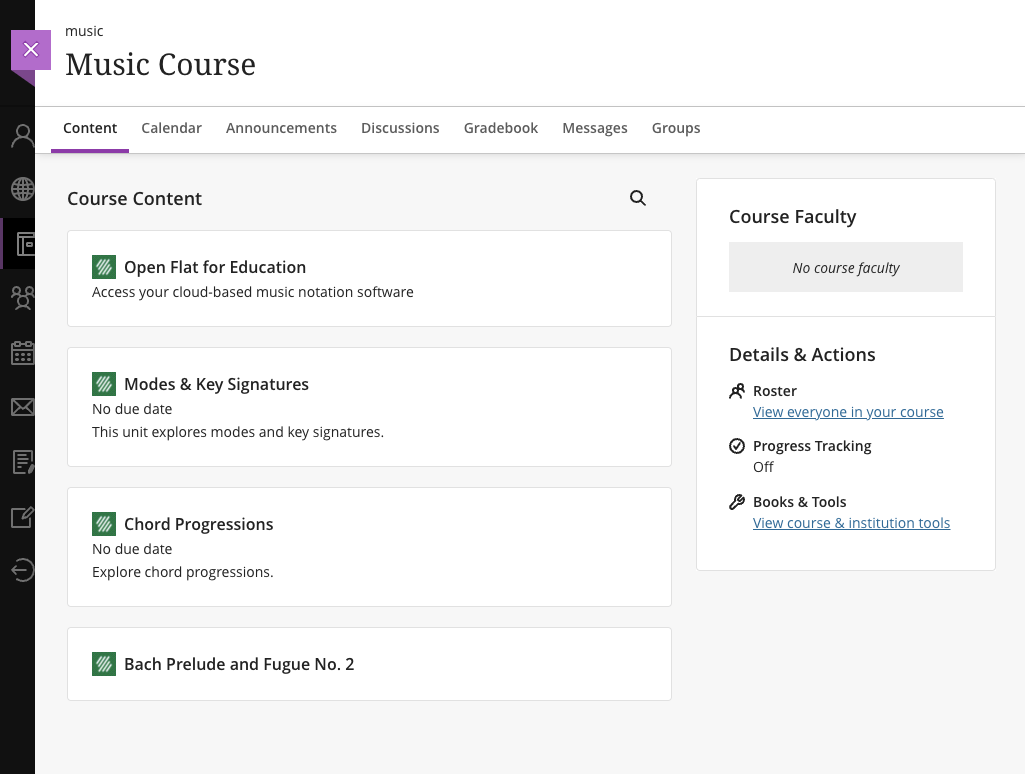
- Eklendikten sonra öğrencileriniz tarafından görünür olmasını seçebilirsiniz.
Aşağıda, bir öğrencinin gördüğü ders içeriğine örnek verilmiştir:
Ders içeriğini dışa aktarma/ içe aktarma hakkında not:
LTI 1.3 entegrasyonumuz, ders içeriğinin dışa aktarılmasını ve içe aktarılmasını destekler. LTI 1.3 Deep Link bağlantıları, yeni oluşturulan bir sınıfta ilk kullanıcı açtığında ödevleri otomatik olarak kopyalar.
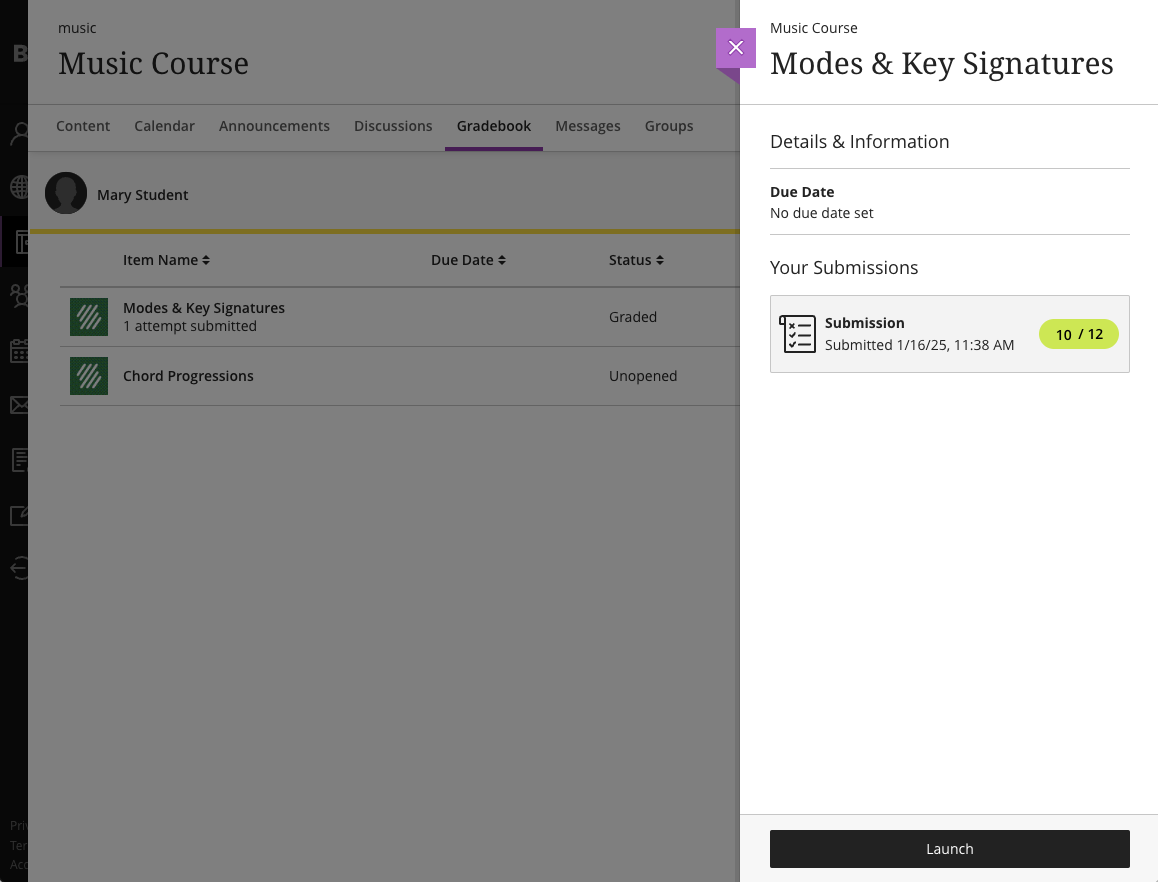
Not Defteri
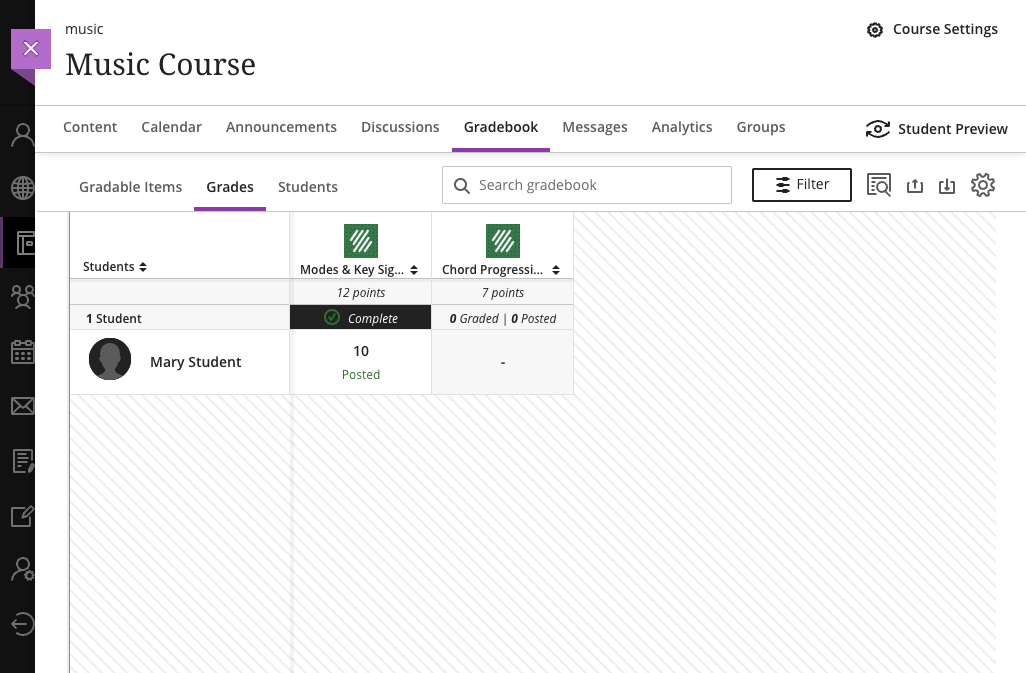
Blackboard Learn yöneticisi tarafından etkinleştirildiyse, Flat for Education üzerinden verilen tüm notlar otomatik olarak not defterinize eklenir.
Bu sayfa İngilizceden otomatik olarak çevrilmiştir. Orijinal İngilizce sürümü görüntüle.