Canvas’ın Kurulumu ve Yapılandırması (LTI 1.1)
Son güncelleme: 22 Ekim 2026
⚠️ Not: Bu kılavuz, eski (legacy) LTI 1.1 entegrasyonunu kapsar. Bunun yerine, modern Canvas kurulumları için daha gelişmiş güvenlik ve daha basit bir kurulum süreci sunan LTI 1.3 Canvas Kurulumu sayfasını kullanmanızı öneririz.
LTI 1.1 kullanarak Canvas derslerinizde Flat for Education yapılandırması birkaç saniye içinde tamamlanabilir. İsterseniz varsayılan yapılandırma ayarlarımızı kullanabilir, isterseniz özel gizlilik seçenekleri belirlemek gibi durumlar için gelişmiş bir yapılandırma tercih edebilirsiniz.
Canvas’ta hangi yapılandırmayı kullanmak isterseniz isteyin, önce Flat for Education hesabınızdan LTI kimlik bilgilerinizi edinmeniz gerekir (Ayarlar > Entegrasyonlar > Canvas). Bu kimlik bilgileri, Canvas’ın kullanıcılarınızı Flat for Education’da oturum açtırmasını ve kaynaklar ile ödevlere erişmesini sağlar; bu nedenle her zaman gizli tuttuğunuzdan emin olun.
Öğrencilerinizin hâlihazırda Flat for Education hesapları varsa, Canvas kullanırken mevcut Flat hesaplarını otomatik olarak eşleştirmeye yönelik aşağıdaki ipuçlarımıza göz atın.

Varsayılan yapılandırma
Flat for Education hesabınızdan LTI Kimlik Bilgilerinizi (Consumer Key ve Shared Secret) aldıktan sonra:
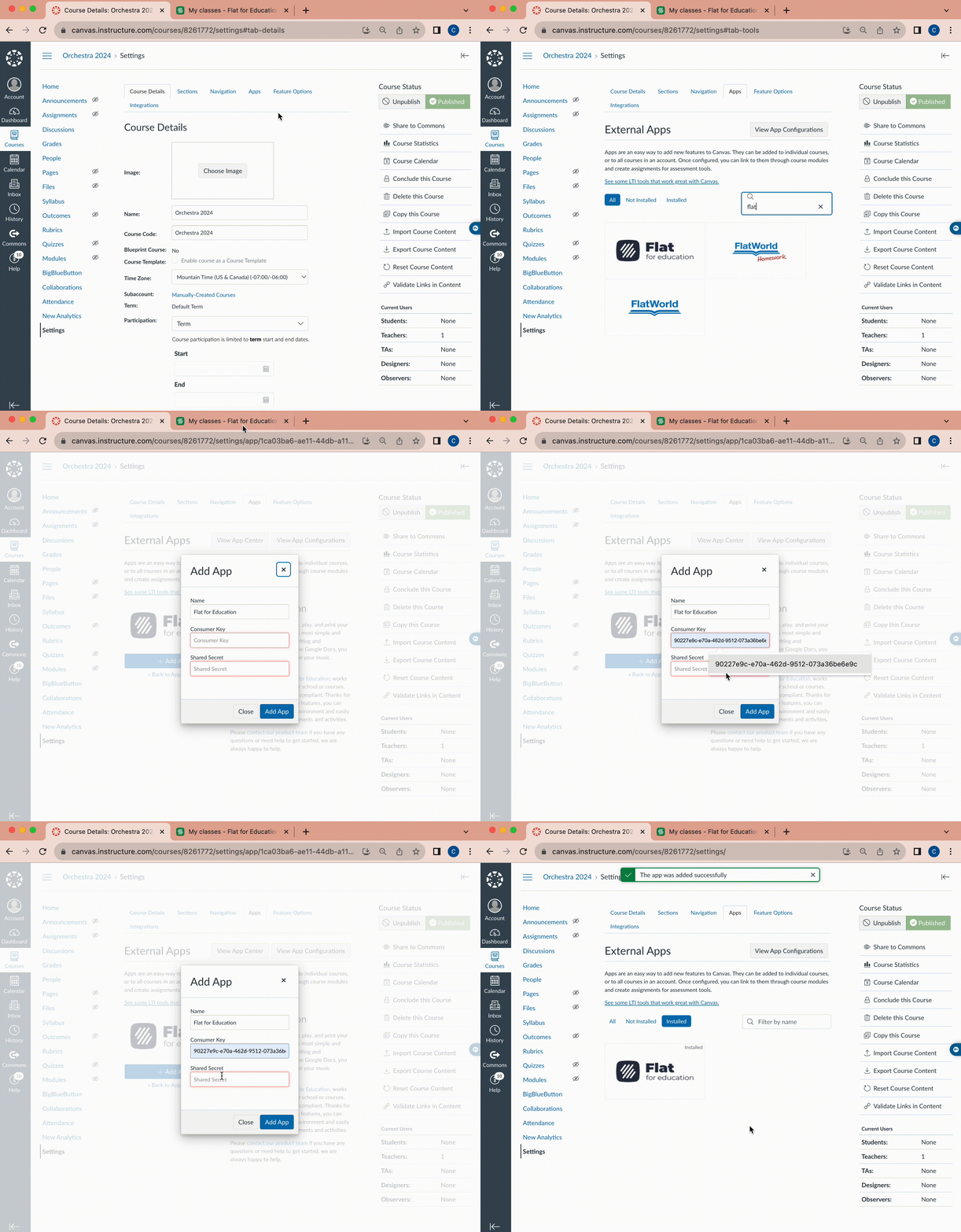
- Bir ders açın ve gezinti menüsünden Ayarlar’ı seçin;
- Uygulamalar (Apps) sekmesine gidin ve “Flat for Education” ifadesini arayın.
- Uygulama Ekle (Add App) düğmesine tıklayın ve Consumer Key ile Shared Secret bilgilerinizi girin.
Entegrasyonunuz artık kullanıma hazır! Siz ve öğrencileriniz Canvas üzerinden Flat for Education’a erişebilirsiniz; ayrıca Canvas dersinizde içerik ve Flat for Education etkinlikleri paylaşabilirsiniz. Aşağıdaki olanakları keşfedin.
Gelişmiş yapılandırma
Gelişmiş manuel yapılandırma, Canvas’taki uygulama ayarlarını özelleştirmenize ve gizlilik ayarlarını değiştirmenize olanak tanır. Örneğin, Flat for Education’ı herhangi bir PII (Kişisel Olarak Tanımlanabilir Bilgi) olmadan kullanmak için Canvas gizlilik ayarlarını değiştirebilirsiniz.
Flat for Education hesabınızdan LTI Kimlik Bilgilerinizi (Consumer Key ve Shared Secret) aldıktan sonra:
- Bir ders açın ve gezintiden Ayarlar’ı seçin;
- Uygulamalar (Apps) sekmesine gidin ve Uygulama Yapılandırmasını Görüntüle (View Apps Configuration) seçeneğine tıklayın.
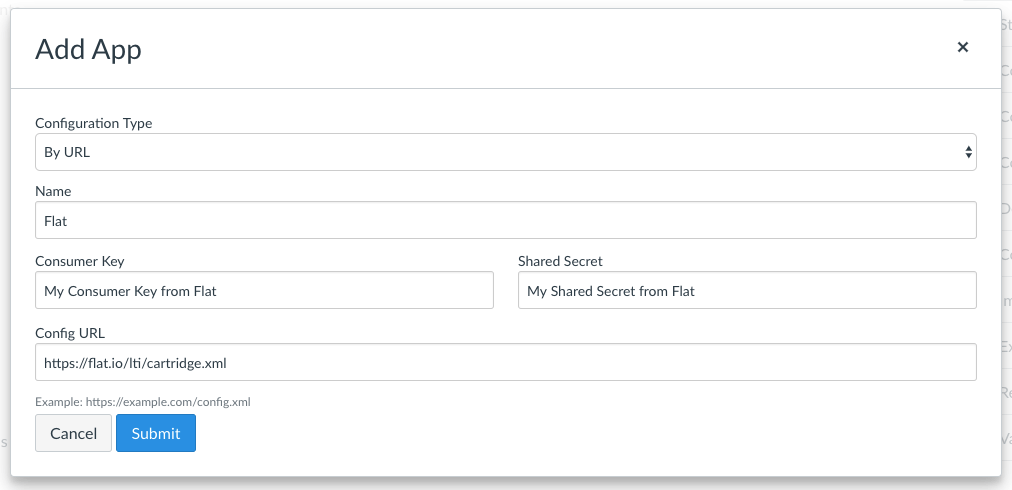
- Flat for Education’ı eklemek için +Uygulama (+App) seçeneğine tıklayın ve “Yapılandırma Türü (Configuration Type)” bölümünde “URL ile (By URL)” seçin.
- Aşağıdaki ayarları girin ve ardından Gönder (Submit)’e tıklayın.
- Ad (Name): Flat
- Consumer Key ve Secret Key: kimlik bilgileriniz.
- Config URL:
https://flat.io/lti/cartridge.xml
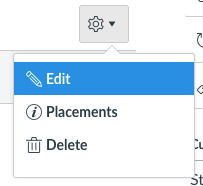
Yapılandırmanız kaydedildikten sonra, eklenen uygulamanın yanındaki Düzenle (Edit) seçeneğine tıklayarak yapılandırma ayarlarınızı değiştirebilirsiniz:
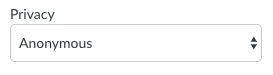
Bu sayfadan, eklenen uygulamanın adını, açıklamasını ve gizlilik ayarlarını düzenleyebilirsiniz. Flat for Education’ı herhangi bir kişisel bilgi olmadan kullanmak istiyorsanız Anonim (Anonymous) seçeneğini seçebilirsiniz. Bu durumda Canvas, yalnızca oturumlar arasında anonim hesabı eşleştirmemize imkân veren, doğrudan tanımlayıcı olmayan bir kullanıcı kimliği gönderir.
Mevcut Flat for Education hesaplarını eşleştirme
Öğrencileriniz daha önce Canvas olmadan Flat for Education kullandıysa, Canvas ile Flat for Education kullanırken aynı hesapları yeniden kullanmak isteyebilirsiniz. Hesapları e-posta adresine göre otomatik olarak eşleştiriyoruz; bu nedenle şunlardan emin olun:
- Flat for Education hesapları ile Canvas hesaplarında aynı e-posta adresini kullanıyorlar.
- Okul hesabınız içinde Flat’te Education hesaplarına sahipler; bireysel hesaplara değil. Güvenlik nedeniyle yalnızca okul hesabınızın parçası olan hesapları eşleştiriyoruz.
- Varsayılan Gizlilik ayarlarını kullanıyorsunuz; böylece Canvas, Flat for Education’ı açtıklarında e-posta adresini sağlar.
Mevcut bir hesap bulamazsak otomatik olarak yeni bir hesap oluştururuz. Tüm öğrencileriniz oturum açmadan önce, bir öğrenci hesabıyla eşleştirmeyi denemek isteyebilirsiniz. Mevcut hesapların eşleştirilmesiyle ilgili yardıma ihtiyaç duyarsanız lütfen ekibimizle iletişime geçin.
Video eğitimi
Kurulum ve yapılandırma hakkında daha fazla bilgi için video eğitimimize göz atın!
Bu sayfa İngilizceden otomatik olarak çevrilmiştir. Orijinal İngilizce sürümü görüntüle.