LTI 1.1 Eski Kurulum Kılavuzu: Flat for Education ve Schoology
Son güncelleme: 14 Ekim 2026
Schoology’nin Uygulama Merkezi’ni kullanarak LTI 1.1 (Eski) kurulumu
Schoology’yi Flat for Education hesabınız için ayarlamak yalnızca birkaç saniye sürer.
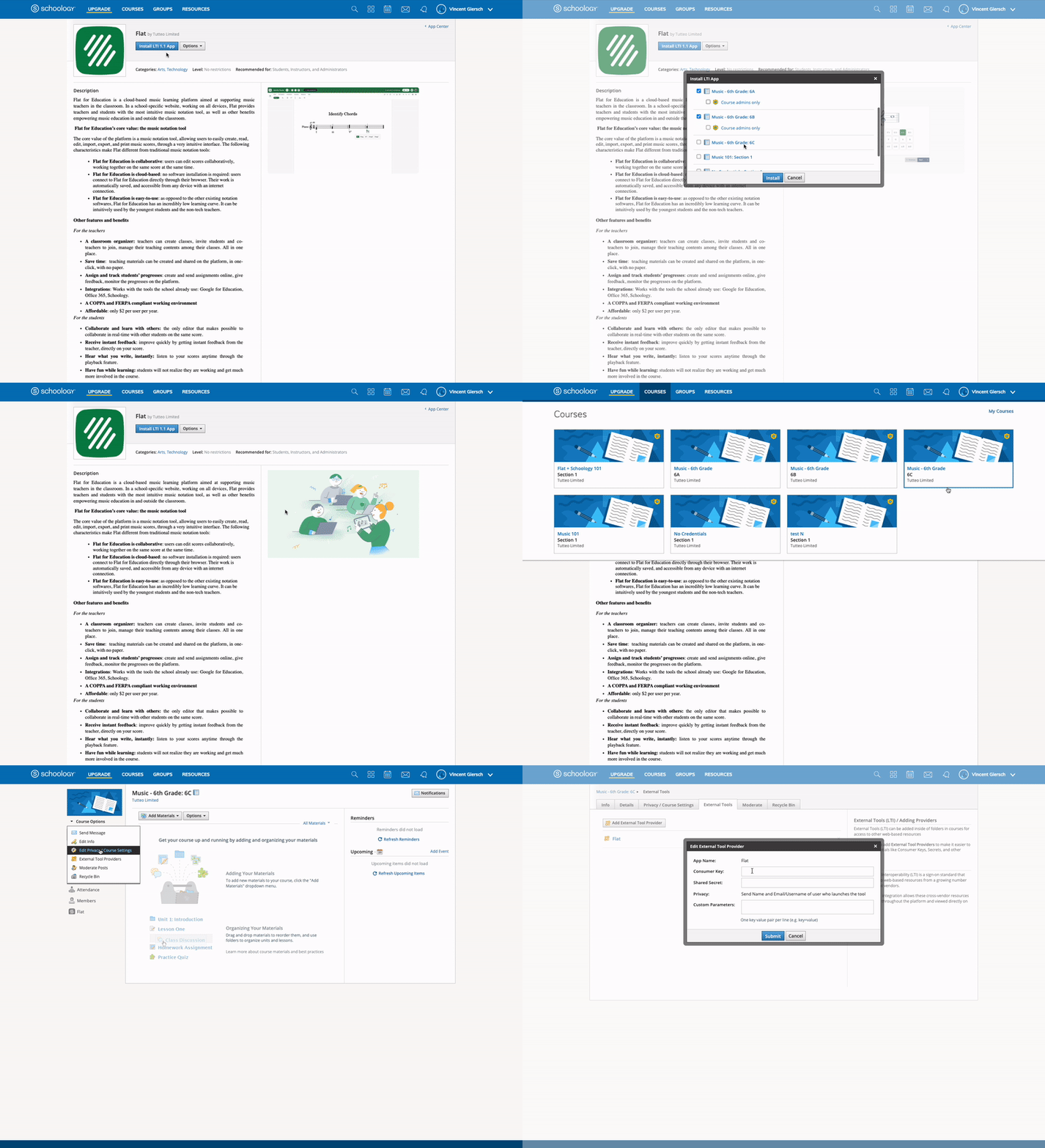
- Hesap Ayarları > Entegrasyonlar > Schoology sayfasına gidin ve Consumer Key ile Shared Secret bilgilerini kopyalayın. Bu bilgileri gizli tutun — Schoology’nin Flat for Education okul hesabınıza erişmesini sağlar.
- Flat’i Schoology’nin Uygulama Merkezi’nde açmak için buraya tıklayın. Uygulama sayfasında "Install LTI App" seçeneğine tıklayın ve Flat’i kullanacağınız dersi seçin.
- Ders(ler)i açın, Course Options ardından External Tools seçeneğine tıklayın. Yeni yüklenen Flat uygulamasını seçin ve ilk adımda aldığınız yapılandırma ayarlarını girin.
LTI 1.1 (Eski) manuel kurulum
Schoology’nin Uygulama Merkezi’ne erişiminiz yoksa, Flat for Education’ı Schoology dersinize manuel olarak ekleyebilirsiniz:
- Schoology’de dersinizi açın
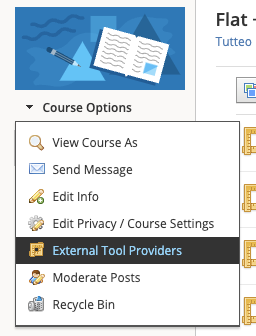
- Course Options altında External Tool Providers seçeneğini seçin
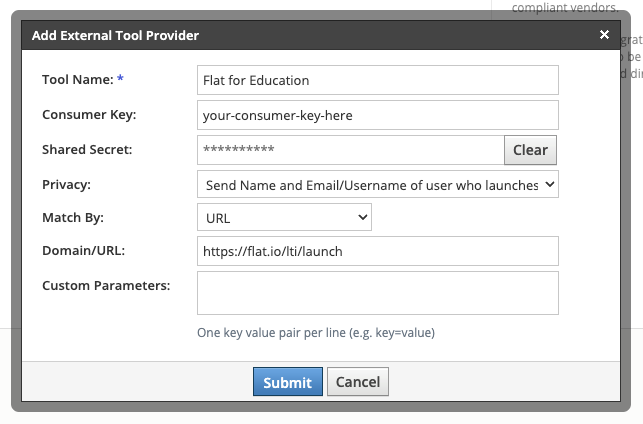
- Add External Tool Provider seçeneğine tıklayın ve aşağıdaki bilgileri ekleyin:
- Tool name: Flat for Education
- Consumer Key: [Consumer Key’inizi yapıştırın]
- Shared Secret: [Shared Secret bilginizi yapıştırın]
- Privacy: [İstediğiniz seçenek]
- Configuration Type: Manual
- Match By: URL
- Domain/URL: https://flat.io/lti/launch
- "Submit" seçeneğine tıklayın. Ardından entegrasyonunuzu kullanarak Schoology dersinize Flat for Education ödevleri ekleyebilirsiniz.
SSO (Tek Oturum Açma), hesap oluşturma ve kullanıcı listeleme (rostering)
Flat for Education’a derslerinizin gezinme menüsünden tek tıkla erişebilirsiniz. Schoology’nin sağladığı e-posta adreslerine göre öğrencileriniz için otomatik olarak hesap oluşturur ve özel Flat for Education sitenizdeki mevcut hesapları da eşleştiririz.
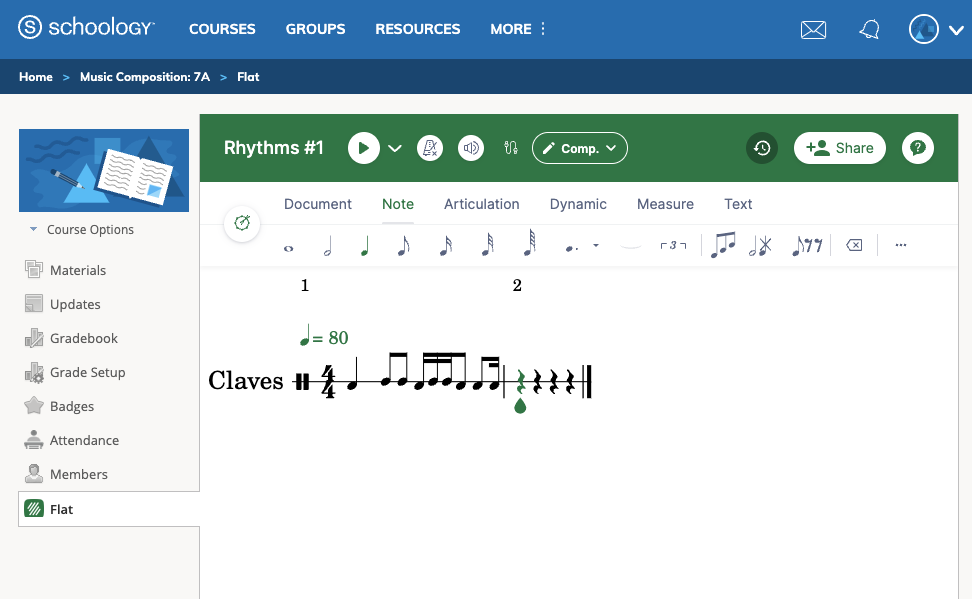
Ayrıca Flat for Education üzerinde otomatik olarak Sınıflar oluşturur ve öğrencilerinizi bu sınıflara kaydederiz; böylece Flat ile kolayca ödev verebilir ve notları öğrencilerinizle paylaşabilirsiniz.
Schoology’de Flat for Education ile ödevler
Schoology’de yeni bir materyal oluşturma
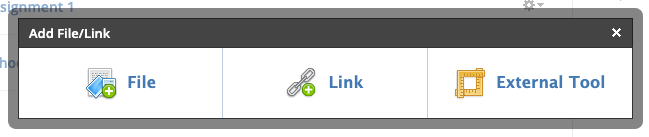
Flat for Education ödevlerini doğrudan Schoology içinde oluşturabilirsiniz. Dersinizi açın, "Materials" sekmesine gidin; ardından "Add Materials" ve "Add File/Link/External Tool" seçeneklerini seçin.
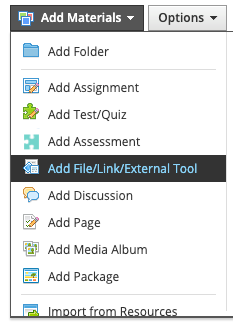
"External Tool" seçeneğini seçin:
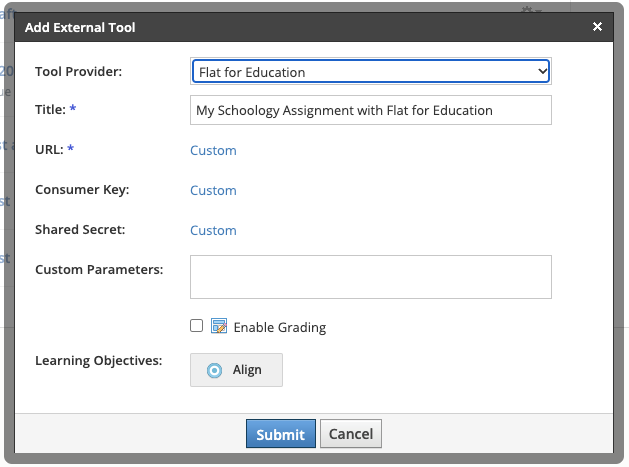
Tool provider olarak "Flat" seçin ve yeni ödeviniz için en az bir başlık ekleyin. Buraya herhangi bir URL, Consumer Key veya Shared secret eklemeyin (ve "Custom" bağlantılarına tıklamayın; aksi hâlde Schoology formu göndermenize izin vermez). İsterseniz Grading ve bireysel ödevler gibi seçenekleri kullanabilirsiniz. Schoology’de ödevinizi oluşturmak için "Submit" düğmesine basın.
Flat for Education ödevini yapılandırma
İkinci adım, yeni oluşturduğunuz Flat for Education ödevinin yapılandırmasını tamamlamaktır. Bunun için, materyaller listenizden oluşturduğunuz materyali açın.
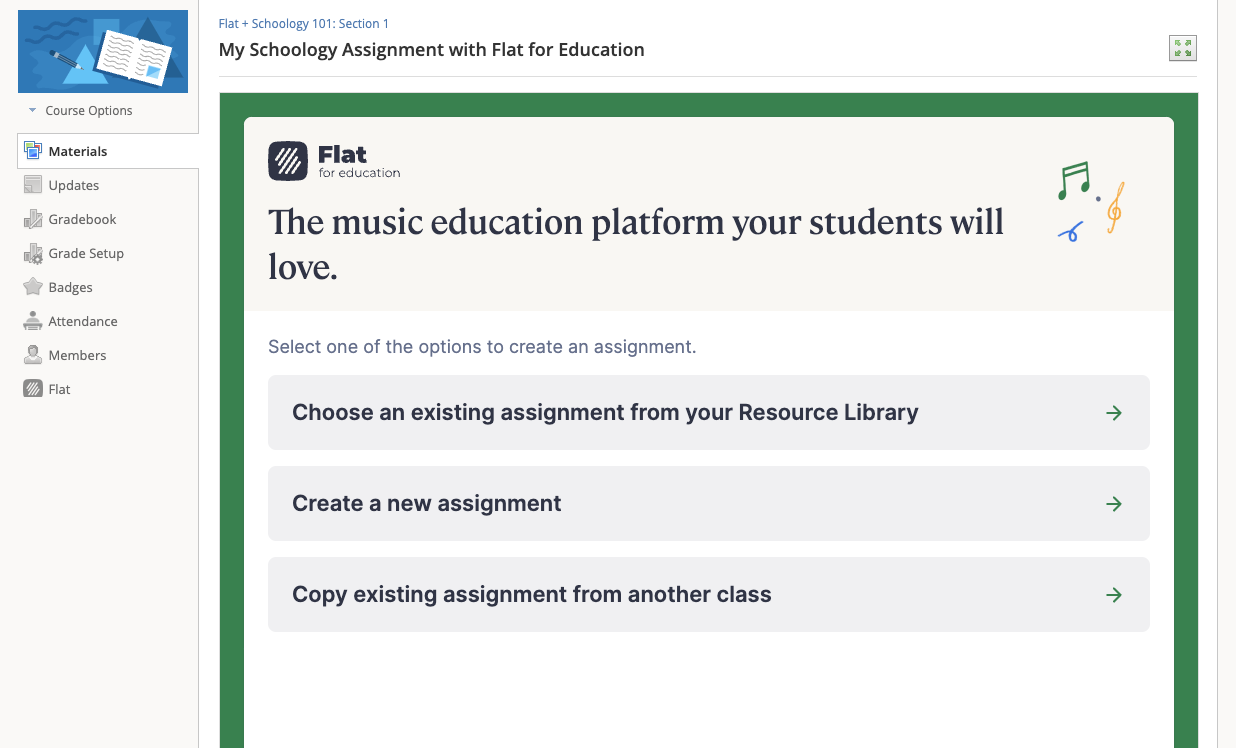
Bu ilk sayfada; Kaynak Kitaplığınızdan, önceki bir sınıftan mevcut bir ödevi eklemeyi ya da bu sınıf için yeni bir ödev oluşturmayı seçebilirsiniz.
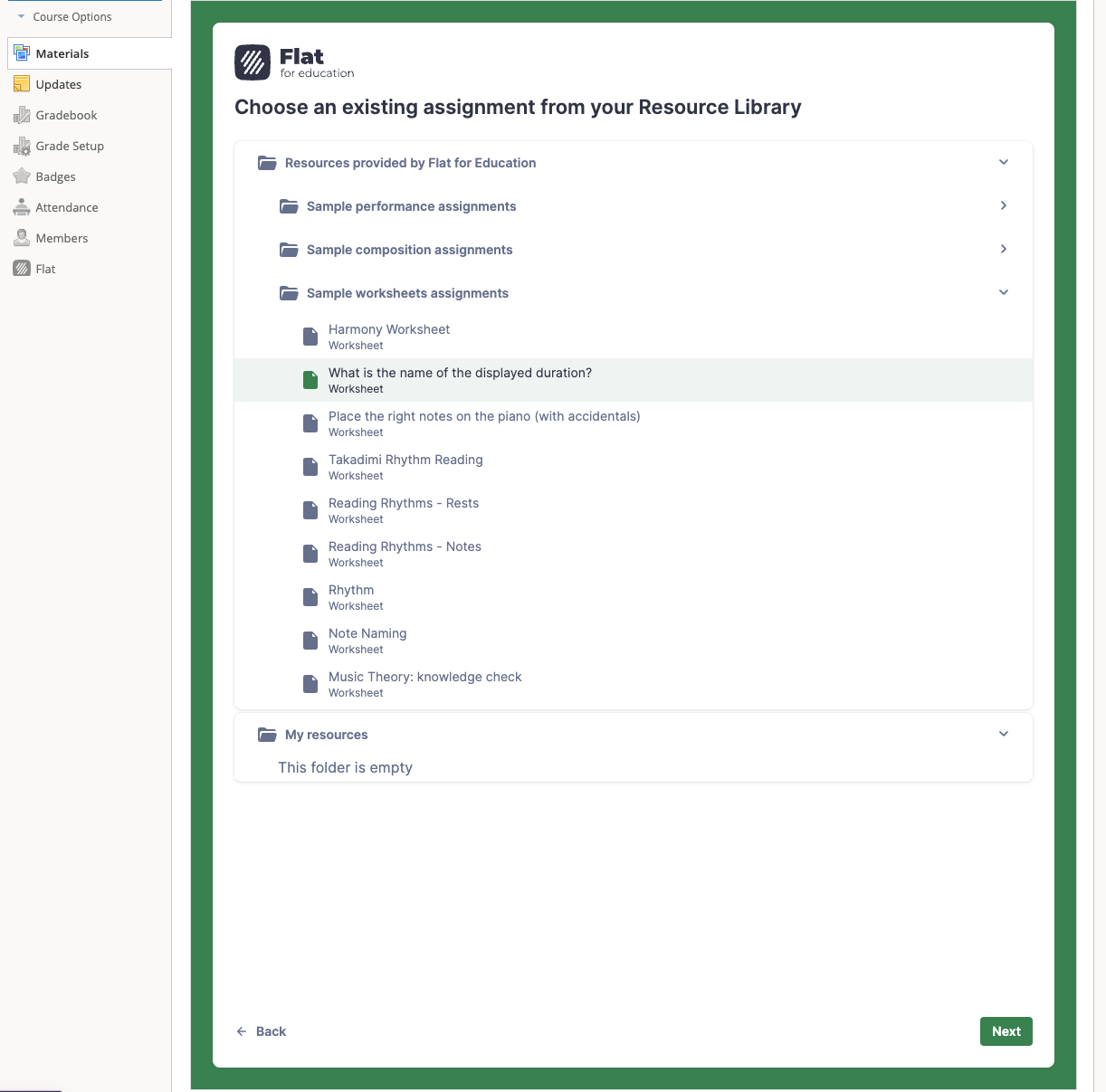
Sınıflar arasında içerikleri kolayca yeniden kullanmak için Kaynak Kitaplığımızı kullanmanızı öneririz. Bu örnekte Choose an existing assignment from your Resource Library seçeneğini seçeceğiz; ardından listeden bir ödev seçip ekranın altındaki "Next" düğmesine tıklayacağız:
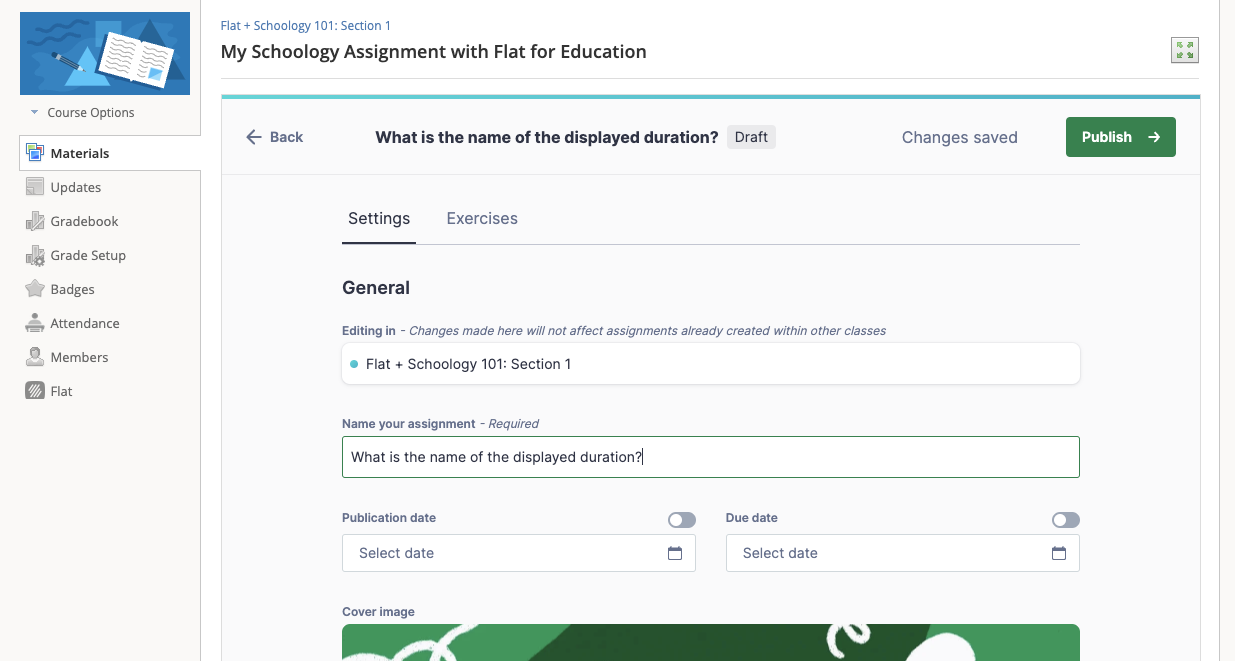
Ardından ödev içeriğini ve ayarlarını bu derse özel olarak düzenleyin ve öğrencilerinizin erişimine açmak için Publish seçeneğine tıklayın.
Hepsi bu kadar; ödeviniz hazır! Öğrencileriniz bu Schoology sayfasından ödevi açar açmaz, ödev sayfasında adlarını listelenmiş olarak görürsünüz; çalışmalarına erişebilir ve onlara canlı geri bildirim verebilirsiniz.
Schoology’de etkileşimli notaları gömme
Materials sayfanıza gömme
Schoology’de Materials sayfanıza salt okunur ve etkileşimli notaları kolayca gömebilirsiniz:
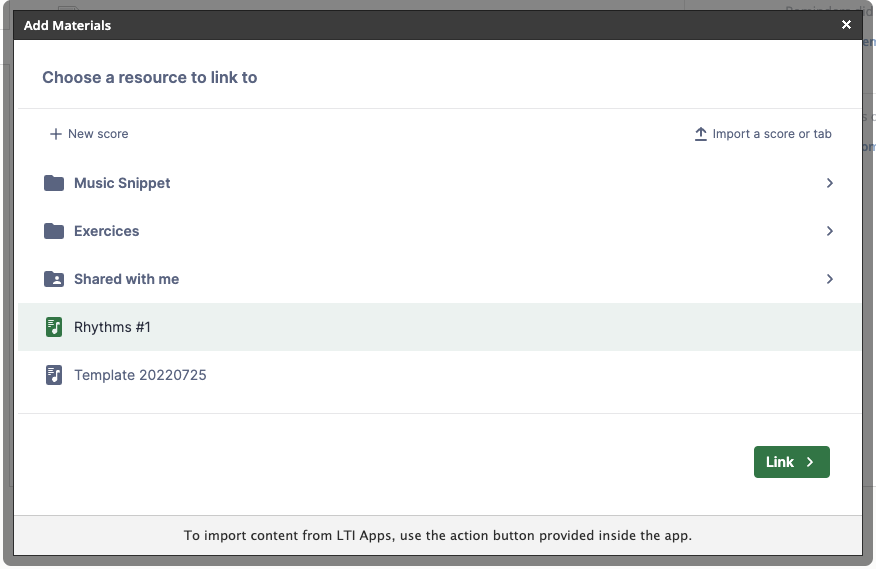
Add Materials ve ardından Flat seçeneğine tıklayın:
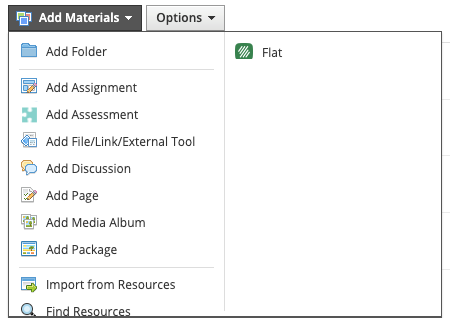
Sınıfınızla paylaşmak istediğiniz partitürü seçin. Basit bir bağlantı eklemek için "Link", Materials sayfanıza zengin bir oynatıcı eklemek için "Embed" seçeneğini kullanabilirsiniz.
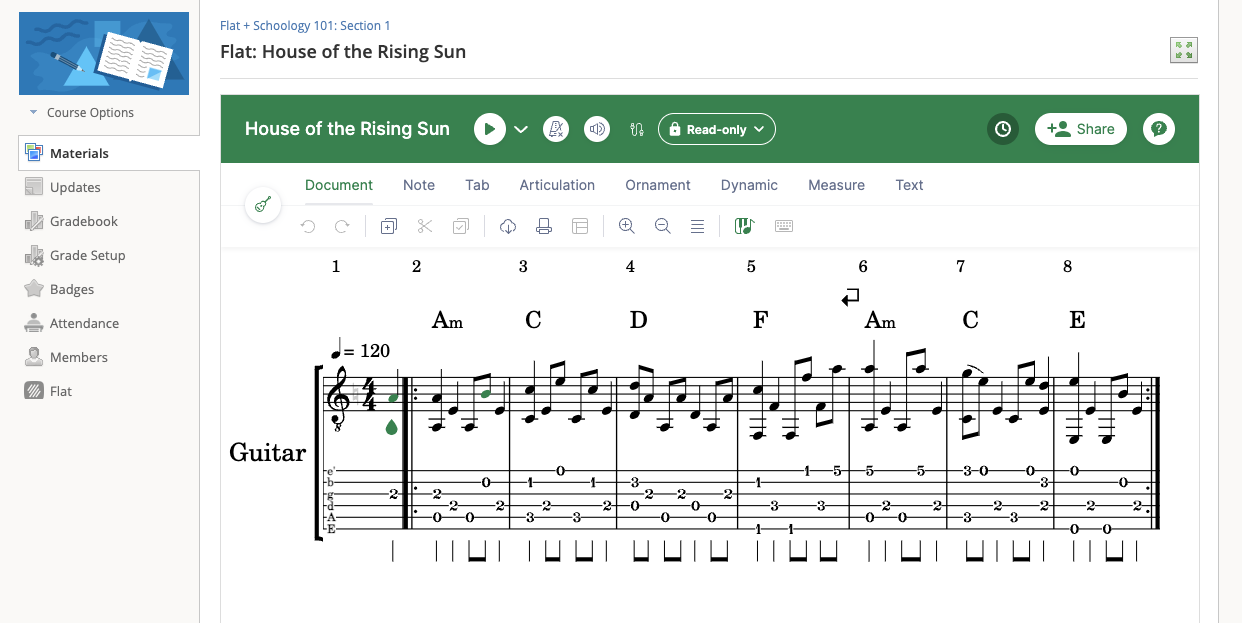
Gömülü materyal, Schoology Materials sayfanızda aşağıdaki gibi görünür. Eğer küçük bir partisyonunuz yoksa, Schoology’nin Materials sayfasına daha büyük gömmeleri eklememize izin vermemesi nedeniyle bir bağlantı kullanmak veya bunu bir Schoology sayfasına gömmek (aşağıya bakın) daha uygun olabilir.
Bir Schoology sayfasına gömme
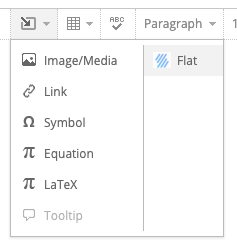
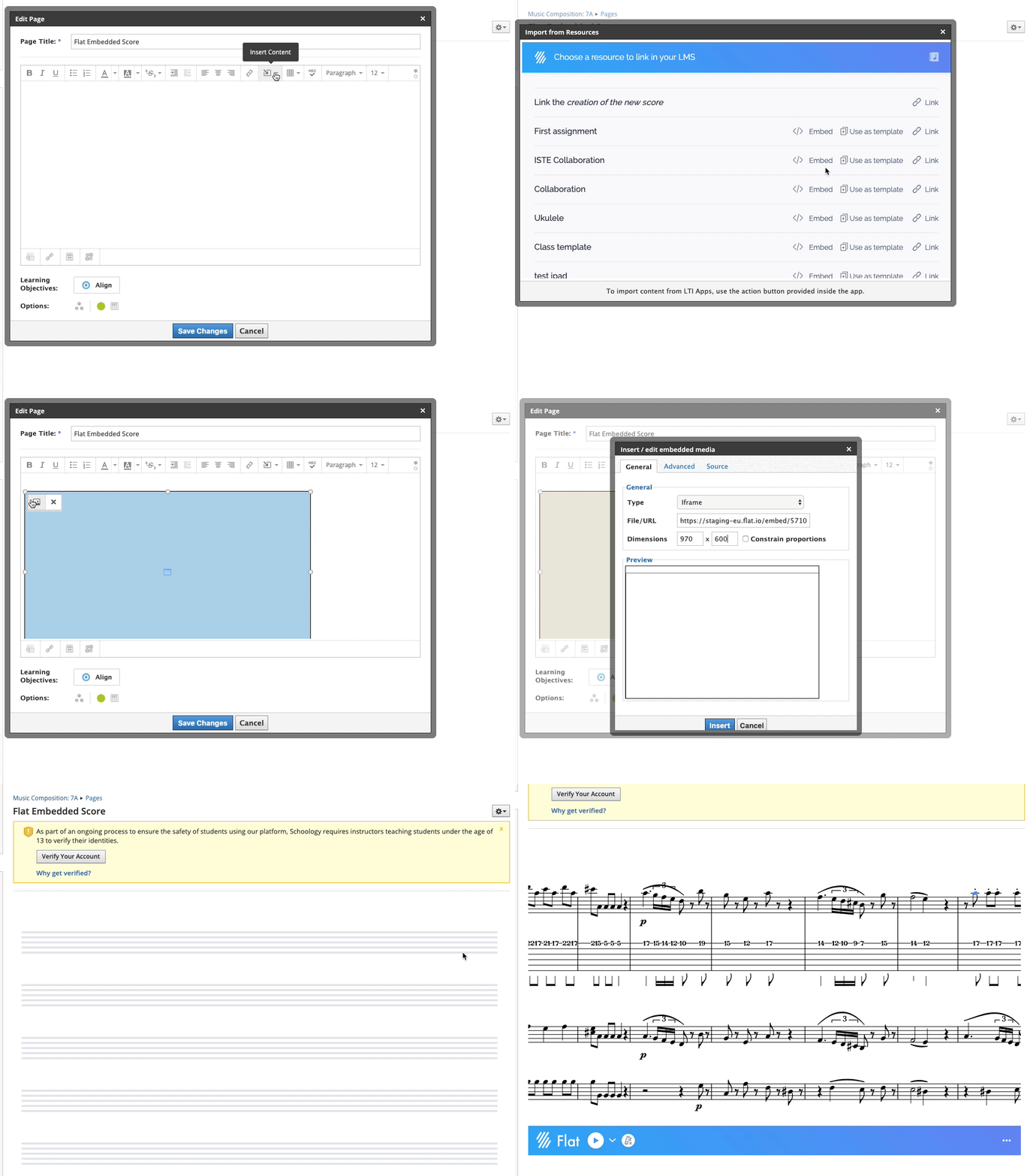
Ayrıca, başka içeriklerle birlikte özel bir Schoology Sayfasına da bir partisyon gömebilirsiniz. Önce Add Materials > Add Page yoluyla yeni bir Sayfa oluşturun ve bu sayfa için bir başlık seçin. Sayfanıza bir partisyon eklemek istediğinizde Insert content > Flat seçeneğine tıklayın ve bir partisyonun yanındaki "Embed" seçeneğini seçin.
Ekledikten sonra, sayfadaki içeriğinizi en iyi şekilde gösterecek biçimde gömmenin boyutunu ayarlayabilirsiniz.
Bu sayfa İngilizceden otomatik olarak çevrilmiştir. Orijinal İngilizce sürümü görüntüle.