Schoolbox ile Flat for Education kullanımı
Son güncelleme: 13 Ekim 2026

Bu yardım sayfasında şunları keşfedeceksiniz:
Schoolbox’ı Flat for Education ile yapılandırma veya kullanma konusunda yardıma ihtiyacınız olursa lütfen bizimle iletişime geçin.
Schoolbox entegrasyonunuzu kurun
Schoolbox’ı Flat for Education hesabınız için kurmak yalnızca birkaç saniye sürer.
- My Classes > Create a new class > Use another LMS with LTI bölümüne gidin ve Consumer Key ile Shared Secret değerlerini kopyalayın. Bu bilgileri gizli tutun — Schoolbox’ın Flat for Education okul hesabınıza erişmesini sağlarlar.
- Schoolbox örneğinizi açın, ardından "Schoolbox Administration" bölümüne gidin, "LTI Providers" sekmesini açın ve yeni bir sağlayıcı eklemek için "+" düğmesine tıklayın:
- Bir sağlayıcı adı ekleyin ("Flat for Education"), yapılandırma XML URL’sini (
https://flat.io/lti/cartridge.xml) yapıştırın, ilk adımda aldığınız Consumer Key ve Shared Secret değerlerini ekleyin ve "Create provider" seçeneğine tıklayın:
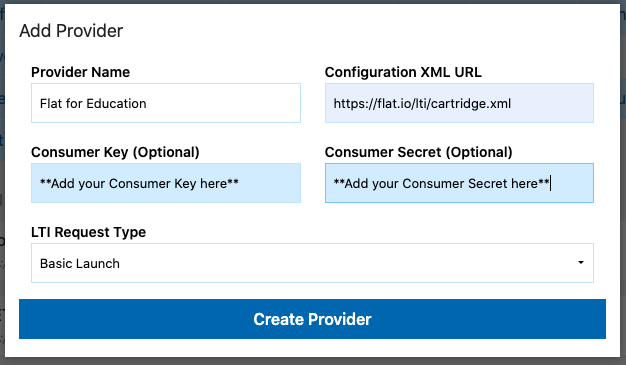
Hepsi bu kadar; artık Schoolbox içinde Flat for Education’ı kullanabilirsiniz.
Schoolbox içinde Flat for Education ile etkinlikler
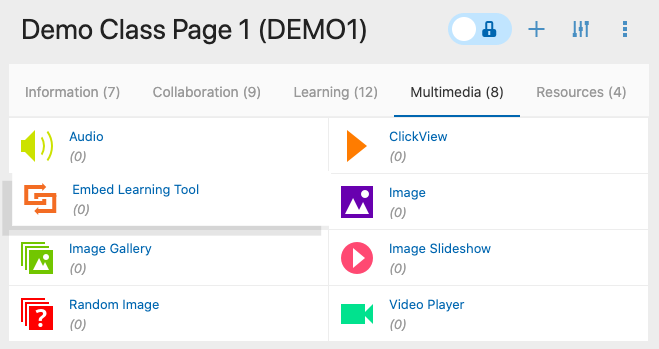
Schoolbox örneğinizde Flat for Education kullanarak yeni bir etkinlik oluşturmak için bir Schoolbox sınıfı açın ve "+ Add components" seçeneğini belirleyin. "Multimedia" sekmesine gidin ve "Embed Learning Tool" seçeneğini seçin.
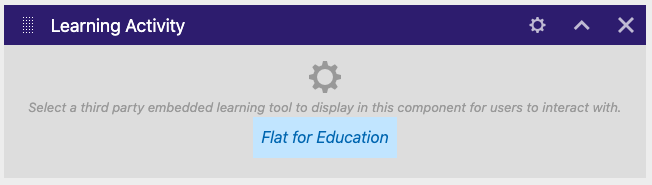
Ardından bileşen olarak "Flat for Education" seçin:
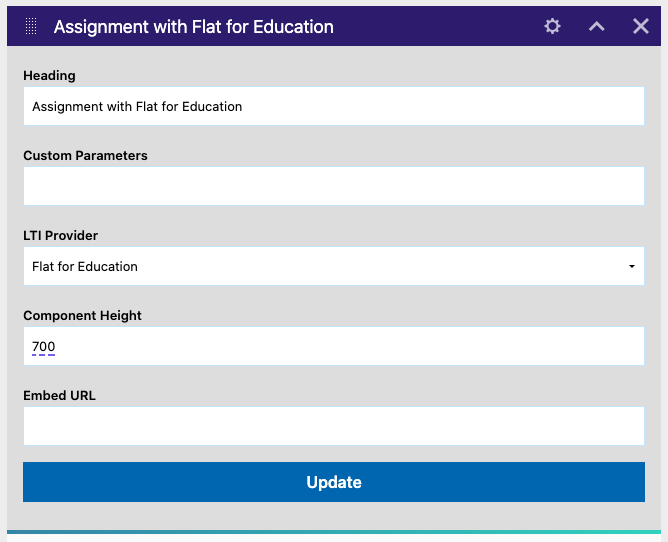
Eklenen bileşeni, yeni etkinliğinizin adını yansıtacak şekilde yeniden adlandırmanızı öneririz. Bu ad, Flat for Education hesabınızda da görüntülenecektir:
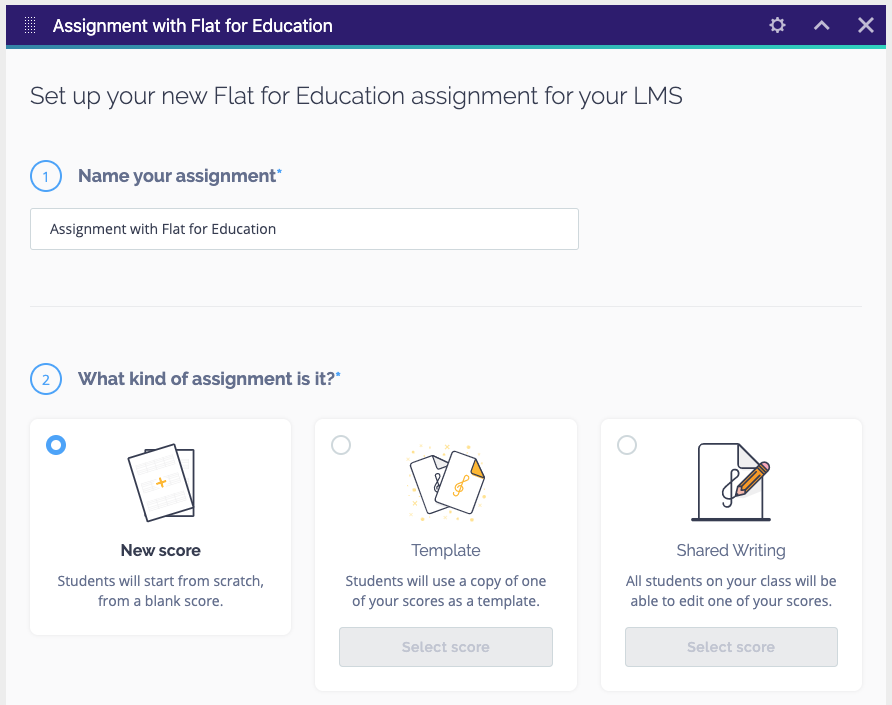
İkinci adım, yeni oluşturduğunuz Flat for Education ödevinin yapılandırmasını tamamlamaktır. Ödev türünü (New score, Template, Shared Writing) ve farklı seçenekleri belirleyin; ardından ödevi öğrencileriniz için kullanılabilir hâle getirmek üzere sayfanın altındaki Create düğmesine tıklayın. Ayrıca mevcut seçenekler hakkında daha fazla ayrıntı için ilgili kılavuzumuza göz atabilirsiniz.
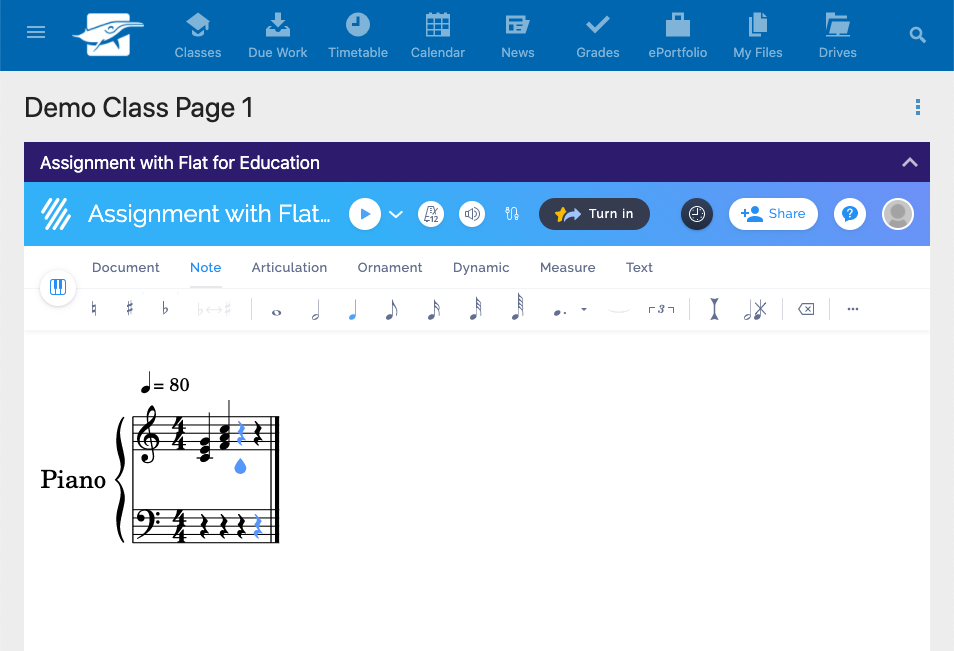
Hepsi bu kadar, ödeviniz hazır! Öğrencileriniz bu Schoolbox sayfasından ödevi açar açmaz, adlarını bu ödev sayfasında listelenmiş olarak göreceksiniz; ayrıca çalışmalarına erişebilir ve onlara canlı geri bildirim verebilirsiniz.
Bu sayfa İngilizceden otomatik olarak çevrilmiştir. Orijinal İngilizce sürümü görüntüle.