Öğrencileriniz Google Classroom ile Flat for Education’ı nasıl deneyimler
Son güncelleme: 12 Haziran 2026
Bu sayfa, Google Classroom’da bir Flat for Education ödevi paylaştıktan sonra öğrencilerinizin neleri gördüğünü ve neler yaptığını açıklar.
Siz bir bağlantı paylaşana veya bir ödev gönderene kadar öğrenciler Flat for Education’a erişimleri olduğunu bilmez. Yalnızca sınıf listesini senkronize etmek onları bilgilendirmez — ayrıca öğrencilere hiçbir zaman başlangıç (onboarding) ya da pazarlama e-postası göndermeyiz.
Öğrencilerinizi başlatın
Öğrencilerinizin Google hesaplarını kullanarak Flat for Education’a başlamasının iki yolu vardır:
Paylaşılmış bir ödev üzerinden
Eğer Google Classroom derslerine bir ödev paylaştıysanız, öğrenciler Akış (Stream) bölümünde Flat for Education’a doğrudan bir bağlantı görür. Bağlantıya tıkladıklarında oturum açılır ve doğrudan ödeve yönlendirilirler.
Flat for Education web sitesi üzerinden
Eğer bir sınıf listesini senkronize ettiyseniz, öğrenci hesapları zaten oluşturulmuştur. Öğrenciler doğrudan okulunuzun Flat for Education sitesine (ör. https://[my-school].flat.io) gidip Google ile oturum aç seçeneğine tıklayarak derslerine erişebilir.
Google Classroom Akışında (Stream) ödevler
Bir Flat for Education ödevi paylaştığınızda, öğrenciler Google Classroom Akışında (Stream) doğrudan bir bağlantı görür. Bağlantıya tıklarlar ve doğrudan etkinliğe ulaşırlar.

Partisyonun kendi kopyasını açtıklarında — ya da yeni bir tane oluşturduklarında — çalışmaları hem Flat for Education’da hem de Google Classroom’da teslimlerine otomatik olarak eklenir.
Öğrenciler çalışmaya başlar başlamaz her bir öğrencinin çalışmasına erişebilirsiniz; böylece ilerlemelerini takip edebilir ve notasyonun üzerine doğrudan gerçek zamanlı geri bildirim bırakabilirsiniz — teslim etmelerini beklemeniz gerekmez.
Teslim etme
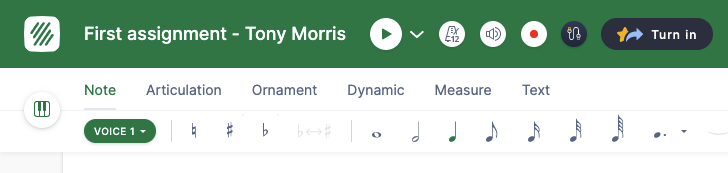
Bir öğrenci ödevi tamamladığında, sağ taraftaki panelde yer alan Teslim et düğmesine tıklar.
Video eğitimi
Google Classroom entegrasyonunda öğrenci deneyiminin adım adım anlatımı için bu videoyu izleyin.
Bu sayfa İngilizceden otomatik olarak çevrilmiştir. Orijinal İngilizce sürümü görüntüle.