Flat for Education ile Google Classroom ödevi oluşturun
Son güncelleme: 2 Eylül 2026
Bu sayfa, Flat for Education ödevini oluşturup Google Classroom Akışınıza nasıl göndereceğinizi adım adım açıklar.
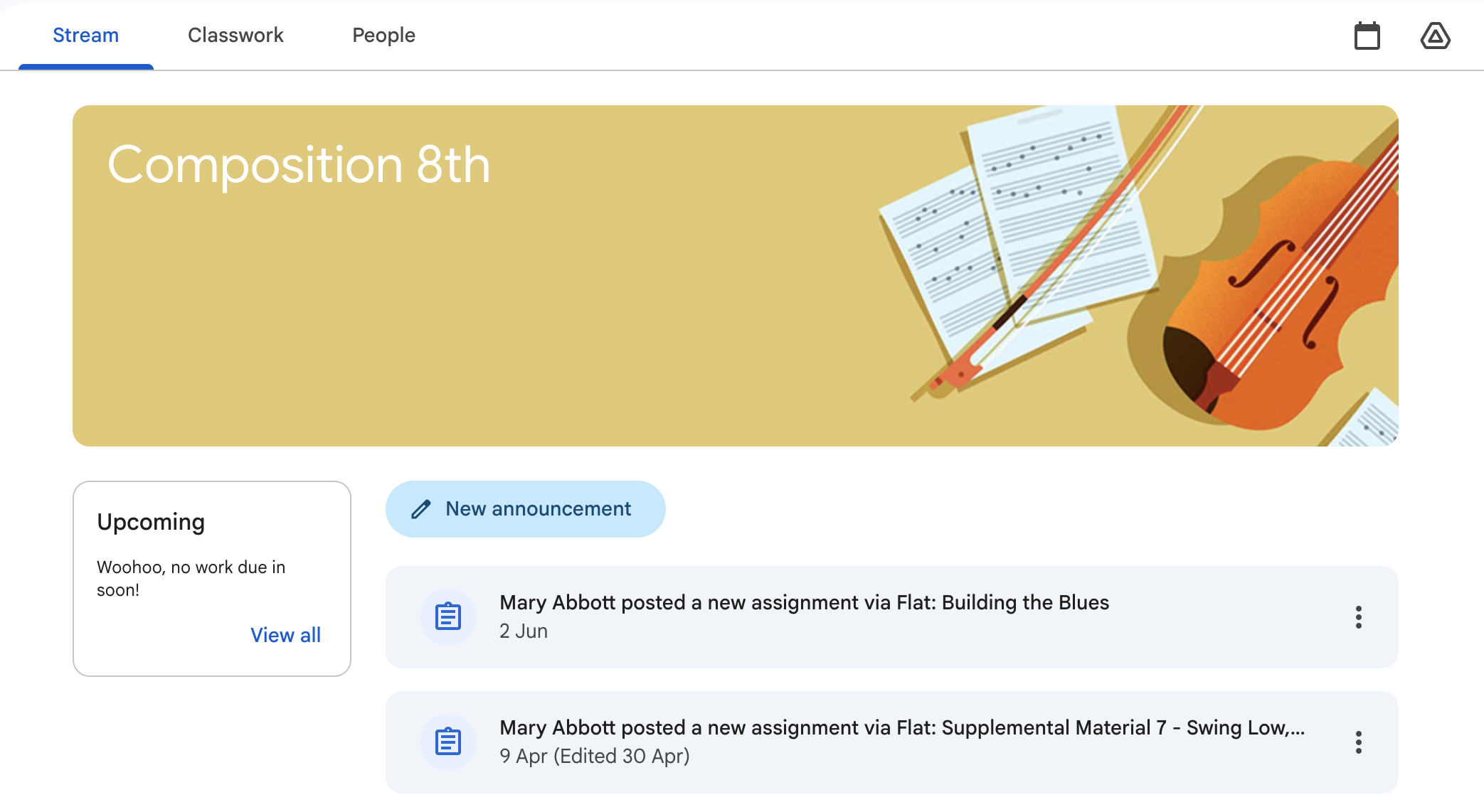
Flat for Education’da bir ödev oluşturduğunuzda, ödev otomatik olarak Google Classroom Akışınızda paylaşılır. Yapılan değişiklikler ve öğrencilerin teslimleri iki yönlü senkronize edilir; notlar da Google Classroom not defterinize otomatik olarak aktarılır.
Önce Google Classroom sınıflarınızı Flat for Education’a bağladığınızdan emin olun. Sınıf kurulum kılavuzuna göz atın →
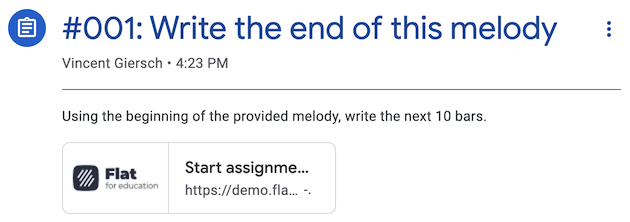
Ödev oluşturma
Flat for Education, Google Classroom ile senkronizasyona hazır geniş bir etkinlik yelpazesi sunar:
- Beste — nota düzenleyiciyi kullanarak müzik notasyonu projeleri
- Ortak Yazım — öğrencilerin aynı notayı gerçek zamanlı olarak birlikte oluşturması ve düzenlemesi
- Çalışma Kağıdı — otomatik puanlanan müzik teorisi alıştırmaları
- Performans — kaydedilmiş ses teslimleri
- Metin Yanıtları — müzikal kavramlara dair açık uçlu yazılı değerlendirme ve analizler
Sınıfınız kurulduktan sonra, Ödev Kitaplığınıza gidip ödevi burada oluşturun. Böylece toplu atama özelliğini kullanarak aynı ödevi birden fazla sınıfa aynı anda atayabilirsiniz.
Google Classroom ile neler senkronize olur?
Flat for Education’da bir ödev oluşturduğunuzda, aşağıdaki öğeler Google Classroom dersinize otomatik olarak gönderilir:
- Başlık ve yönergeler
- Bağlantılı ekler (bağlantılar, gömüler ve Google Drive dosyaları)
- Puanlama seçenekleri
- Yayınlanma ve teslim tarihleri
- Google Classroom konu başlığı
- Atanan öğrenciler listesi
Bir yayınlanma tarihi belirlerseniz, ödev o tarihe kadar Google Classroom’da taslak olarak kaydedilir — öğrenciler henüz göremeden ödevleri önceden hazırlamak için kullanışlı bir yöntemdir.
Ödevinizi yayınlayın
Ödeviniz yapılandırıldıktan sonra, öğrencilerinizin erişebilmesi için yayınlayın. Yayınlamadan önce, öğrencilerin tam olarak ne göreceğini kontrol etmek için Öğrenci Önizleme özelliğini kullanabilirsiniz.
Flat for Education üzerinden yapılan öğrenci teslimleri, notlarıyla birlikte (ister otomatik ister manuel olarak verilmiş olsun) Google Classroom’a geri gönderilir.
Bir ödevi diğer sınıflara kopyalama
Ödev Kitaplığınızda oluşturulan ödevler, birden fazla sınıfta ve zaman içinde tekrar kullanılabilir. Ödevleri yeniden kullanma hakkında daha fazla bilgi →
Google Classroom’daki bir sınırlama nedeniyle, Flat for Education Google Classroom arayüzü içinden kopyalanan ödevlere erişemez. Senkronizasyon sorunlarını önlemek için kopyaları her zaman Flat for Education içinde oluşturun.
Gözden geçirme ve takip
Ödev yayına alındıktan sonra, gözden geçirme sayfasından öğrenci ilerlemesini takip edebilir ve geri bildirim bırakabilirsiniz. Gözden geçirme ve geri bildirim kılavuzuna göz atın →
Video eğitim
Bu sayfa İngilizceden otomatik olarak çevrilmiştir. Orijinal İngilizce sürümü görüntüle.