LTI 1.3 Kurulum Kılavuzu: Flat for Education ve Schoology
Son güncelleme: 21 Ekim 2026
Flat for Education’ı Schoology 1.3 ile entegre etme
Flat for Education, Schoology ile sorunsuz şekilde entegre olur ve müzik öğretmenlerine en güncel LTI 1.3 standardı ile geleneksel LTI 1.1 (Eski) yöntemi arasında seçim imkânı sunar.
LTI 1.3
Tüm yeni kurulumlar için LTI 1.3’ü önemle öneririz. Bu yöntem, özellikle Flat for Education’ı bir bölge genelinde müzik öğretmenleri için devreye alırken en modern, güvenli ve sadeleştirilmiş deneyimi sağlar.
Başlıca avantajlar:
- Kolay kurulum: Kurulumun yalnızca bir kez, bölge yöneticiniz tarafından tamamlanması gerekir.
- Öğretmenler için sıfır kurulum: Yönetici yüklemeyi tamamladığında Flat for Education tüm derslerde anında kullanılabilir olur. Bu da öğretmenlerin yönetmesi gereken bir yükleme ya da kurulum olmadığı anlamına gelir. Öğretmenler aracı hemen kullanmaya başlayabilir; derslerine kimlik bilgisi eklemeleri veya uygulamayı yapılandırmaları gerekmez.
- Geliştirilmiş kararlılık: LTI 1.3, daha iyi uyumluluk ve Schoology ile platformumuz arasında daha güvenilir bir bağlantı sunar.
Schoology için LTI 1.3 (Adım adım) kurulum
Önemli not: Bu kurulum için Schoology örneğinizde bir yönetici hesabı gereklidir. LTI 1.3, Schoology başına yalnızca tek bir Flat for Education organizasyonunu destekler. Birden fazla organizasyonu yönetmeniz gerekiyorsa, bu sürece başlamadan önce lütfen destek ekibimizle iletişime geçin.
1. Kurulumu başlatın
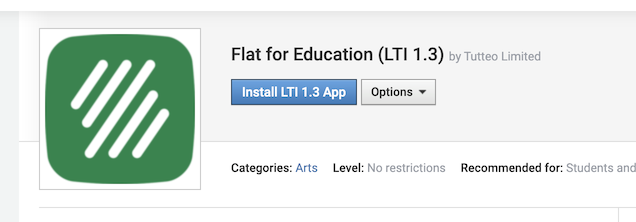
Schoology App Center’daki LTI 1.3 listemize gidin ve Install LTI 1.3 App seçeneğini seçin.
2. Şartları kabul edin ve organizasyonunuz için yükleyin
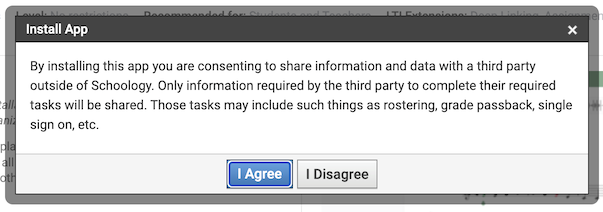
- Flat for Education için veri paylaşımı şartlarını inceleyip kabul edin. Bu işlem; notların otomatik olarak Schoology’ye geri gönderilmesi için LTI uzantıları dâhil olmak üzere, temel özellikleri ve desteği etkinleştirir.
- Uygulamayı organizasyonunuz için yükleme seçeneğini seçin.
3. Uygulamayı yapılandırın
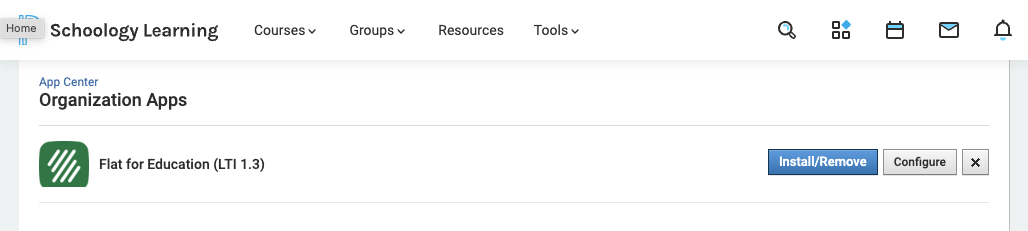
- Organization Apps bölümüne gidin, Flat for Education’ı bulun ve Configure’a tıklayın.
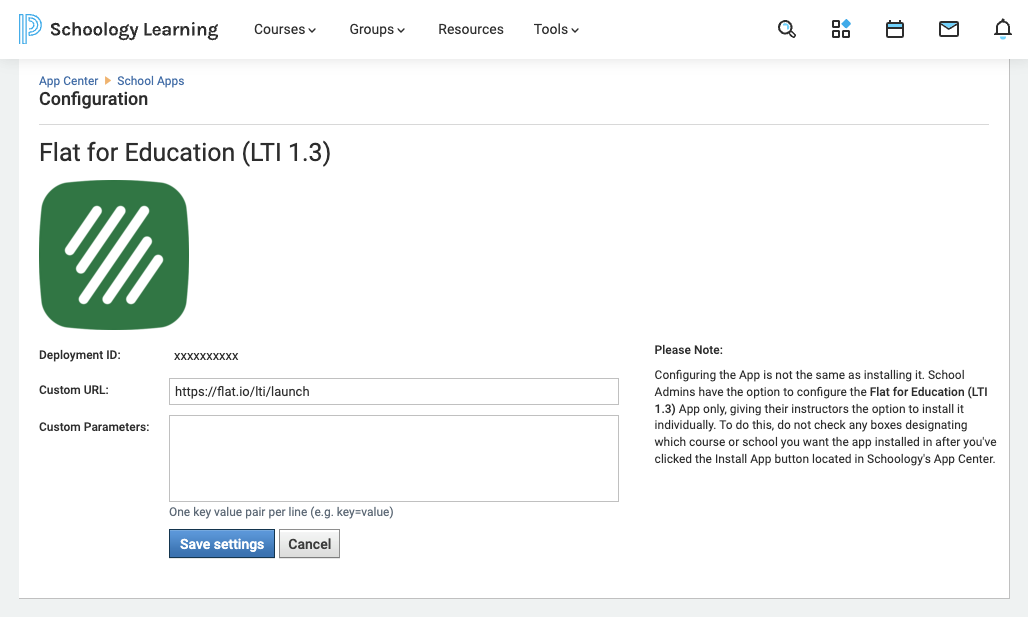
- Custom URL alanına
https://flat.io/lti/launchgirin ve ayarları kaydedin.
4. Deployment ID’nizi alın
- Aynı yapılandırma sayfasında Deployment ID’nizi kopyalayın.
5. Flat for Education’a gidin
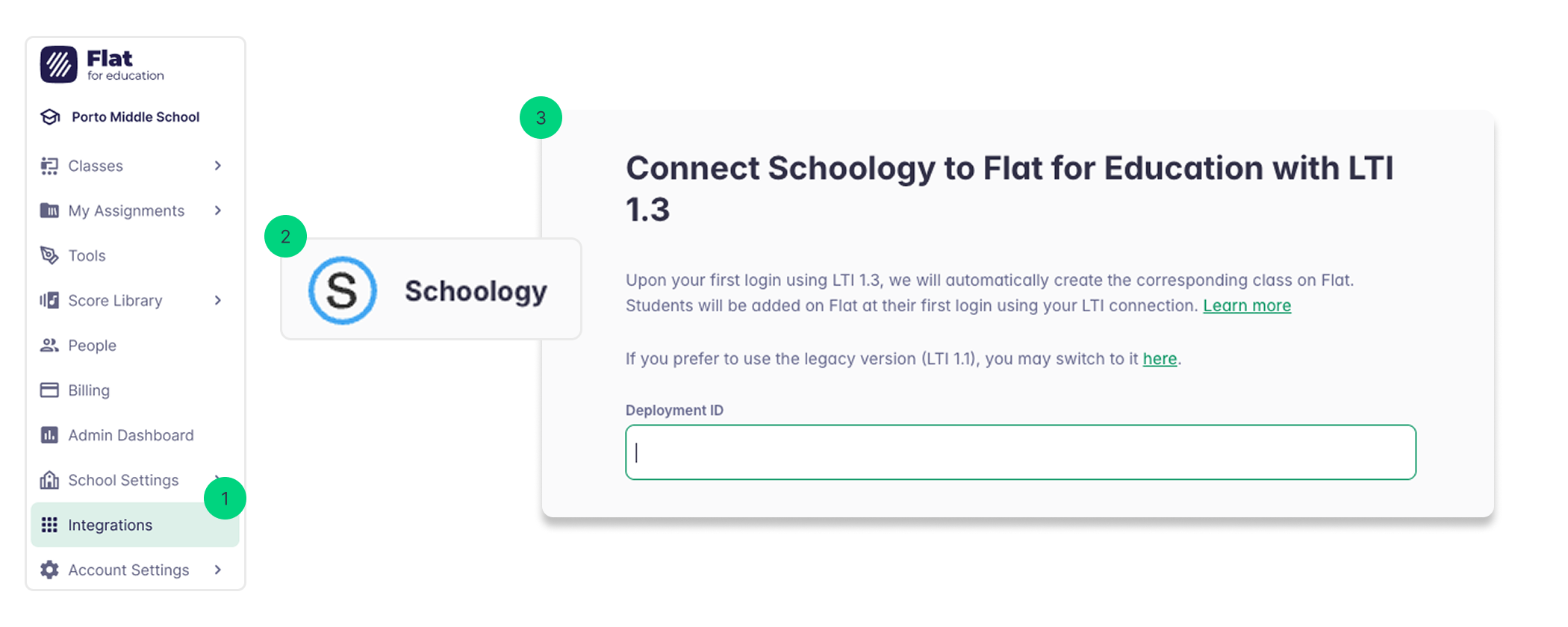
- Sol taraftaki menüde entegrasyonlar sekmesine gidin ve Schoology’ye tıklayın
- Az önce kopyaladığınız deployment ID’yi ekleyin
- Tamamdır!
6. Uygulamayı Schoology’de kullanılabilir hâle getirin
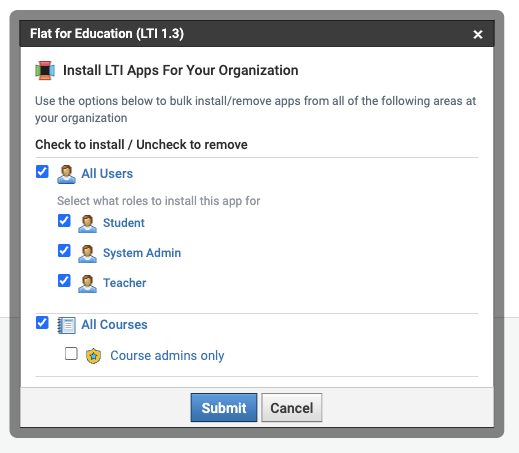
Schoology Organization Apps sayfanızda Flat for Education (LTI 1.3)’ü bulun ve Install/Remove’a tıklayın.
Ardından, uygulamanın tüm Schoology derslerinizde kullanılabilir olması için All courses seçeneğini seçin.
SSO (Tek Oturum Açma), Hesap Sağlama ve Kullanıcı Listeleme
Schoology ile Flat for Education arasındaki entegrasyon, idari işler için harcadığınız zamandan tasarruf etmeniz amacıyla tasarlanmıştır.
- Tek tıkla erişim: Öğrenciler, ders gezinme menünüzdeki araca tıklayarak Flat for Education’a erişebilir.
- Otomatik kullanıcı listeleme: Schoology’nin sağladığı e-posta adreslerine göre öğrencileriniz için otomatik olarak hesap oluşturur ve mevcut hesapları eşleştiririz.
- Otomatik sınıf kurulumu: Sınıflar Flat for Education içinde otomatik olarak oluşturulur ve öğrenciler eklenir; böylece hızlıca ödev oluşturmaya ve notaları paylaşmaya başlayabilirsiniz.
Schoology’de Flat for Education ile ödevler
Bu entegrasyon, müzik öğretmenlerinin Flat for Education ödevlerini doğrudan Schoology içinde oluşturmasına ve yayımlamasına olanak tanır.
Yeni bir ödev nasıl oluşturulur
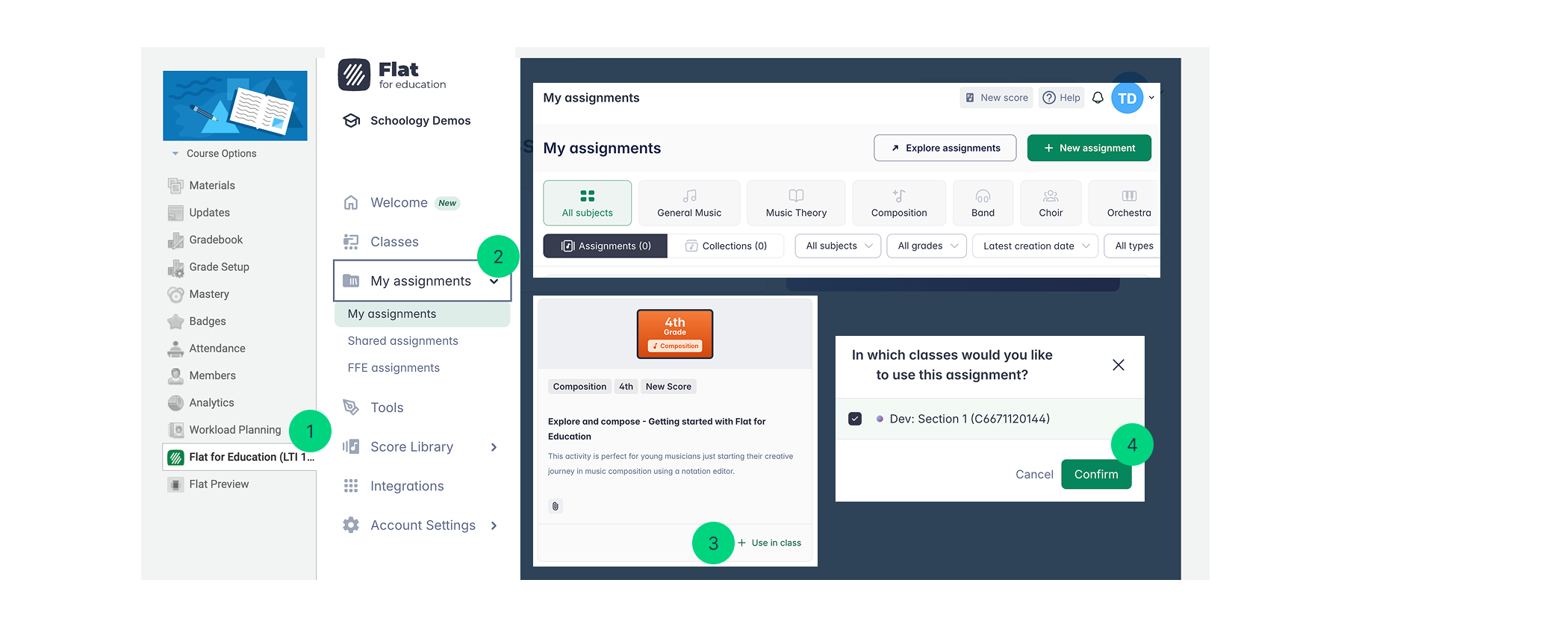
- Flat for Education’ı başlatın: Schoology’de dersin yan çubuğundan veya gezinme menüsünden Flat for Education’a tıklayarak araca erişin.
- Ödev Kitaplığı’na gidin: Flat for Education içindeki Ödev Kitaplığı’nı açın.
- İpucu: Kitaplığınız boşsa yeni bir ödev oluşturabilir veya Flat for Education içerik kitaplığındaki hazır ödevleri inceleyebilirsiniz.
- Seçin ve atayın: Kullanmak istediğiniz ödevi seçin ve “use in class” düğmesine tıklayın.
- Hedef sınıf(lar)ı seçin: Açılan pencerede, ödevi göndermek istediğiniz Schoology sınıf(lar)ını seçin.
- Done!’a tıklayın.
Ödev, artık Schoology dersinizin Materials bölümünde otomatik olarak yeni bir materyal olarak görünecektir.
Sorunsuz öğrenci deneyimi:
Öğrencileriniz ödevi Schoology sayfasından açar açmaz hesapları otomatik olarak bağlanır ve Flat for Education ödev sayfasında isimlerini listelenmiş olarak görürsünüz. Bu sayede canlı geri bildirim ve değerlendirme için çalışmalarına anında erişebilirsiniz.
Schoology’de Flat for Education ile müzik notasyonu
Flat for Education’daki kitaplığınızdan tüm müzik notasyonu partisyonlarınızı doğrudan oluşturabilir veya erişebilirsiniz. Bu partisyonlar iki temel amaçla kullanılabilir: öğrencileriniz için ilgi çekici ödevler hazırlamak veya ders sırasında ekranda müzikal örnekler göstermek.
Flat for Education’da bir partisyon nasıl oluşturulur
Yeni bir partisyona başlamanın en kolay yolu, uygulamayı Schoology yan çubuğundan başlatmaktır:
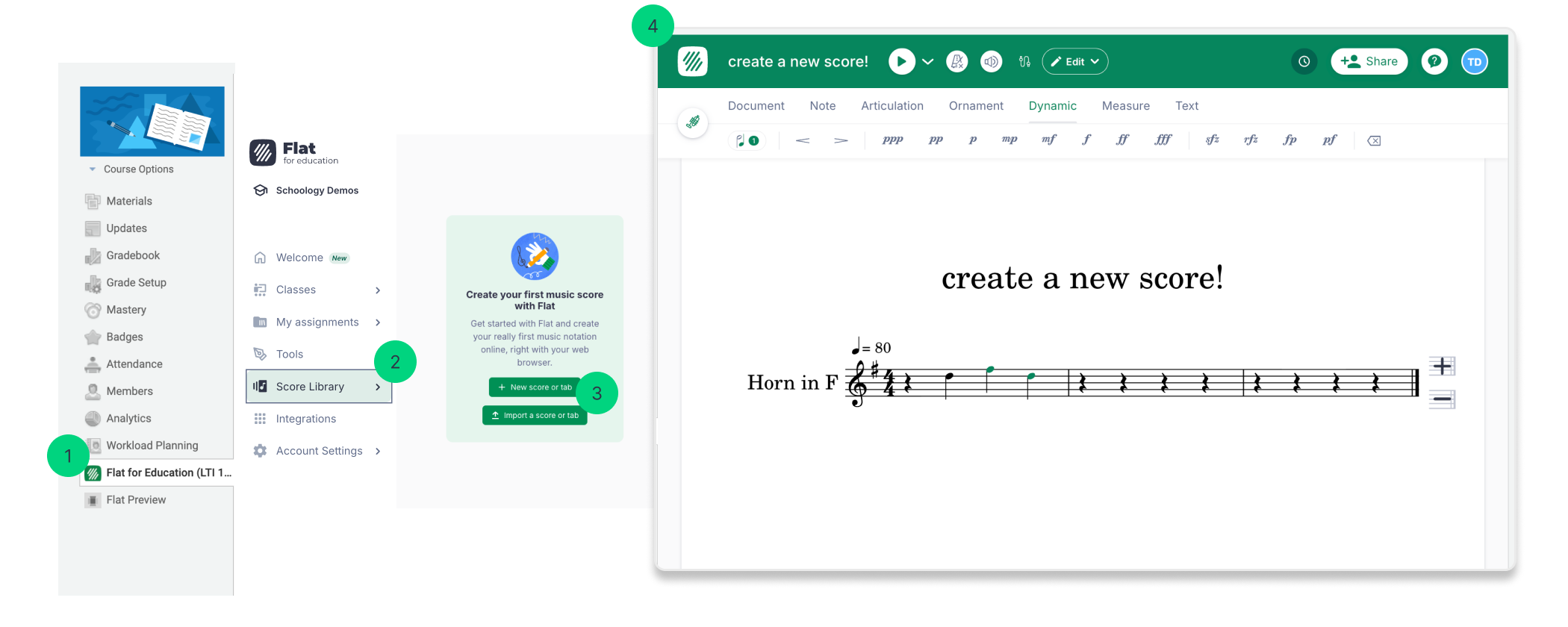
- Dersin yan çubuğundan Flat for Education uygulamasını açın.
- Partisyon Kitaplığı’na gidin.
- New Score düğmesine tıklayın.
Buradan içerik oluşturmaya başlamak için üç seçeneğiniz vardır:
- Sıfırdan oluşturun: Yepyeni, boş bir partisyonla başlayın.
- Dosya içe aktarın: MusicXML veya MIDI gibi standart dosyalarla mevcut müziği içe aktarın.
- PDF içe aktarın: Bir PDF dosyası yükleyin ve teknolojimizin bunu düzenlenebilir bir partisyona dönüştürmesine izin verin.
Dosya içe aktarma ve enstrüman seçimi dâhil, partisyon oluşturma süreci hakkında ayrıntılı bilgi için ilgili yardım sayfamıza göz atın: Bir Partisyon Nasıl Oluşturulur
Bu sayfa İngilizceden otomatik olarak çevrilmiştir. Orijinal İngilizce sürümü görüntüle.