Canvas LMS ile Ödevler
Son güncelleme: 23 Ekim 2026
Canvas kursunuz uygulamamızı kullanacak şekilde yapılandırıldıktan sonra, Canvas içinde ödev oluşturmak için Flat for Education’ı kullanabilirsiniz.
Yeni Canvas ödevi
Eğer entegrasyonu Canvas kursunuzda Ekim 2023’ten önce yapılandırdıysanız, bunun yerine eski kılavuzumuzu kullanın.
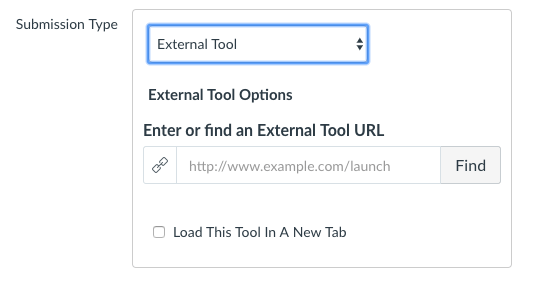
Önce Canvas kursunuzda "Assignment" (Ödev) sayfasını açın, ardından "+ Assignment" seçeneğine tıklayın. Ödev ayrıntılarını, diğer Canvas ödevlerinde olduğu gibi tamamlayabilirsiniz.
Ödevinizde Flat for Education’ı kullanmak için Submission Type (Teslim Türü) bölümünde External Tool (Harici Araç) seçeneğini seçin; ardından Find (Bul) düğmesine tıklayın, listeden Flat for Education’ı seçin ve aracı Select (Seç) ile onaylayın.
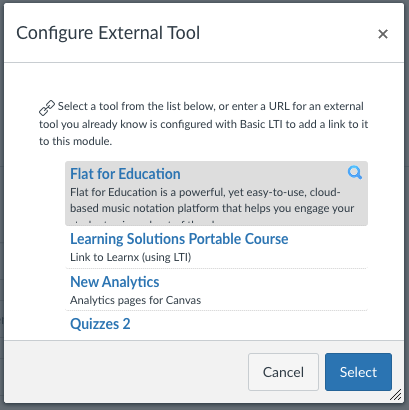
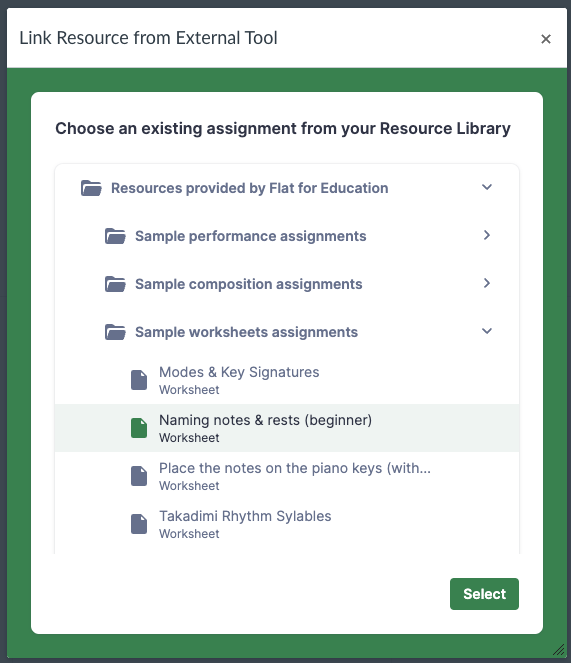
Ardından, Kaynak Kitaplığınızdan ödevi Select (Seç) ile seçin. Henüz Kaynak Kitaplığınızda bir ödev oluşturmadıysanız, mevcut örneklerden biriyle deneyebilirsiniz.
🎉 Hepsi bu, ödeviniz hazır! Öğrencilerinizin Flat for Education’ı kullanırken yaşayacağı deneyimi görmek için Canvas’ta bir öğrenci olarak nasıl göründüğünü görüntülemek isteyebilirsiniz.
LTI bağlantıları hakkında: Kaynak Kitaplığınızdan bir ödev seçmek, Canvas ödevinizde ilgili kaynağa yönlenen benzersiz bir LTI bağlantısı oluşturur. Bu bağlantılar, Flat for Education ödevlerinizi ve bağlantılı kaynaklarını otomatik olarak kopyalar. Örneğin, tüm bir Canvas kursunu Flat for Education üzerinde ödevleri tek tek yeniden oluşturmadan kopyalayabilirsiniz; öğrencileriniz Canvas’ta bu ödevleri görür görmez kullanıma hazır hâle gelirler.
Öğrenci olarak deneyim
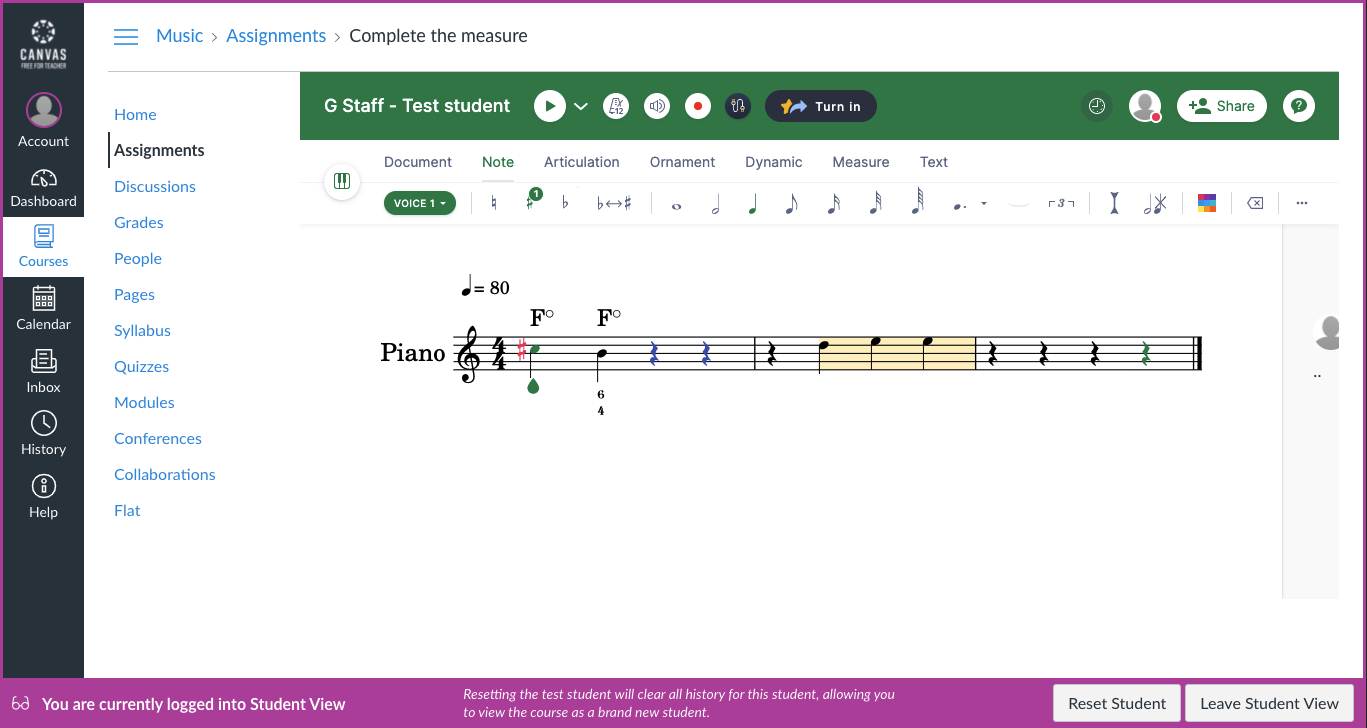
Canvas’ta, kurslarınızı bir öğrenci olarak görüntüleyebilir ve yapılandırdığınız ödevlerin onlar için nasıl görüneceğini görebilirsiniz. Course Settings (Kurs Ayarları) bölümünde sağ taraftan Student View (Öğrenci Görünümü) seçeneğini seçin; bu modu kullanırken pembe bir çerçeve görürsünüz:

Örneğin, teslim türü External Tool olarak Flat olan bir ödevi açtıysanız ve bir Şablon kullandıysanız, orijinal partitürün Canvas içinde doğrudan düzenlenebilen bir kopyasını elde edersiniz. Ödevi (öğrenci olarak) tamamladığınızda, çalışmanızı teslim etmek için yalnızca "Turn in" (Teslim Et) düğmesine tıklayın. Çalışmanız SpeedGrader’da görüntülenir ve incelenmeye hazır olur.
SpeedGrader ile teslimleri inceleyin
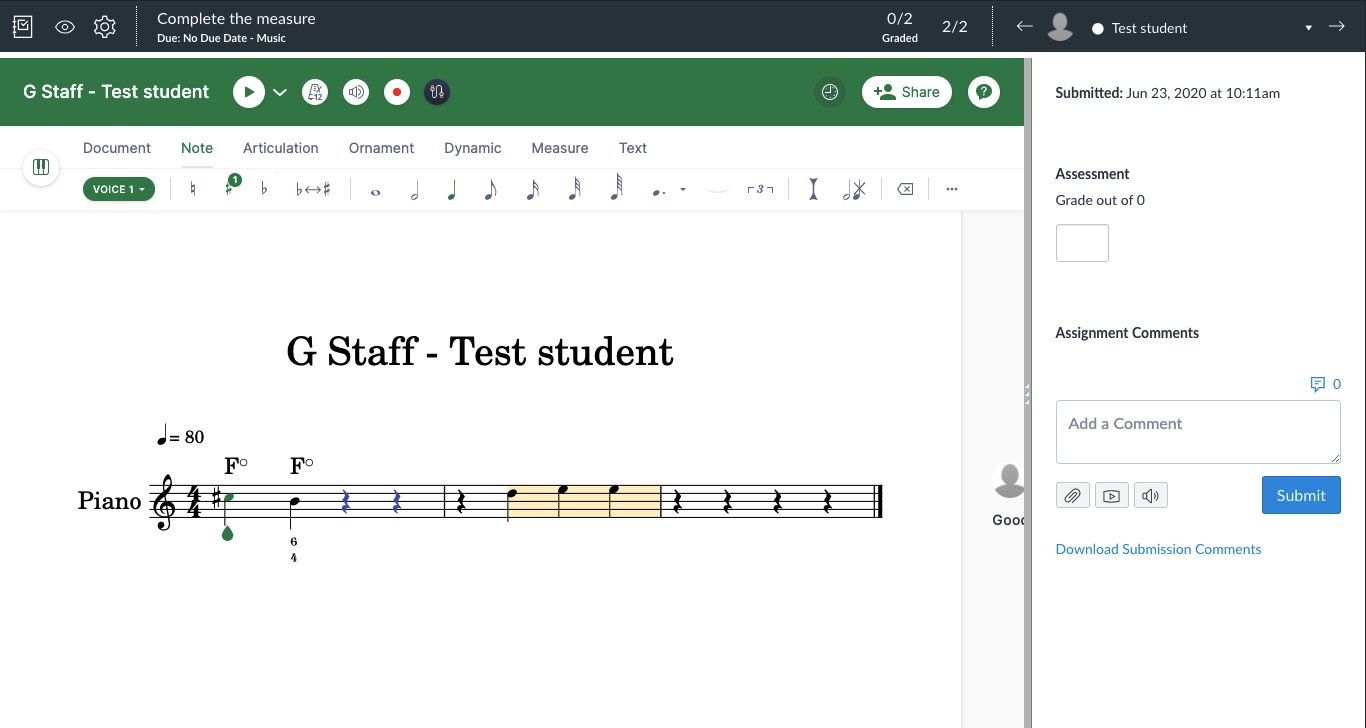
Öğrencileriniz Canvas üzerinden Flat for Education’da çalıştıktan sonra, çalışmalarını SpeedGrader ile doğrudan açabilirsiniz. SpeedGrader, Flat for Education kullanılarak oluşturulmuş çalışmaları görüntülerken inceleme yapmanıza ve Canvas içinde notlandırmanıza olanak tanır:
Video eğitimi
Bu sayfa İngilizceden otomatik olarak çevrilmiştir. Orijinal İngilizce sürümü görüntüle.