Canvas içine müzik notasyonu gömme
Son güncelleme: 24 Şubat 2026
Canvas dersinizi Flat for Education ile entegre edecek şekilde yapılandırdıktan sonra, sayfalarınıza, ödevlerinize, sınavlarınıza ve diğer içeriklerinize dinamik müzik notasyonunu sorunsuzca ekleyebilirsiniz. Herhangi bir zengin içerik düzenleyicisinde Flat for Education düğmesine erişerek Flat for Education partisyonunuzu içeriğinize doğrudan kolayca gömebilir veya bağlantı olarak ekleyebilirsiniz.
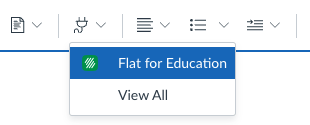
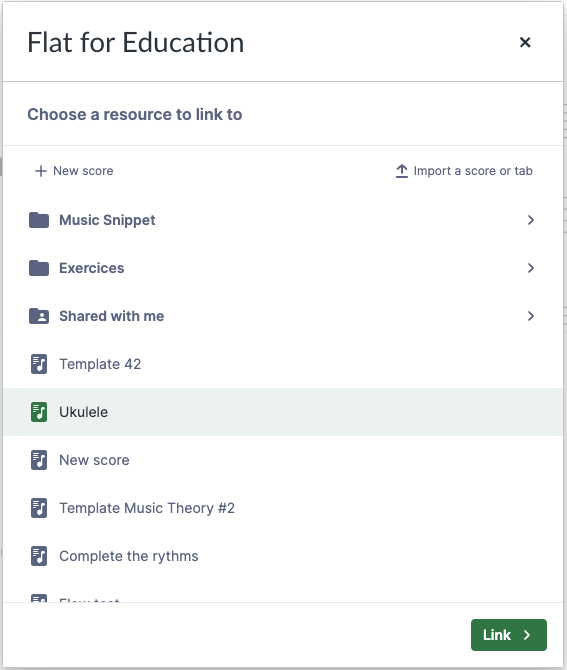
Önce yeni bir ödev, sayfa veya dosya oluşturun. Ardından bir başlık ekleyin ve ihtiyaç duyduğunuz tüm bilgileri girin. Son olarak “fiş” düğmesine tıklayın ve Flat for Education’ı seçin. Buradan, Flat for Education’da kaydettiğiniz partisyonları görürsünüz; bunları gömme veya bağlantı olarak ekleme seçenekleriyle kullanabilirsiniz. Henüz bir partisyon oluşturmadıysanız, oluşturmanız istenir. Canvas’ta içerik oluştururken büyük olasılıkla "Göm" veya "Bağlantı" seçeneklerini kullanacaksınız; "Şablon olarak kullan" özelliği ise daha çok bir ödev için bir partisyonun kopyalarını otomatik olarak sağlamak amacıyla kullanılır.
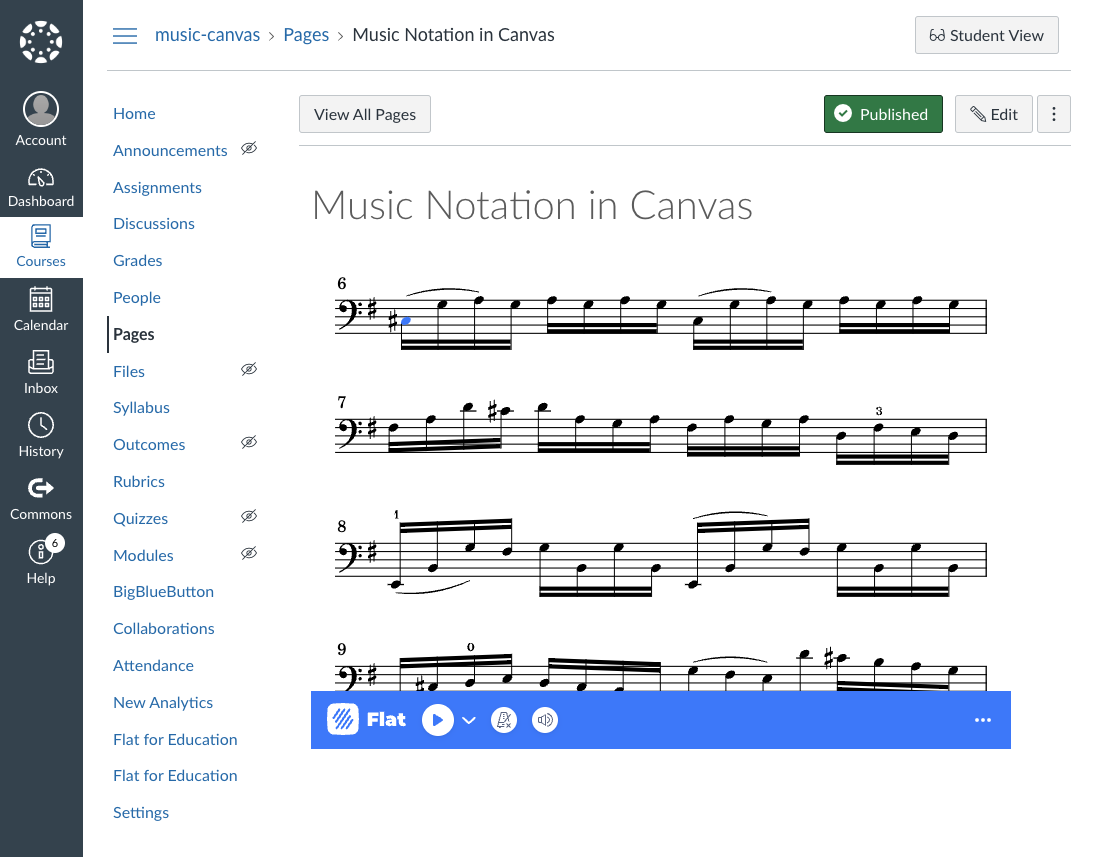
"Göm" seçeneğini seçtiğinizde, partisyon doğrudan Canvas sayfanıza eklenir. Öğrencileriniz Flat for Education’ı açmak zorunda kalmadan müzik notasyonunu okuyabilir, çalabilir ve hatta yazdırabilir.
Video eğitimi
Bu sayfa İngilizceden otomatik olarak çevrilmiştir. Orijinal İngilizce sürümü görüntüle.