Moodle LMS ile Flat for Education kullanımı
Son güncelleme: 13 Ekim 2026

Flat for Education’ı Moodle ile entegre ederek etkileyici nota yazımı ve beste ödevlerini kolayca oluşturun. Platformumuz; Tek Oturum Açma (SSO), otomatik sınıf listesi (roster) senkronizasyonu ve basit ödev yönetimiyle zahmetsiz bir kurulum sağlar.
Bu yardım sayfasında şunları keşfedeceksiniz:
Moodle’u Flat for Education ile yapılandırma veya kullanma konusunda yardıma ihtiyacınız olursa lütfen bizimle iletişime geçin.
1. Moodle entegrasyonunuzu kurun
Flat for Education hesabınız için Moodle kurulumunu yapmak hızlı ve zahmetsizdir.
Başlamadan önce Moodle yöneticisi erişiminiz olduğundan emin olun.
- Flat for Education’da:
- Entegrasyonlar sayfanızdan Moodle’a tıklayın. Bu, yeni bir pencere açacaktır.
- Buradan kayıt (registration) URL’sini kopyalayın.
- Ardından kaydı tamamlamak için bu URL’yi Moodle’un dinamik kayıt formuna yapıştırın.
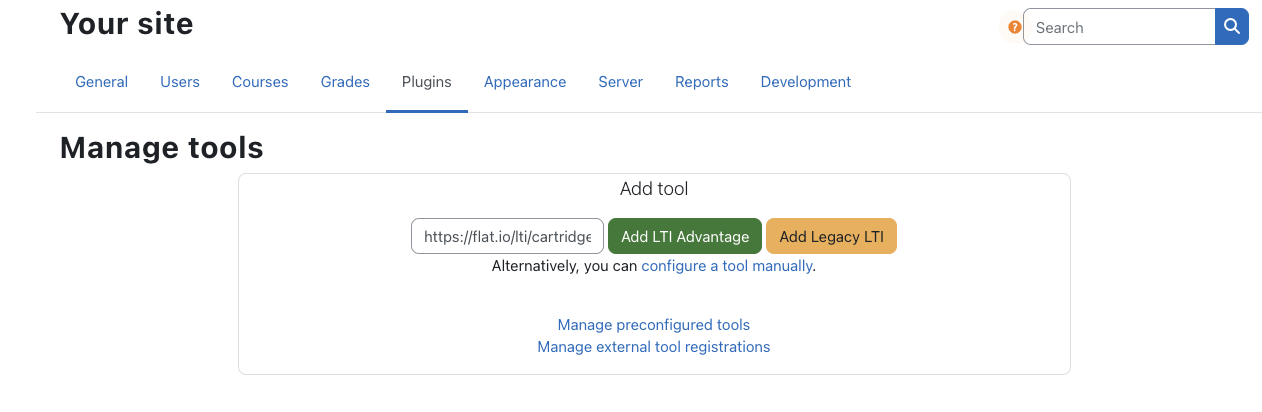
- Moodle web sitenizi açın, ardından "Site Administration" bölümüne gidin, "Plugins" sekmesini açın ve "External tool" altında "Manage tools" seçeneğini seçin.
- Yapılandırma URL’sini (
https://flat.io/lti/cartridge.xml) yapıştırın ve "Add Legacy LTI" seçeneğine tıklayın:
- Ardından ilk adımda aldığınız kimlik bilgilerini yapıştırın ve değişiklikleri kaydedin. Araç artık sitenize eklenmiştir:
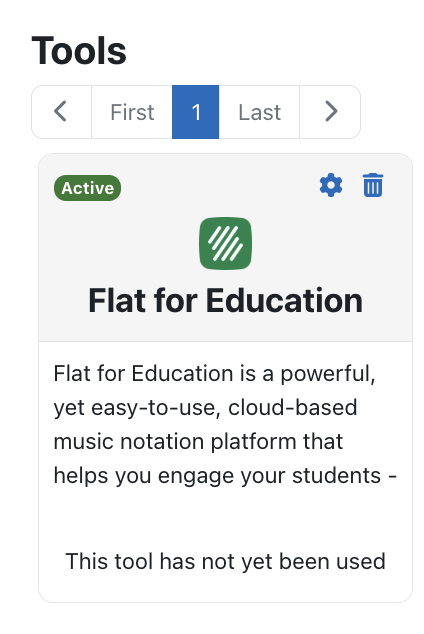
- Daha fazla seçenek belirlemek için aracı düzenleyebilirsiniz. Örneğin, etkinlik seçicide görünmesini sağlamak için "Tool configuration usage" yanındaki yapılandırmayı "Show in activity chooser and as a preconfigured tool" olarak değiştirebilirsiniz. Bu, Moodle ortamınızda Flat for Education etkinlikleri oluşturmayı daha da hızlandırır.

Bu sayfadan ayrıca, örneğin Flat for Education ile adları veya e-posta adreslerini paylaşmamak için gizlilik parametrelerini de ayarlayabilirsiniz.
2. Moodle’da Flat for Education ile etkinlikler
Moodle ortamınızda Flat for Education kullanarak yeni bir etkinlik oluşturmak için bir Moodle kursu açın ve Turn editing mode on seçeneğini etkinleştirin.

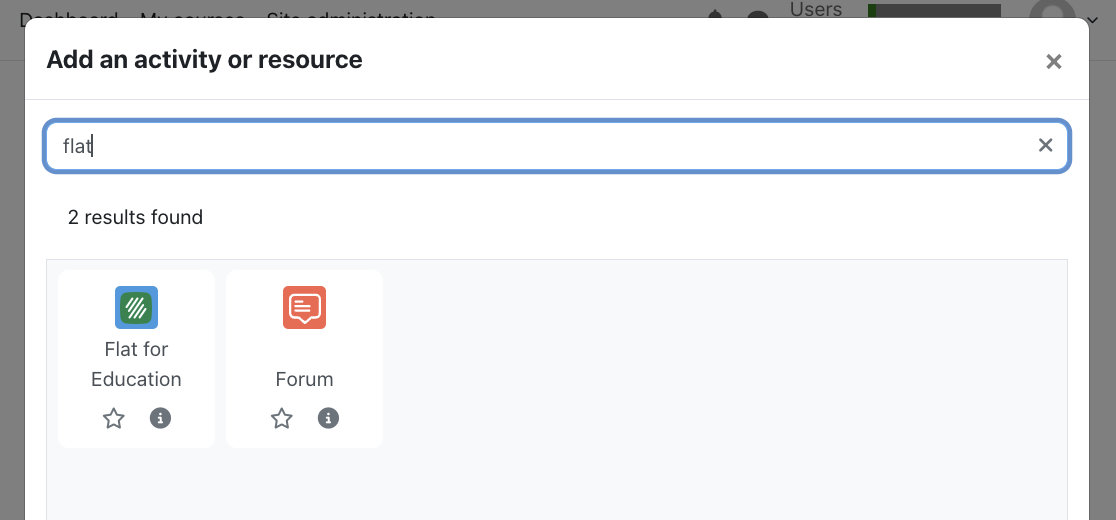
"Add an activity or resource" seçeneğini seçin, ardından listeden "Flat for Education"ı seçin:
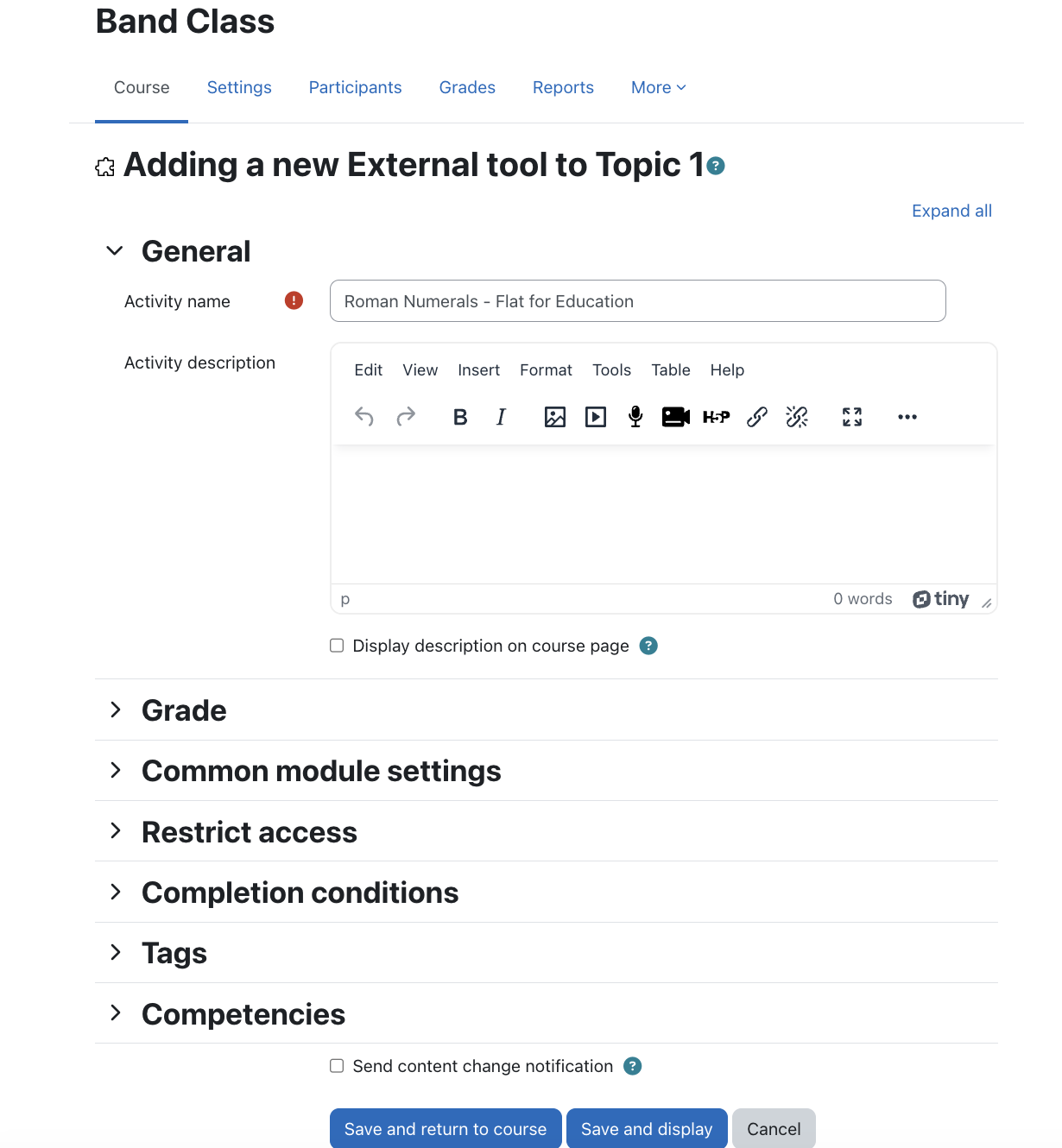
Etkinliğinizi oluşturmak için en azından bir Activity name ekleyin, ardından Save and display’e tıklayın:
Sonrasında; yeni bir ödev oluşturma, daha önce oluşturulup Kaynak Kitaplığınıza (Resource Library) kaydedilmiş bir ödevi yükleme veya örnek ödevlerimizden birini kullanma seçenekleri arasında seçim yapabilirsiniz. İlgilendiğiniz kategoriyi seçin, ödevinizi özelleştirin ve sayfanın altındaki Create düğmesine tıklayarak ödevi öğrencileriniz için erişilebilir hâle getirin.
Ayrıca kullanılabilir etkinlik seçenekleri hakkında daha fazla ayrıntı için özel rehberimize göz atabilirsiniz.
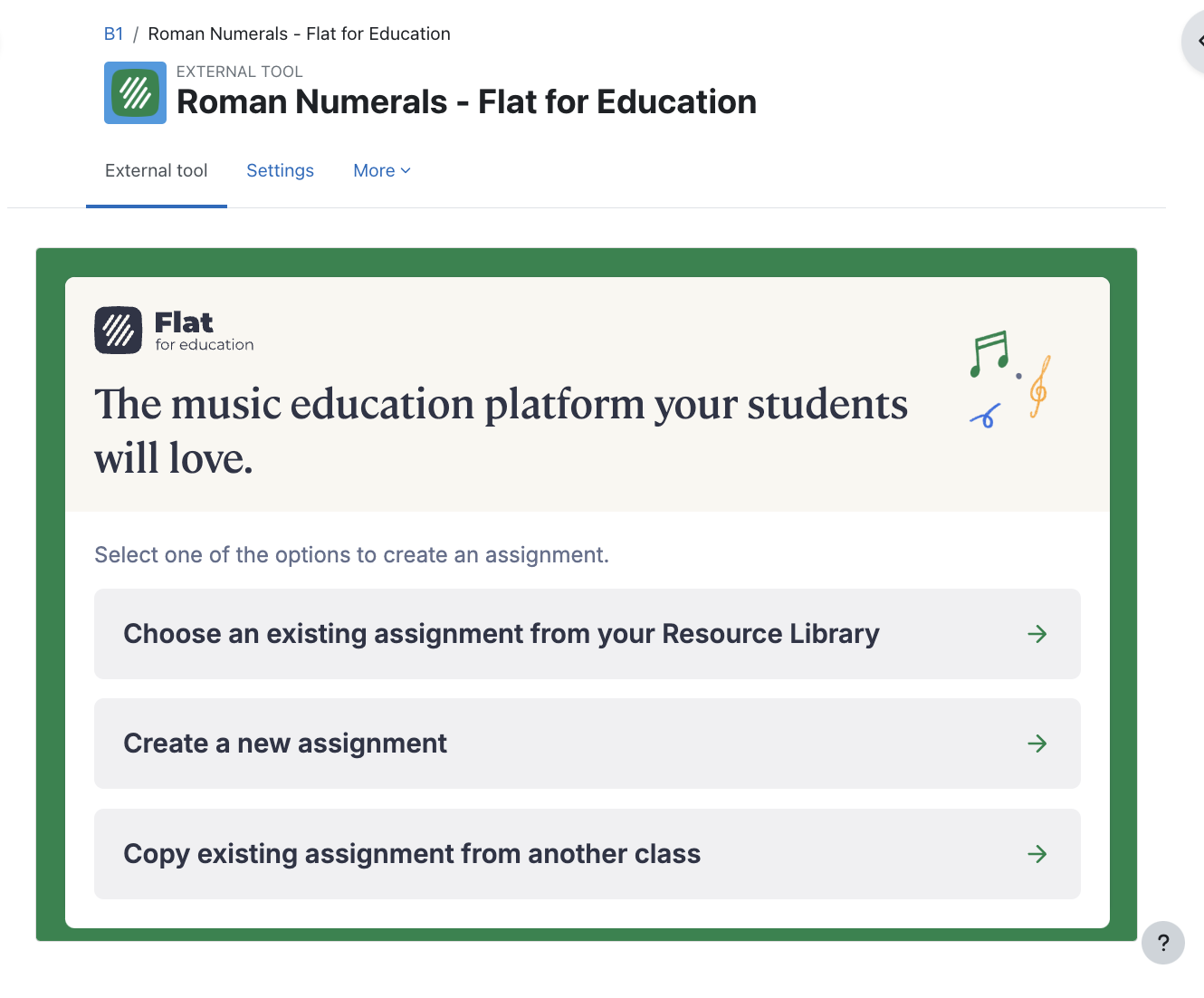
Hepsi bu kadar, ödeviniz hazır! Öğrencileriniz bu Moodle sayfasından ödevi açtığı anda, adlarının bu ödev sayfasında listelendiğini görecek; çalışmalarına erişebilecek ve onlara canlı geri bildirim verebileceksiniz.
3. Moodle’da öğrenci görünümünü yönetin
Öğrencilerin Flat for Education ödevlerini tam ekran modunda rahatça görüntüleyebilmesi ve yönergeler arasında sorunsuz biçimde gezinebilmesi için genel ayarlarınızı şu adımlarla güncelleyin:
- Ödevi açın.
- 'General' bölümüne gidin.
- Ek seçenekleri görmek için 'Show more'a tıklayın.
- Aşağı kaydırarak 'Launch container' seçeneğini bulun.
- Tam ekran görüntüleme ve yönergeler arasında akıcı kaydırma için 'Existing window'u seçin.
Bu sayfa İngilizceden otomatik olarak çevrilmiştir. Orijinal İngilizce sürümü görüntüle.