Microsoft Teams ve Flat for Education
Son güncelleme: 2 Eylül 2026
Bu sayfa, Flat for Education’ın Microsoft Teams ile birlikte neler yapabildiğine dair genel bir bakış sunar.
Teams iş akışınıza doğrudan uyum sağlayan müzik notasyonu aracı.
Microsoft ile oturum açın, Teams sınıf listenizi senkronize edin ve Teams kanalınıza otomatik olarak gönderilen müzik ödevleri oluşturun — notlar da Teams not defterinize geri iletilir.

Microsoft hesaplarıyla oturum açın
Tüm öğrencileriniz mevcut okul Microsoft 365 hesaplarını kullanarak Flat for Education’a giriş yapabilir — ayrı bir parola veya yeni bir hesaba gerek yoktur. Sınıfınız kurulduktan sonra öğrenciler Teams akışındaki ödev bağlantısına tıklar ve zaten oturum açmış şekilde doğrudan Flat for Education’a yönlendirilir.
Bir ödev paylaşana veya bir bağlantı gönderene kadar öğrenciler Flat for Education’a erişimleri olduğunu fark etmeyebilir. Yalnızca sınıf listesini senkronize etmek onları bilgilendirmez ve biz öğrencilere hiçbir zaman pazarlama e-postası göndermeyiz.
Microsoft Teams sınıf listenizi senkronize edin
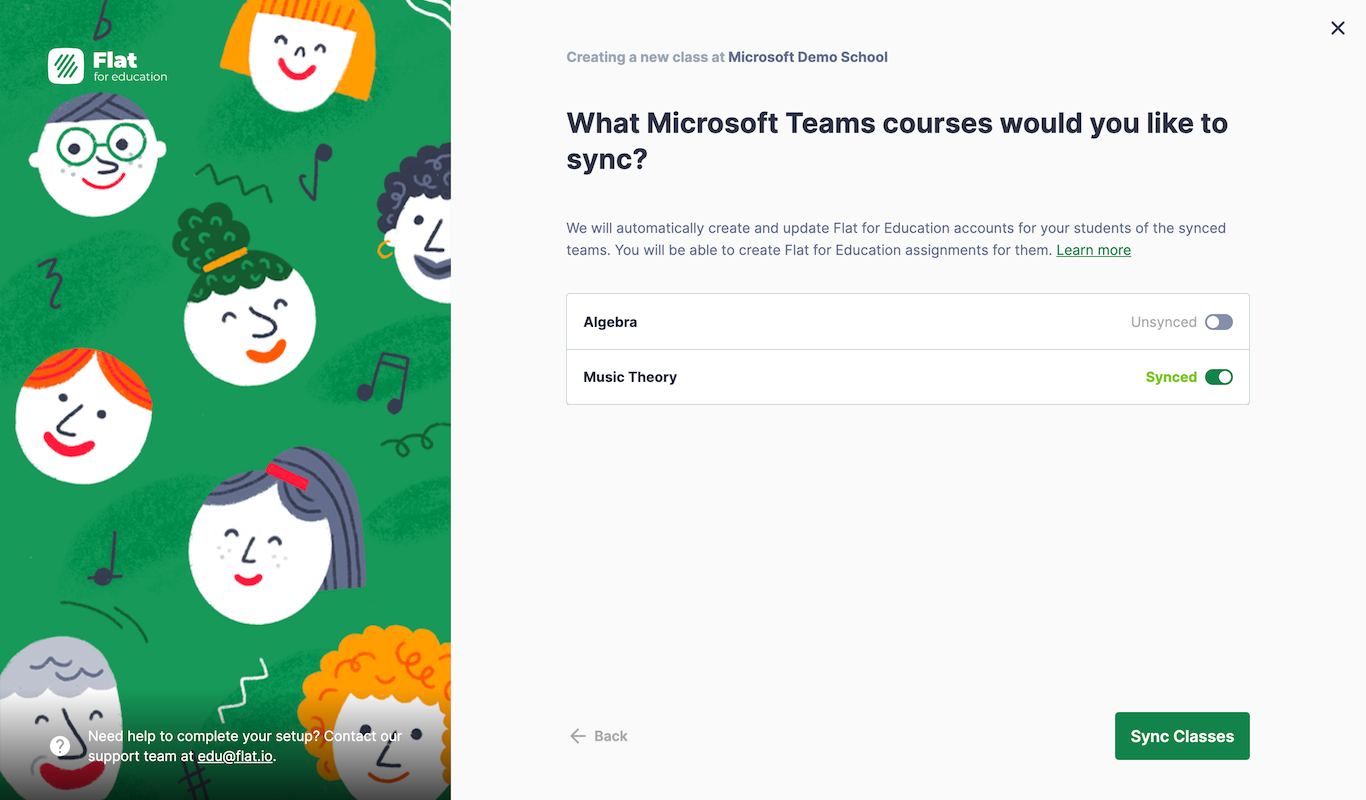
Flat for Education’da bir sınıf oluşturmak sadece birkaç tık sürer. Microsoft 365 hesabınızı bağlayın, Flat for Education ile kullanmak istediğiniz Teams sınıflarını seçin; gerisini biz hallederiz — öğrenci hesaplarını oluşturur ve onları sınıfınıza kaydederiz.
Bir öğretmenin Teams sınıflarını ilk kez bağlayabilmesi için, okulunuzun Azure portalında bir Microsoft 365 yöneticisinin Flat for Education için onay vermesi gerekir. Bu tek seferlik bir adımdır. Yönetici değilseniz, kuruluma başlamadan önce BT ekibinizle yönetici onayı talimatlarını paylaşın.
Microsoft Teams sınıfınızı kurun →
Teams’e gönderilen müzik notasyonu ödevleri oluşturun
Sınıfınız kurulduktan sonra herhangi bir Flat for Education ödevi oluşturabilirsiniz — besteler, otomatik puanlanan çalışma sayfaları veya performans etkinlikleri — ve bunlar öğrenciler için doğrudan bağlantı içerecek şekilde Microsoft Teams kanalınıza otomatik olarak gönderilir.
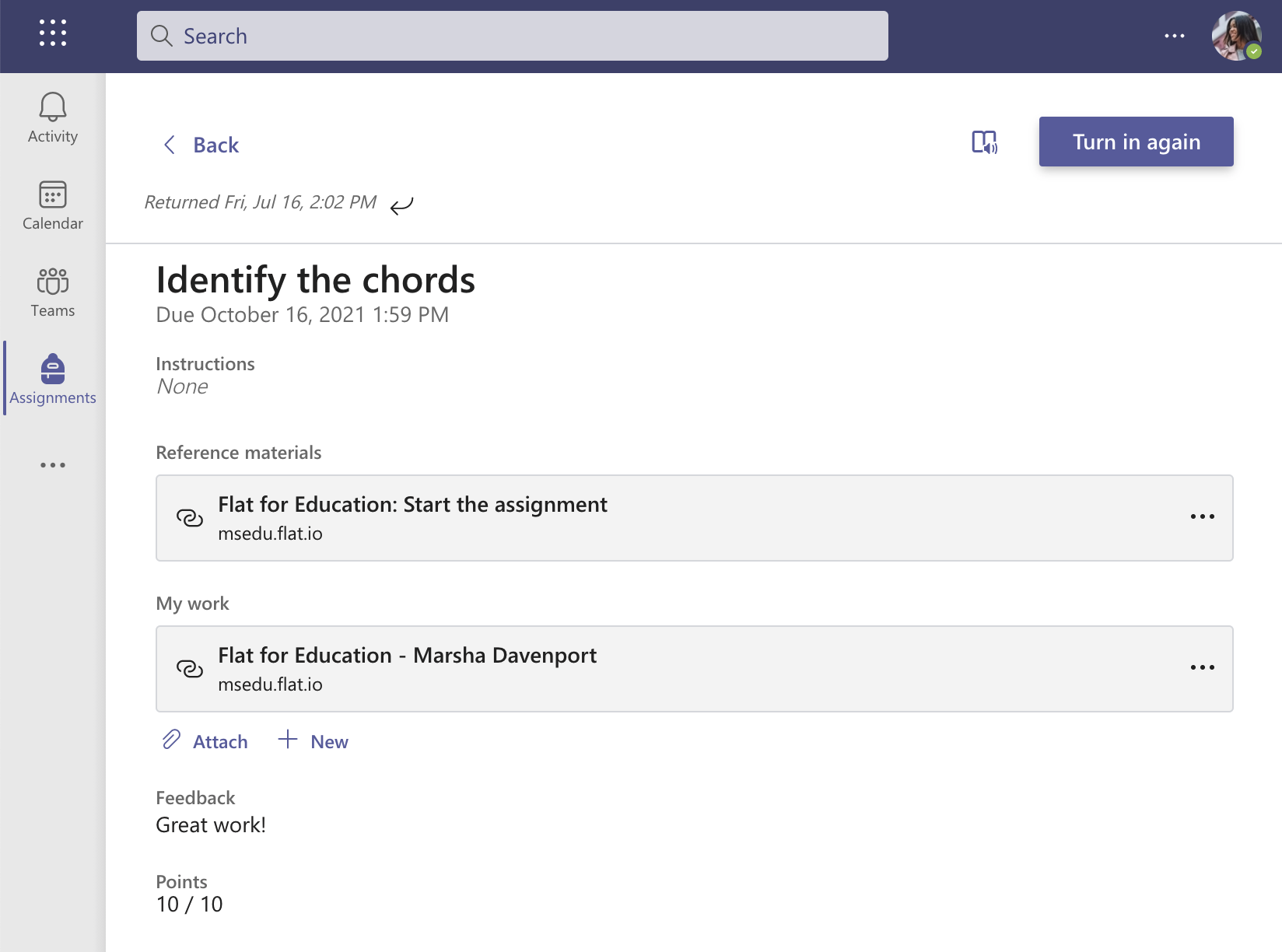
Öğrenciler ödevi Teams akışından tek tıkla açar. Tamamladıkları çalışmalar ve notları, notlar ister manuel ister Flat for Education’ın otomatik puanlamasıyla verilsin, otomatik olarak Teams not defterinize geri gönderilir.
İlk Teams ödevinizi oluşturun →
Herhangi bir Teams kanalında etkileşimli nota paylaşın
Sınıf entegrasyonuna ek olarak, Flat for Education’da herhangi bir partisyonu bir Teams grubunda veya sohbetinde doğrudan etkileşimli bir sekme olarak paylaşmanıza olanak tanıyan bir Teams uygulaması da bulunur — öğrencilerin Flat for Education’da oturum açması gerekmez.
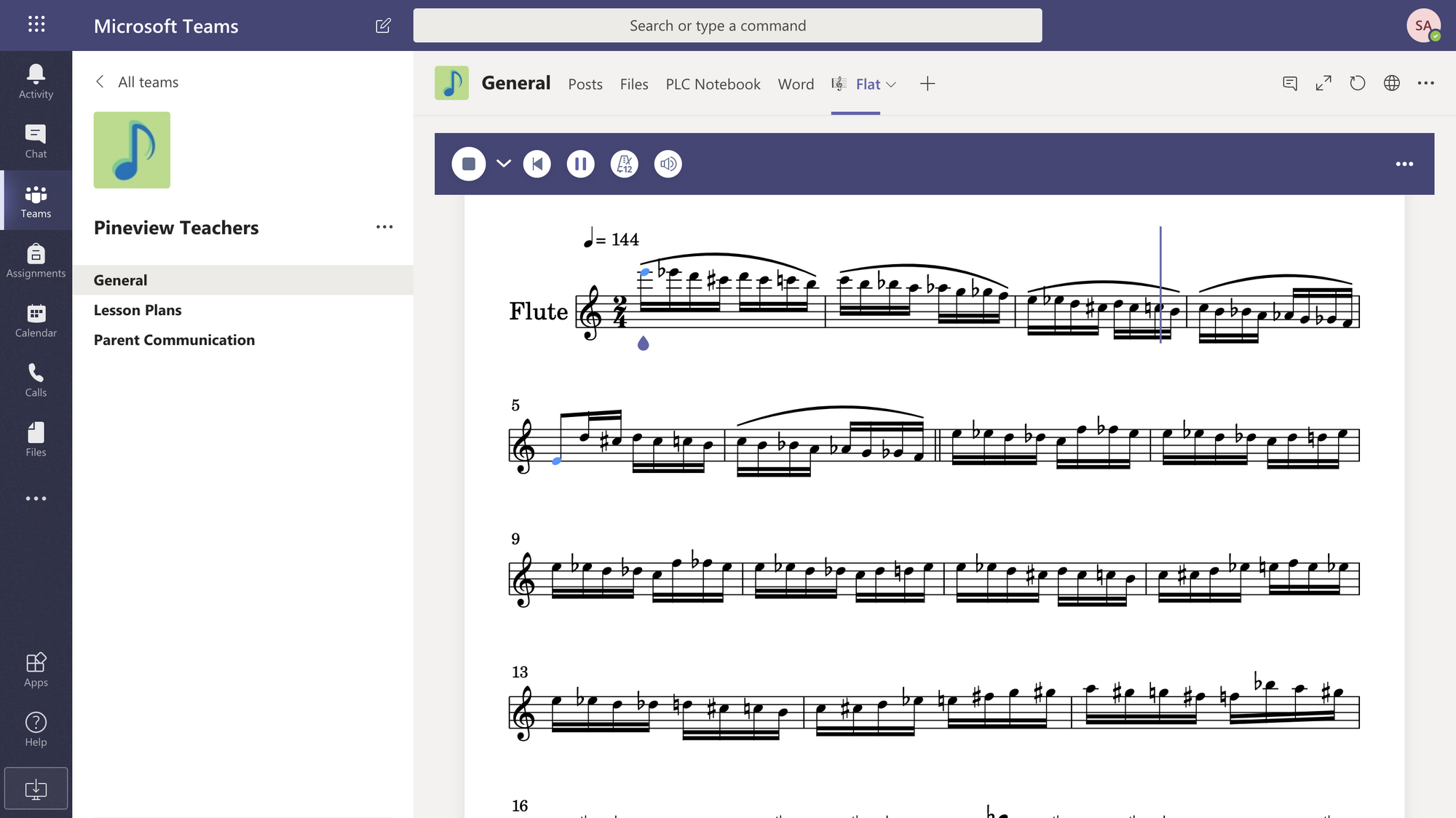
Bu; bir grupla referans partisyonu paylaşmak, bir okul topluluğu için bir kanala nota yerleştirmek veya öğrencilerin bir ödev öncesinde eseri incelemesini sağlamak için kullanışlıdır.
Flat for Education Teams uygulamasını Microsoft AppSource’tan edinin →
Video eğitimi
Microsoft Teams ile Flat for Education’ı yeni mi kullanıyorsunuz? Bu eğitim, kurulumu ve ilk ödevinizi adım adım anlatır.
Bu sayfa İngilizceden otomatik olarak çevrilmiştir. Orijinal İngilizce sürümü görüntüle.