LTI 1.3 Canvas Kurulumu (Önerilen)
Son güncelleme: 23 Ekim 2026
Bu kılavuz, Canvas yöneticilerine dynamic registration kullanarak Flat for Education LTI 1.3 entegrasyonunu kurma adımlarını sunar. LTI 1.3; LTI 1.1’e kıyasla daha yüksek güvenlik, daha iyi kararlılık ve daha akıcı bir kurulum süreci sağlayan modern standarttır.
Ön koşullar
Başlamadan önce şunlara sahip olduğunuzdan emin olun:
- Canvas yönetici erişimi
- LTI 1.3’ü destekleyen uygun plana sahip bir Flat for Education hesabı
Adım 1: Dynamic Registration Bağlantısını Oluşturun
Entegrasyona başlamak için Flat for Education hesabınızdan size özel bir kayıt URL’si oluşturmanız gerekir.
- Flat for Education içinde Integrations sayfanıza gidin ve Canvas’a tıklayın. Bu işlem yeni bir yapılandırma penceresi açar.
- Bu pencereden oluşturulan kayıt URL’sini kopyalayın.
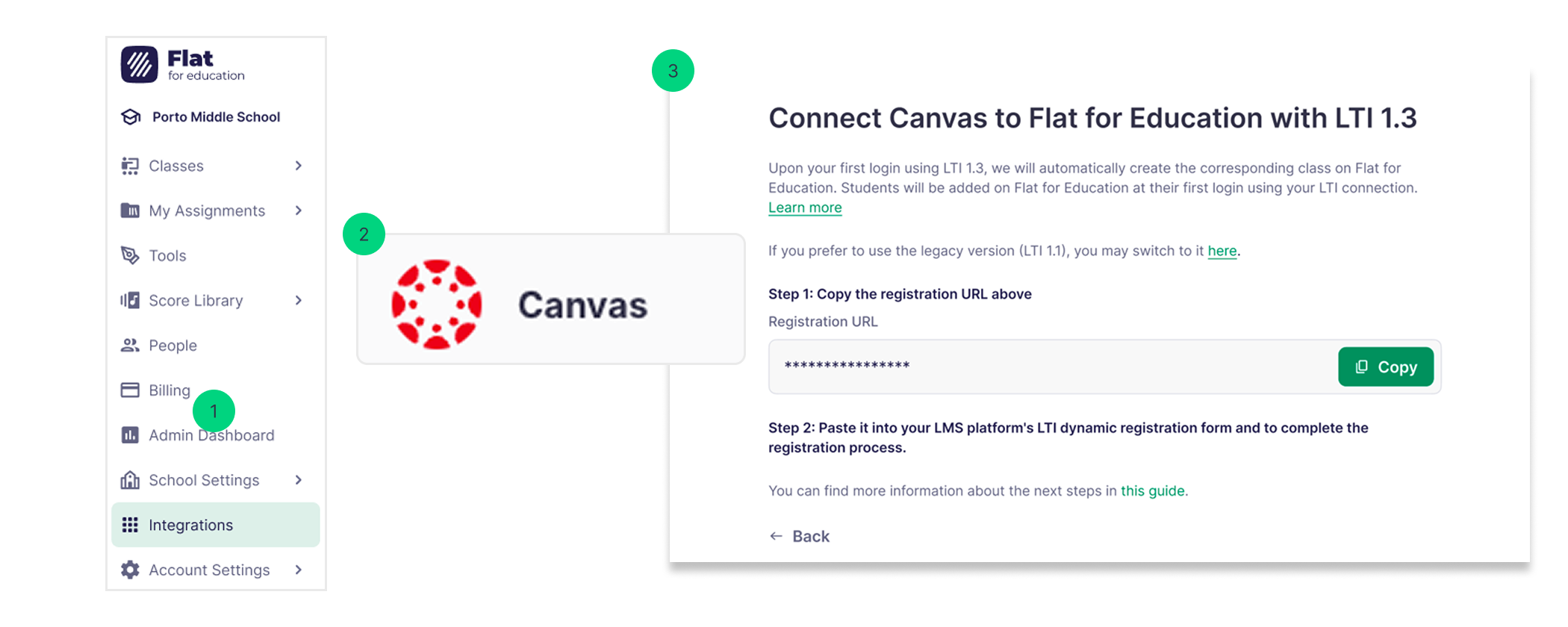
Ardından kayıt işlemini başlatmak ve tamamlamak için bu URL’yi Canvas’ın dynamic registration formuna yapıştırın.
Adım 2: Canvas Yönetici Kurulumu
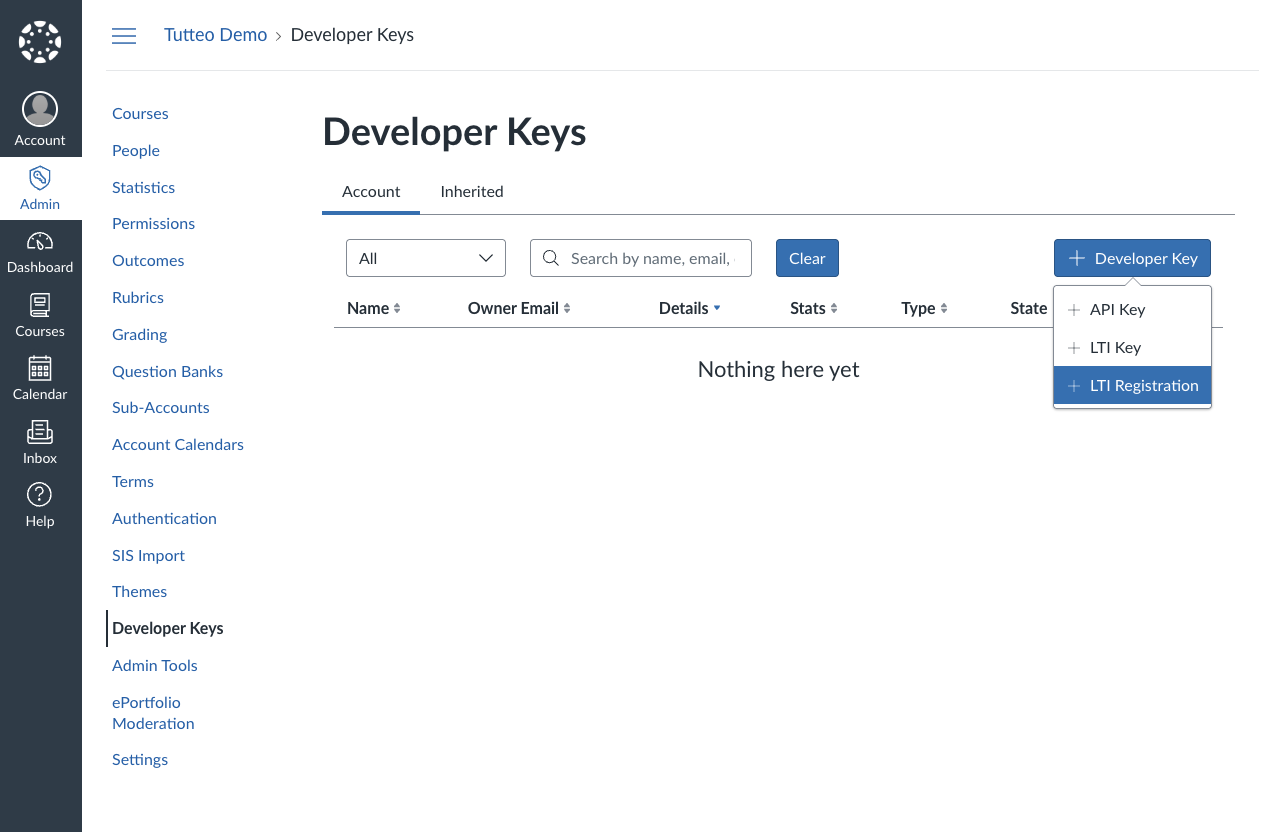
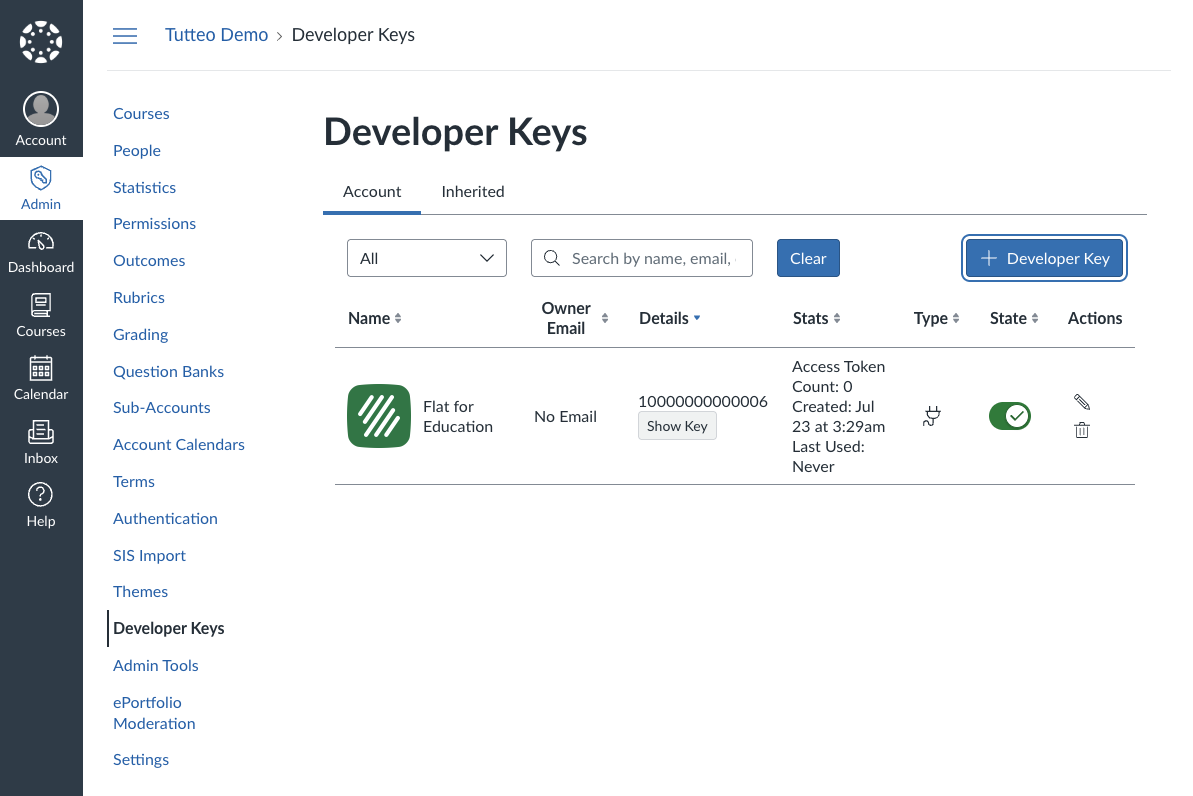
Developer Keys’e Erişin
- Canvas Admin panelini açın
- Sol kenar çubuğundan Developer Keys bölümüne gidin
- + Developer Key düğmesine tıklayın
- Açılır menüden LTI Registration seçeneğini seçin
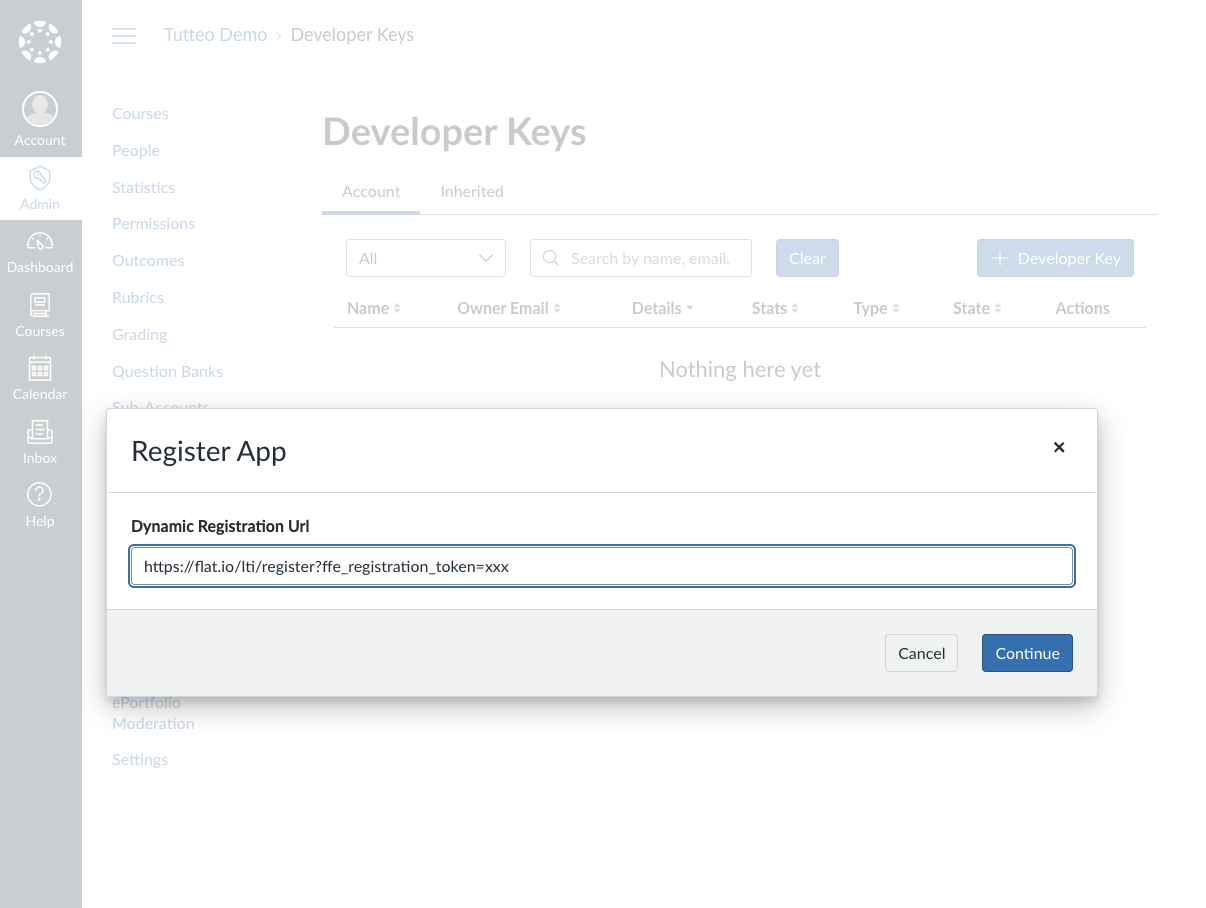
LTI Aracını Kaydedin
- Flat for Education tarafından sağlanan kayıt bağlantısını kayıt URL’si alanına yapıştırın
- Kayda devam etmek için Continue düğmesine tıklayın
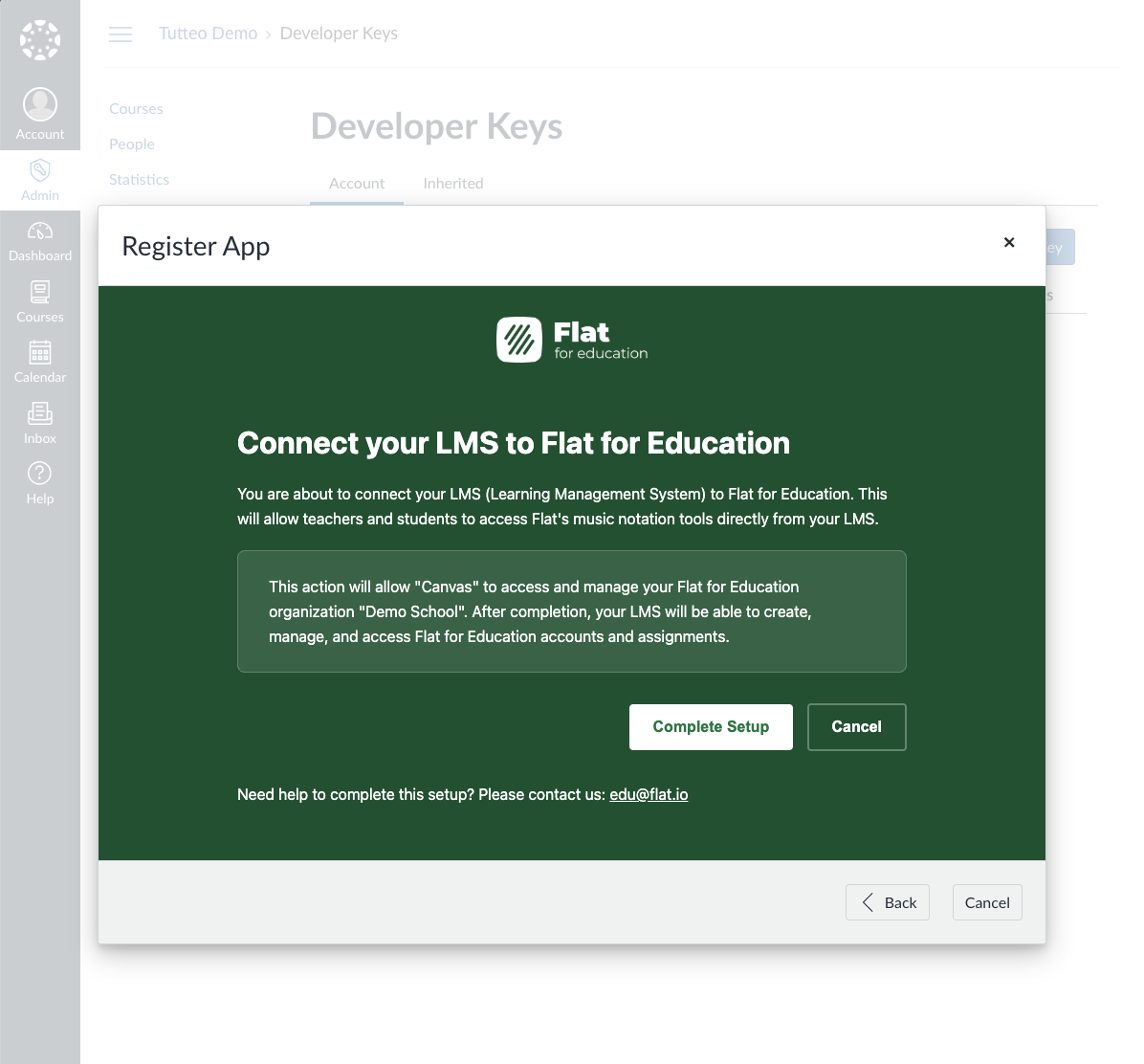
Kurulumu Tamamlayın
- Flat for Education tarafından sunulan entegrasyon ayrıntılarını inceleyin
- Gizlilik bildirimini ve hizmet koşullarını okuyun
- Kaydı tamamlamak için Complete Setup düğmesine tıklayın
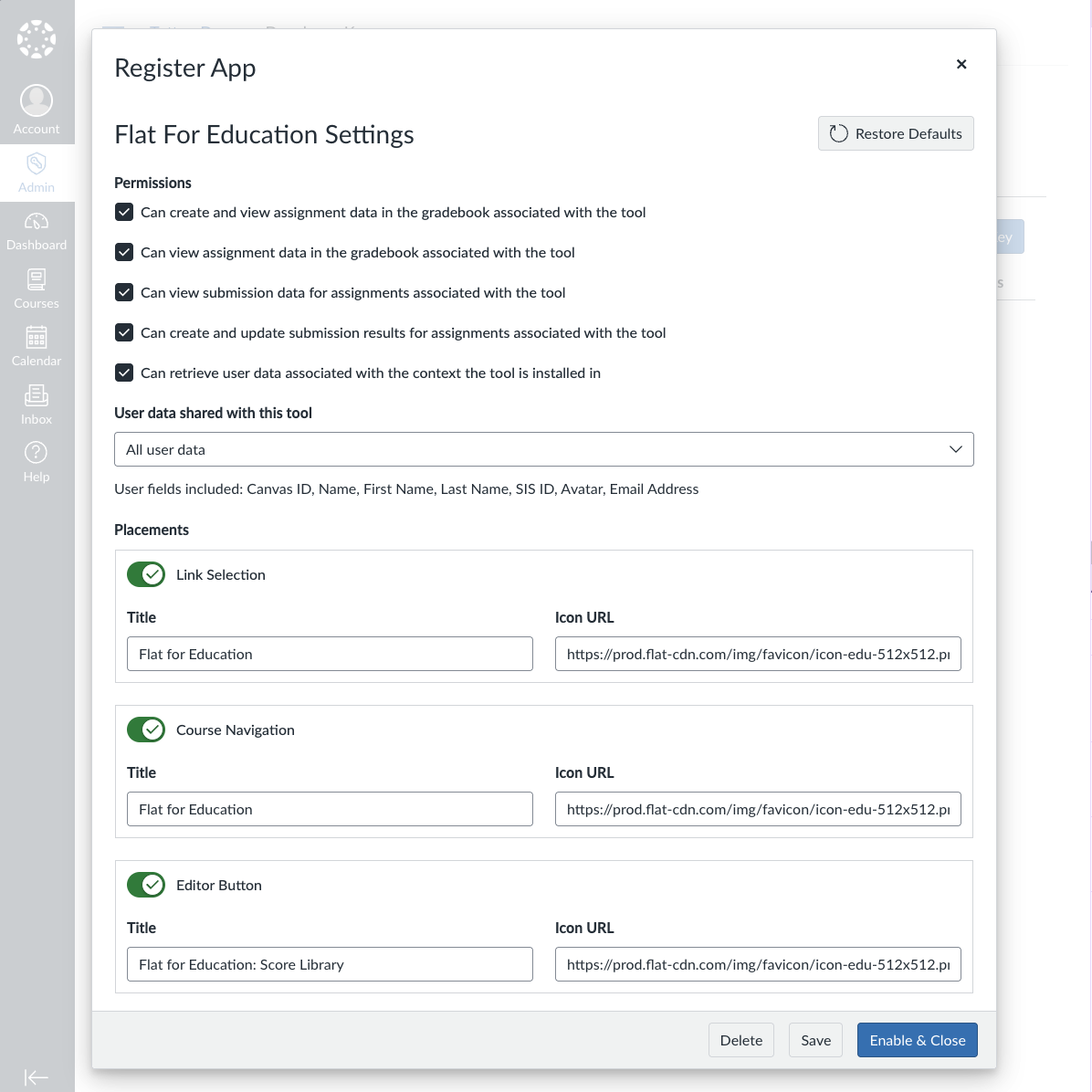
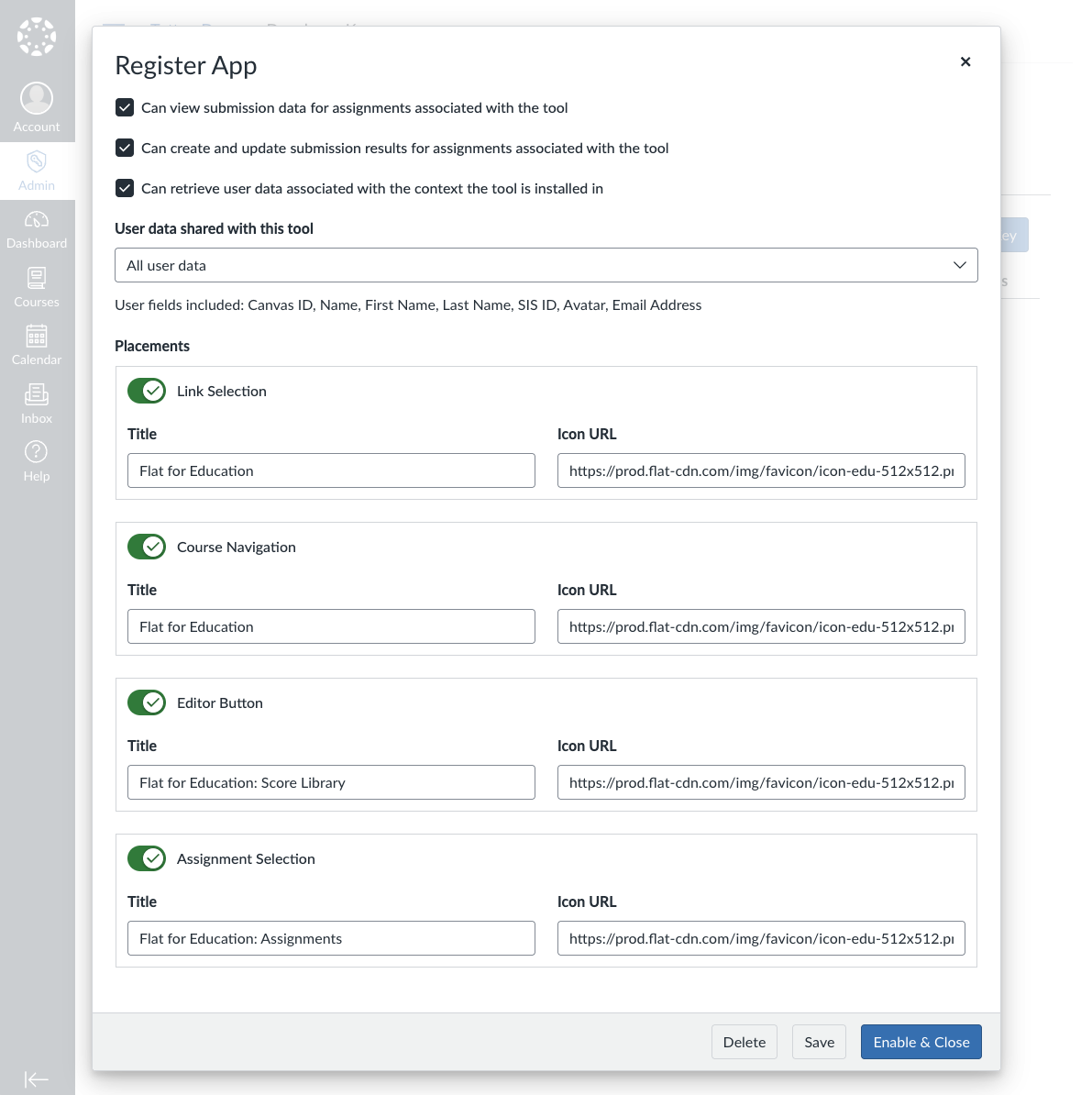
Veri Paylaşımı ve Yerleşimleri Yapılandırın
- Kurumunuzun gizlilik gereksinimlerine göre veri paylaşımı tercihlerini yapılandırın
- Aracın Canvas içinde nerelerde görüneceğini sınırlamak istiyorsanız yerleşimleri gözden geçirip devre dışı bırakın
- Kurumunuz için gerekliyse diğer ayarları düzenleyin
Entegrasyonu Etkinleştirin
- Tüm ayarları gereksinimlerinizle uyumlu olduklarından emin olmak için gözden geçirin
- Entegrasyonu etkinleştirmek için Enable & Close düğmesine tıklayın
Adım 3: Derse Ekleyin
LTI 1.3 entegrasyonu yönetici düzeyinde yapılandırıldıktan sonra öğretmenler bunu derslerine ekleyebilir.
Client ID’yi Alın
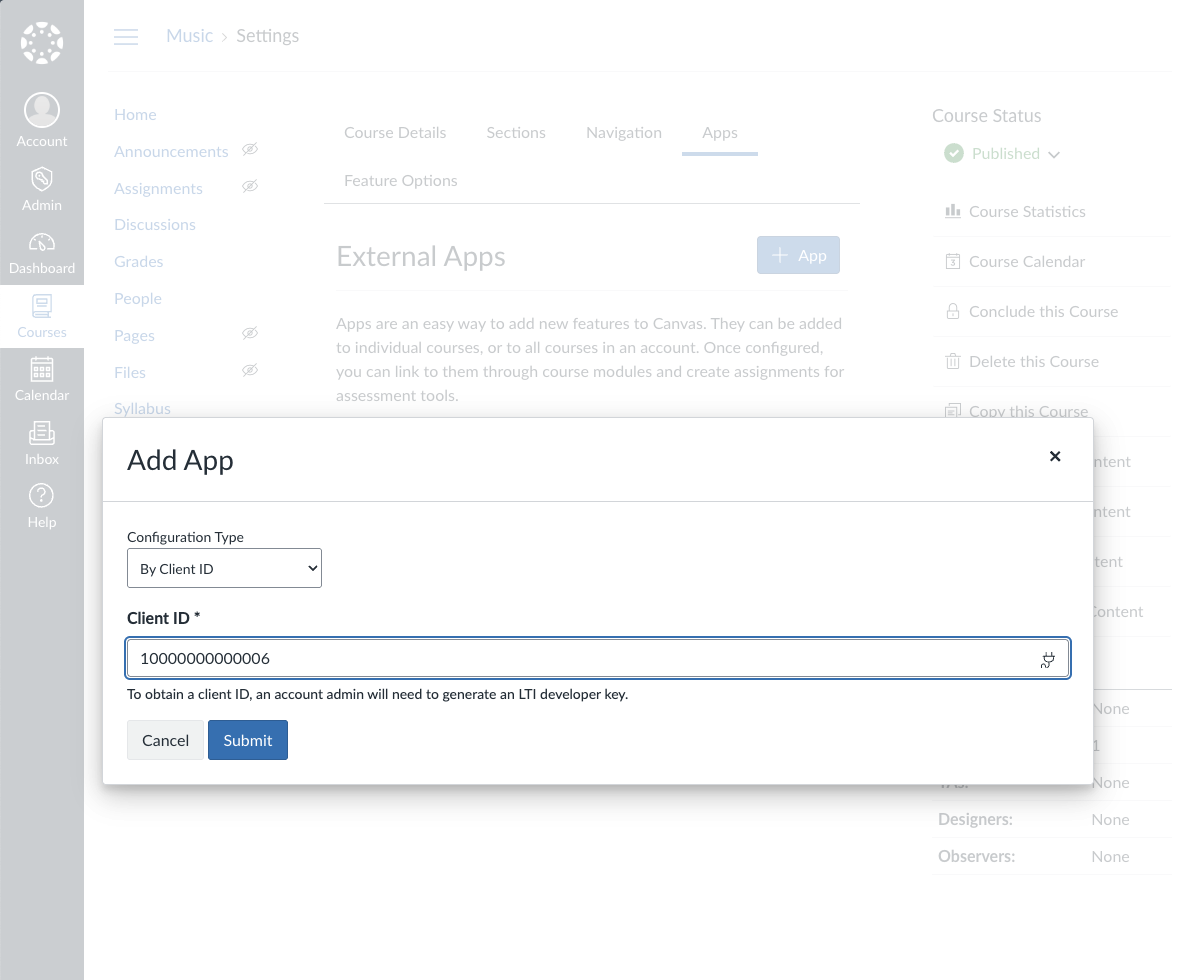
Yönetici kurulumunu tamamladıktan sonra Canvas bir Client ID (ör. 10000000000006) oluşturur. Bu kimlik Developer Keys bölümünde görünür ve ders düzeyindeki kurulum için gereklidir.
Ders Düzeyinde Kurulum
Öğretmenler, Flat for Education’ı derslerine eklemek için şu adımları izlemelidir:
- Flat for Education’ı eklemek istediğiniz dersi açın
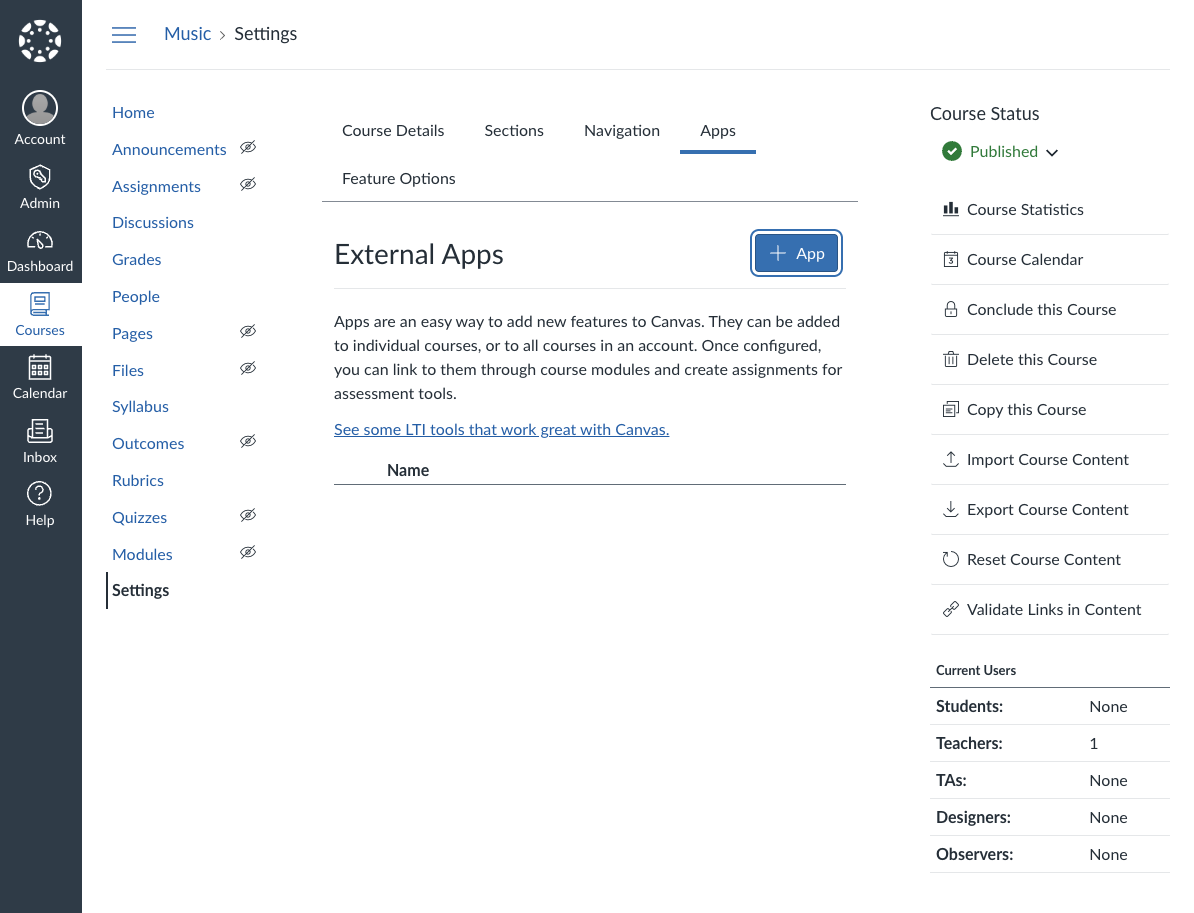
- Settings > Apps sekmesine gidin
- Yeni bir harici araç eklemek için + App düğmesine tıklayın
- Yapılandırma yöntemi olarak "By Client ID" seçeneğini seçin
- Yönetici kurulumu sırasında oluşturulan Client ID’yi girin
- Aracı eklemek için Submit düğmesine tıklayın
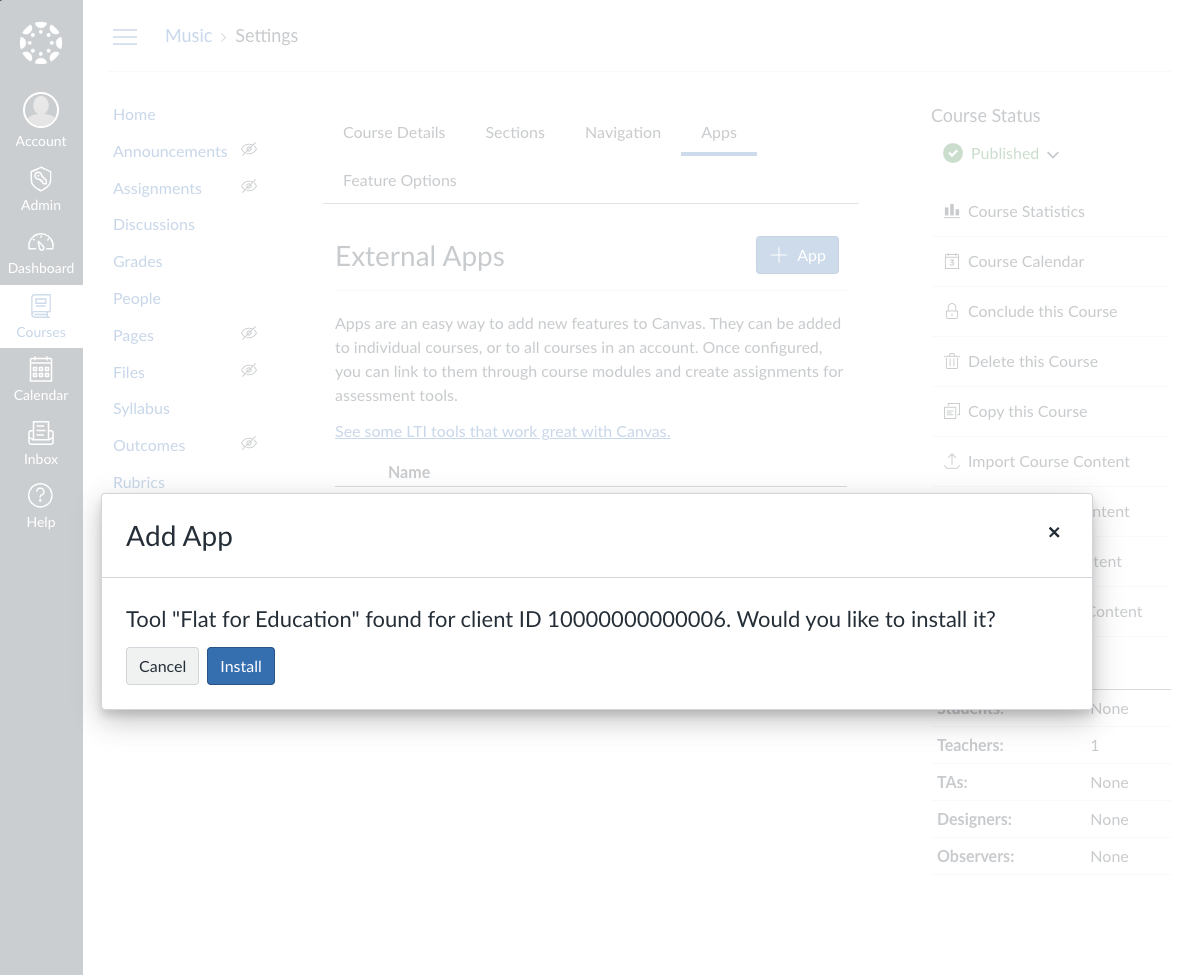
Kurulumu Doğrulayın
Kurulumdan sonra Flat for Education’ın dersinizde doğru şekilde göründüğünü doğrulayın:
Sorun giderme
Yaygın Sorunlar
- Kayıt Bağlantısının Süresi Doldu: Yeni bir kayıt bağlantısı oluşturmak için Flat for Education destek ekibiyle iletişime geçin
- Yetersiz İzinler: Canvas yönetici ayrıcalıklarına sahip olduğunuzdan emin olun
- Client ID Bulunamadı: LTI 1.3 aracının Developer Keys içinde başarıyla kaydedildiğini doğrulayın
- Gizlilik Ayarları: Öğrenciler hesaplarına erişemiyorsa veri paylaşımı ayarlarını düzenleyin
Yardım Alma
Kurulum sırasında sorun yaşarsanız:
- Canvas ortamınızın LTI 1.3’ü desteklediğini kontrol edin
- Flat for Education planınızın LTI 1.3 desteği içerdiğini doğrulayın
- Şunlarla birlikte Flat for Education destek ekibiyle iletişime geçin:
- Canvas alan adınız (domain)
- Oluşturulan Client ID
- Hata mesajlarının ekran görüntüleri
Sonraki adımlar
LTI 1.3 yapılandırıldıktan sonra:
- Canvas ile SSO hakkında bilgi edinin
- İlk Canvas ödevinizi oluşturun
- Gömme (embed) seçeneklerini keşfedin
Bu sayfa İngilizceden otomatik olarak çevrilmiştir. Orijinal İngilizce sürümü görüntüle.