Flat for Education’da Canvas entegrasyonu
Son güncelleme: 21 Ekim 2026
Flat for Education’ın Canvas entegrasyonu, öğretmenlerin ve öğrencilerin Canvas üzerinden oturum açmasını sağlar, sınıflarınızı otomatik olarak oluşturur ve ödevlerle notları Canvas not defterine aktarır. Flat for Education iki kurulum seçeneğini destekler: Bir Canvas yöneticisinin bir kez yapılandırdığı ve öğretmenlerin İstemci Kimliği ile her derse eklediği LTI 1.3; ayrıca Tüketici Anahtarı ve Paylaşılan Gizli Anahtar kullanılarak her derse ayrı ayrı eklenen LTI 1.1 (eski sürüm).
Hangi kuruluma ihtiyacım var?
Doğru kılavuz, görevinize ve Flat for Education’ın Canvas ortamınızda kurulu olup olmamasına bağlıdır. Size uygun kılavuza doğrudan gitmek için durumunuzu aşağıda bulun.
| Görevim | Durum | Kılavuz |
|---|---|---|
| Canvas yöneticisiyim | Tüm okul veya bölge için kurulum yapıyorum (önerilir) | LTI 1.3 kurulumu |
| Canvas yöneticisiyim | Şu anda LTI 1.1 kullanıyorum ve LTI 1.3’e geçiyorum | LTI 1.3 ve LTI 1.1 karşılaştırması |
| Öğretmenim | Yöneticim Flat for Education’ı LTI 1.3 ile kurdu | Yöneticinizden aldığınız İstemci Kimliği ile dersinize ekleyin |
| Öğretmenim | Yönetici desteğim yok veya yalnızca tek bir ders için kurulum yapıyorum | LTI 1.1 kurulumu |
Henüz karar vermediyseniz seçenekleri yan yana görmek için LTI 1.3 ve LTI 1.1 karşılaştırmasına göz atın.
Flat for Education dersimde zaten kurulu mu?
Canvas derslerinizden birini açın ve soldaki ders menüsünde Flat for Education bağlantısını arayın. Ayrıca bir ödev oluşturup gönderim türü olarak Harici araç seçeneğini belirleyebilir ve Bul düğmesine tıklayabilirsiniz. Flat for Education listede yer alıyorsa kuruludur.
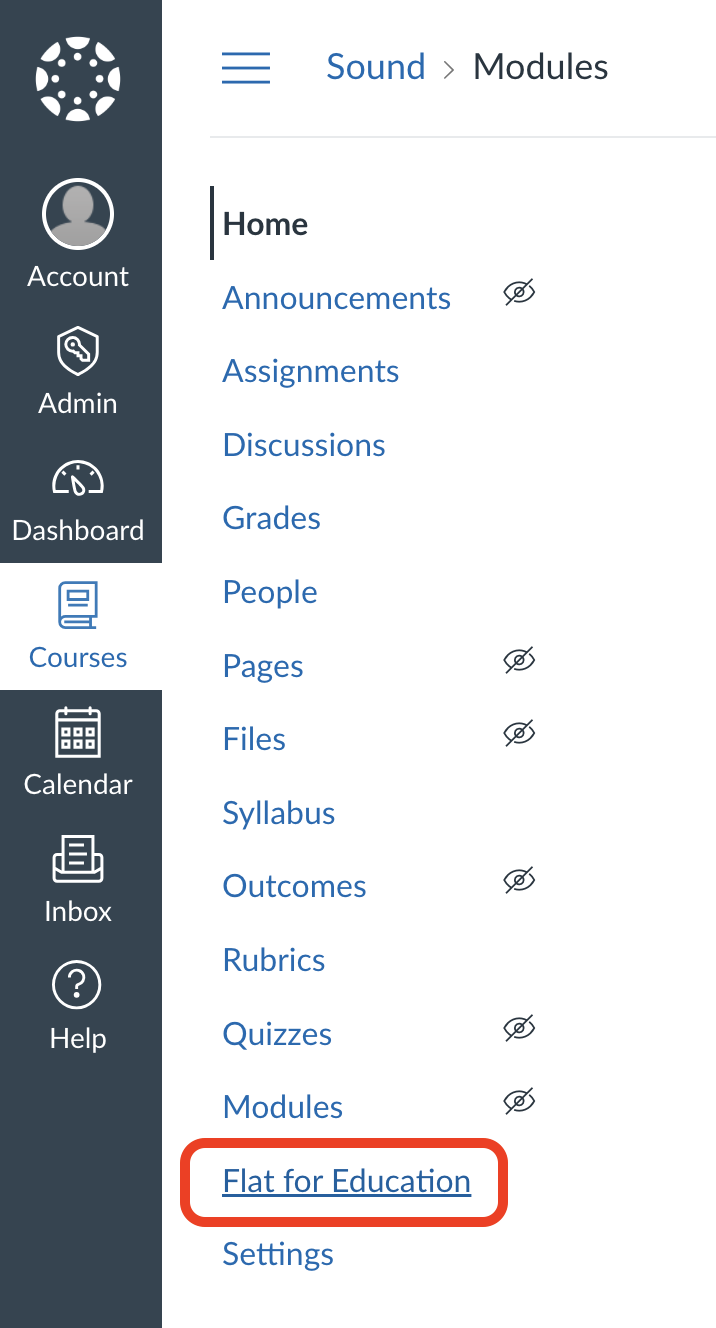
Kuruluysa doğrudan ödev oluşturmaya geçebilirsiniz. Kurulu değilse Canvas yöneticinizden İstemci Kimliği’ni isteyin ve Flat for Education’ı dersinize ekleyin. Yöneticiniz henüz LTI 1.3’ü kurmadıysa kurmasını isteyin veya kendi dersinizde LTI 1.1’i kurun.
Tüketici Anahtarı ve Paylaşılan Gizli Anahtar gerekir. Bunları yalnızca Flat for Education yöneticileri görebilir; bu nedenle Flat for Education yöneticinizden sizinle paylaşmasını isteyin. Ardından LTI 1.1 kurulum adımlarını izleyin.
Canvas’da Flat for Education ile neler yapabilirim?
Flat for Education, Canvas derslerinizin içinde çalışır. Böylece sizin ve öğrencilerinizin ayrı bir oturum açma işlemine veya sınıf listesine ihtiyacı olmaz.
- Canvas üzerinden oturum açma: Öğretmenler ve öğrenciler, derslerinden Flat for Education’ı açtıklarında otomatik olarak oturum açar.
- Otomatik sınıf oluşturma: Canvas dersleriniz Flat for Education’da sınıfa dönüşür; öğrenciler de uygulamayı ilk açtıklarında sınıfa eklenir.
- Ödev Kitaplığınızdan ödevler: Bir Canvas dersine dilediğiniz Flat for Education ödevini (beste, çalışma kâğıdı, performans ve daha fazlası) ekleyin. Canvas ödevlerinin nasıl oluşturulduğunu öğrenin.
- SpeedGrader’da not verme: Öğrencilerin çalışmalarını inceleyip Canvas SpeedGrader’da notlandırın. Notlar Canvas not defterine aktarılır.
- Sayfalarınızda notalar: Canvas sayfalarına, ödevlerine ve kısa sınavlarına etkileşimli notalar yerleştirin.
Oturum açma ve sınıflar nasıl çalışır?
Siz veya öğrencileriniz Canvas üzerinden Flat for Education’ı açtığınızda, Canvas hesabınızla otomatik olarak oturum açılır ve sınıfınız oluşturulur. Hatırlanacak ayrı bir parola veya elle girilecek bir öğrenci listesi yoktur.
Canvas üzerinden oturum açma
Ders menüsündeki Flat for Education bağlantısına tıklayın veya herhangi bir Flat for Education ödevini ya da bağlantılı nota sayfasını açın. Flat for Education açılır ve Canvas hesabınıza bağlı hesapla oturum açar.
Henüz Flat for Education hesabı olmayan kişiler için okulunuzun Flat for Education kuruluşunda otomatik olarak bir hesap oluşturulur.
Flat for Education’da otomatik sınıf oluşturma
Bir Canvas dersinden Flat for Education’ı ilk kez açtığınızda, ilgili sınıf sizin için oluşturulur. Sınıfı Flat for Education sınıflarınız (https://flat.io/class) arasında bulabilirsiniz.
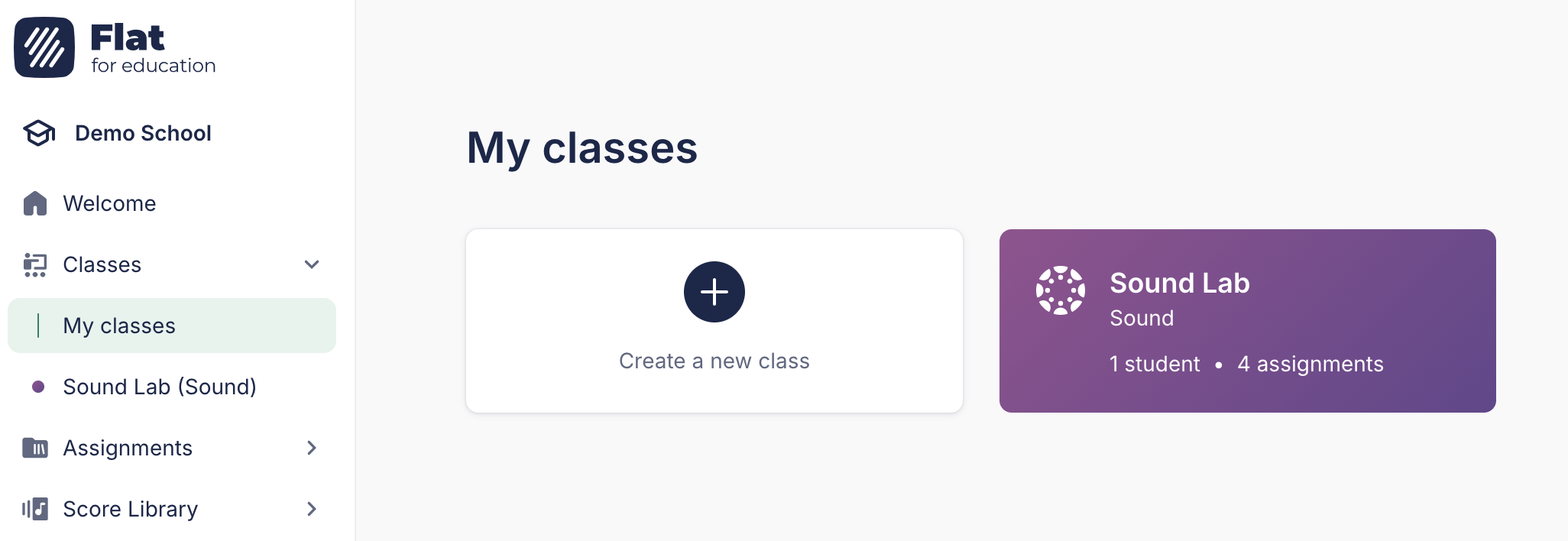
Flat for Education’ı Canvas dersinizden öğrencilerinizden önce açın. Öğrenciler ancak sınıf oluşturulduktan sonra katılabilir; ilk onlar açmayı denerse Flat for Education sınıfa girişlerine izin veremez. Siz açtıktan sonra tekrar denemelerini isteyin.
Bundan sonra her öğrenci, Canvas dersinizden Flat for Education’ı ilk açtığında sınıfınıza eklenir. Bir öğrenci listede görünmüyorsa ödevi veya ders bağlantısını bir kez açmasını isteyin; hemen listede görünecektir.
Göreve göre kılavuzlar
Yöneticiler için
- Okullar ve bölgeler için önerilen Canvas’ı LTI 1.3 ile kurma
- Canvas’ı LTI 1.1 (eski sürüm) ile kurma
- LTI 1.3 ve LTI 1.1 karşılaştırması
- BT personeline yönelik Destek yöneticisi rolü dâhil roller ve izinler
Öğretmenler için
- Flat for Education ile Canvas ödevleri oluşturma
- Canvas’a nota yerleştirme
- Kendi dersinizde LTI 1.1’i kurma
- Canvas hakkında sık sorulan sorular
Sık sorulan sorular
Öğretmenlerin LTI 1.3 için bir şey kurması gerekiyor mu?
Evet, her ders için bir kez. Canvas yöneticinizden İstemci Kimliği’ni isteyin. Ardından dersinizde Ayarlar > Uygulamalar bölümünü açın, + Uygulama düğmesine tıklayın, İstemci Kimliğine göre seçeneğini belirleyin ve kimliği yapıştırın. Flat for Education’ı dersinize nasıl ekleyeceğinizi öğrenin.
Tüketici Anahtarı ve Paylaşılan Gizli Anahtar’ı nerede bulabilirim?
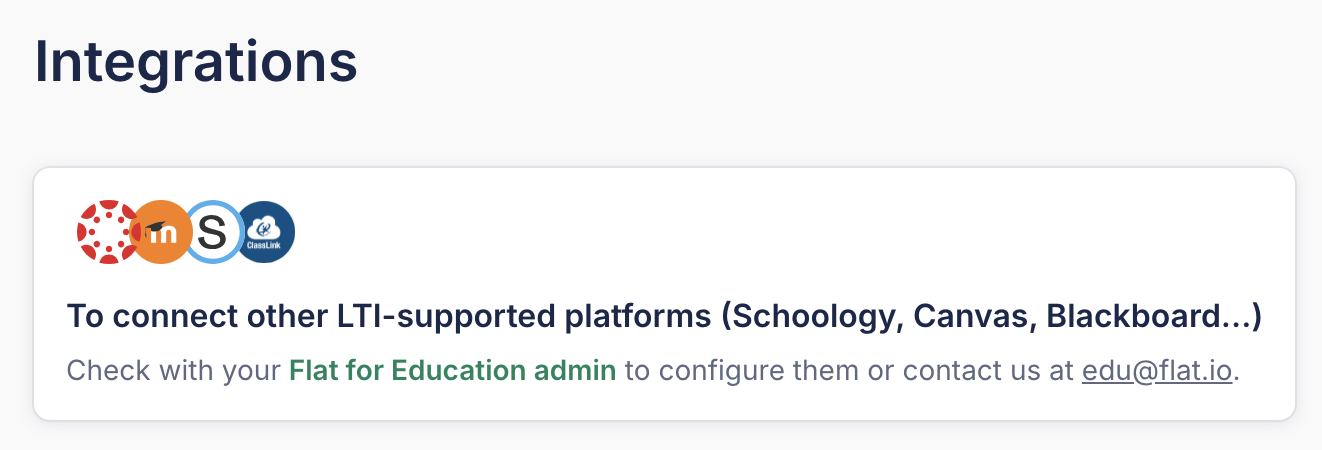
Bunlar yalnızca LTI 1.1 için gereklidir. LTI 1.3 bunun yerine bir kayıt bağlantısı kullanır. Anahtar ve gizli bilgi, Flat for Education’da Ayarlar > Entegrasyonlar > Canvas bölümündedir ve bunları yalnızca Flat for Education yöneticileri görebilir. Öğretmenseniz okulunuzun Flat for Education yöneticisine danışın.
Canvas entegrasyonu planıma dâhil mi?
Evet. Canvas entegrasyonu; Öğretmen planı, Okul ve Bölge planı ve ücretsiz denemeler dâhil tüm Flat for Education planlarında bulunur. Entegrasyon okulunuzun Flat for Education hesabı üzerinden çalıştığından, bireysel Flat aboneliğiyle kullanılamaz.
LTI 1.1’den LTI 1.3’e geçersek öğrencilerimin çalışmaları kaybolur mu?
Hayır. Öğrencilerin nota çalışmaları ve ödevleri Flat for Education hesaplarında saklanır. Öğrenciler LTI 1.3 ile uygulamayı ilk açtıklarında mevcut hesaplarıyla eşleştirilir. Siz test ederken iki kurulum birlikte çalışabilir; böylece hazır olduğunuzda geçiş yapabilirsiniz.
Canvas üzerinden Flat for Education’ı açarken hata görüyorum. Ne yapmalıyım?
En yaygın kurulum ve oturum açma sorunlarını ve bunların çözümlerini açıklayan Canvas hakkında sık sorulan sorulara göz atın. Hatanız listede yoksa mesajın ekran görüntüsü, Canvas alan adınız ve hatanın oluştuğu ders bilgileriyle destek ekibimizle iletişime geçin.
Bu sayfa İngilizceden otomatik olarak çevrilmiştir. Orijinal İngilizce sürümü görüntüle.