Microsoft Teams ile bir müzik notasyonu ödevi oluşturun
Son güncelleme: 2 Eylül 2026
Bu sayfada, Flat for Education ödevinizi Microsoft Teams’te oluşturma ve paylaşma adımlarını bulacaksınız.
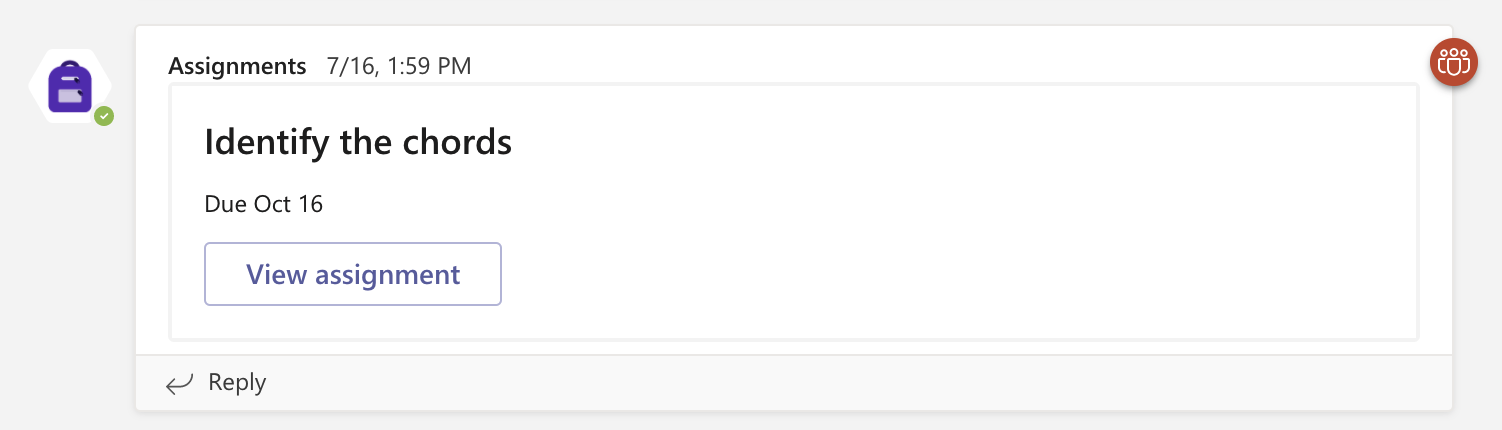
Microsoft Teams sınıfınız Flat for Education’da kurulduktan sonra; beste çalışmaları, otomatik notlandırılan çalışma kâğıtları veya performans etkinlikleri gibi müzik notasyonu ödevleri oluşturabilir ve bunları doğrudan Teams kanalınızda paylaşabilirsiniz. Öğrenciler, Teams akışından tek tıkla açar; notları da otomatik olarak Teams not defterinize senkronize edilir.
Önce Microsoft Teams sınıflarınızı Flat for Education’a bağladığınızdan emin olun. Sınıf kurulum kılavuzuna göz atın →
Bir ödev oluşturma
Flat for Education, Google Classroom ile senkronize çalışmaya hazır geniş bir etkinlik yelpazesi sunar:
- Beste — nota editörünü kullanarak müzik notasyonu projeleri
- Ortak Yazım — öğrencilerin aynı partisyon üzerinde gerçek zamanlı birlikte oluşturup düzenlemesi
- Çalışma Kâğıdı — otomatik notlandırılan müzik teorisi alıştırmaları
- Performans — kaydedilmiş ses teslimleri
- Metin Yanıtları — müzik kavramlarına yönelik açık uçlu yazılı değerlendirmeler ve analizler
Sınıf kurulumunuz tamamlandıktan sonra, Ödev Kitaplığınıza gidin ve ödevi burada oluşturun. Böylece toplu atama özelliğiyle aynı anda birden fazla sınıfa atayabilirsiniz.
Flat for Education ödevi oluştururken Classroom’unuza aşağıdaki öğeler eklenir:
- Başlık ve yönergeler
- Notlandırma seçenekleri
- Teslim tarihleri
Ödevinizi paylaşın
Ödeviniz hazır olduğuna göre paylaşabilirsiniz. Öğrencilerinizin Flat for Education deneyimini nasıl yaşayacağını görmek isterseniz, bu konuyla ilgili makalemize göz atın. Flat for Education ile yaptıkları teslimler ve notları Teams’e gönderilir.
Bir ödevi diğer sınıflarda yeniden kullanın
Flat for Education’da oluşturduğunuz ödevleri, yıllar boyunca yeni sınıflara atamak için kolayca yeniden kullanabilirsiniz. Bunun için Flat for Education’ı açın, ödevinizin kayıtlı olduğu Kaynak Kitaplığına gidin ve gerektikçe “Yeniden ata” seçeneğini kullanın.
İnceleme ve takip
Ödeviniz öğrencileriniz için erişilebilir olduğuna göre ilerlemelerini takip edebilirsiniz. Öğrencilerinizin çalışmalarını inceleme ve geri bildirim verme hakkında daha fazla bilgi için bu konuyla ilgili makalemize göz atın.
Video eğitimi
Daha fazla bilgiye mi ihtiyacınız var? Microsoft Teams’te ödev oluşturmayı anlatan bu video eğitimine göz atın.
Bu sayfa İngilizceden otomatik olarak çevrilmiştir. Orijinal İngilizce sürümü görüntüle.