Music Snippet’i Kullanma
Son güncelleme: 2 Eylül 2026
Music Snippet’i kullanarak Google Dokümanlar, Google Slaytlar, Microsoft Word ve PowerPoint içinde doğrudan müzik notasyonu ve tablatür alıntılarıyla etkileyici sunumlar, ders planları ve öğrenci etkinlikleri hazırlayın.
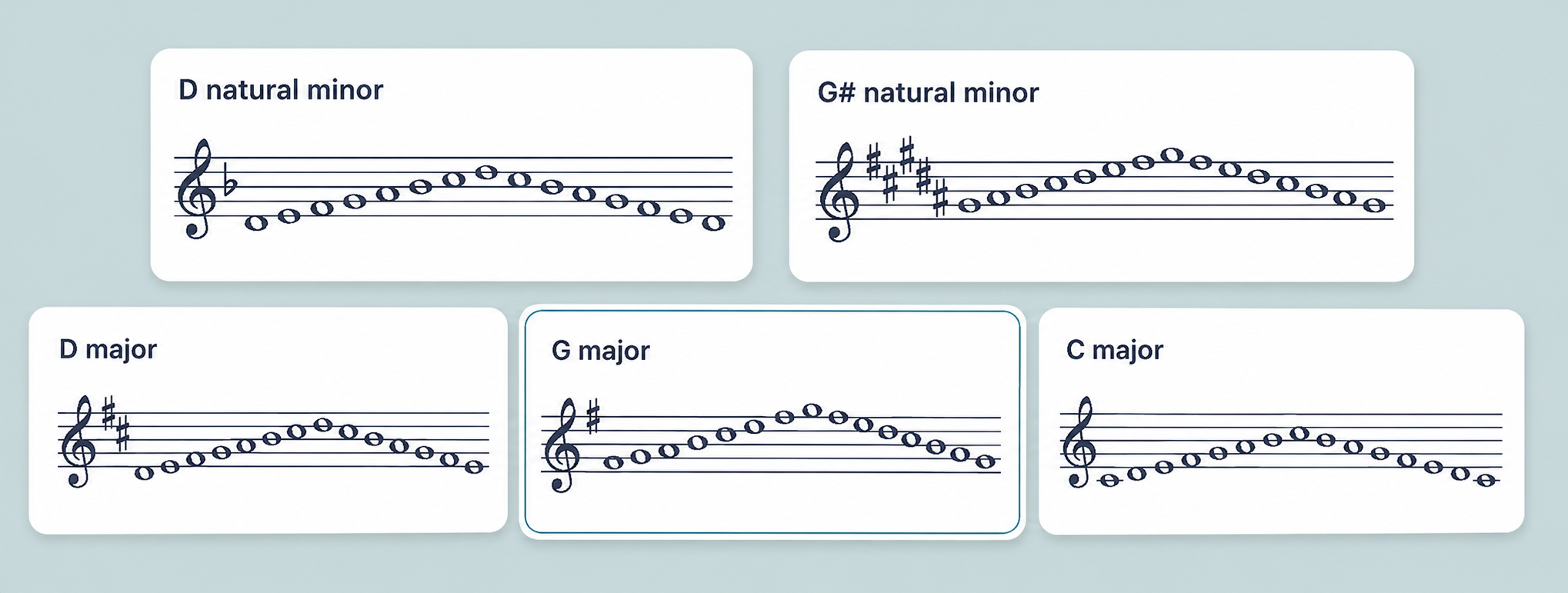
Diziler, boş porteler ve müzik sembolleri — hepsi yerleşik.
İstediğiniz herhangi bir majör veya minör diziyi oluşturun, ihtiyaç duyduğunuz yerleşimde boş müsvedde porteler ekleyin ve arama yapılabilen bir sembol kütüphanesinden anahtarlar, değiştirici işaretler, ölçü işaretleri ve daha fazlasını bulun. Ekran görüntüsü yok, dolambaçlı çözüm yok.
1. Music Snippet’i yükleyin ve belgelerinize ekleyin
Google Dokümanlar ve Slaytlar
Eklentiler menüsünü açın
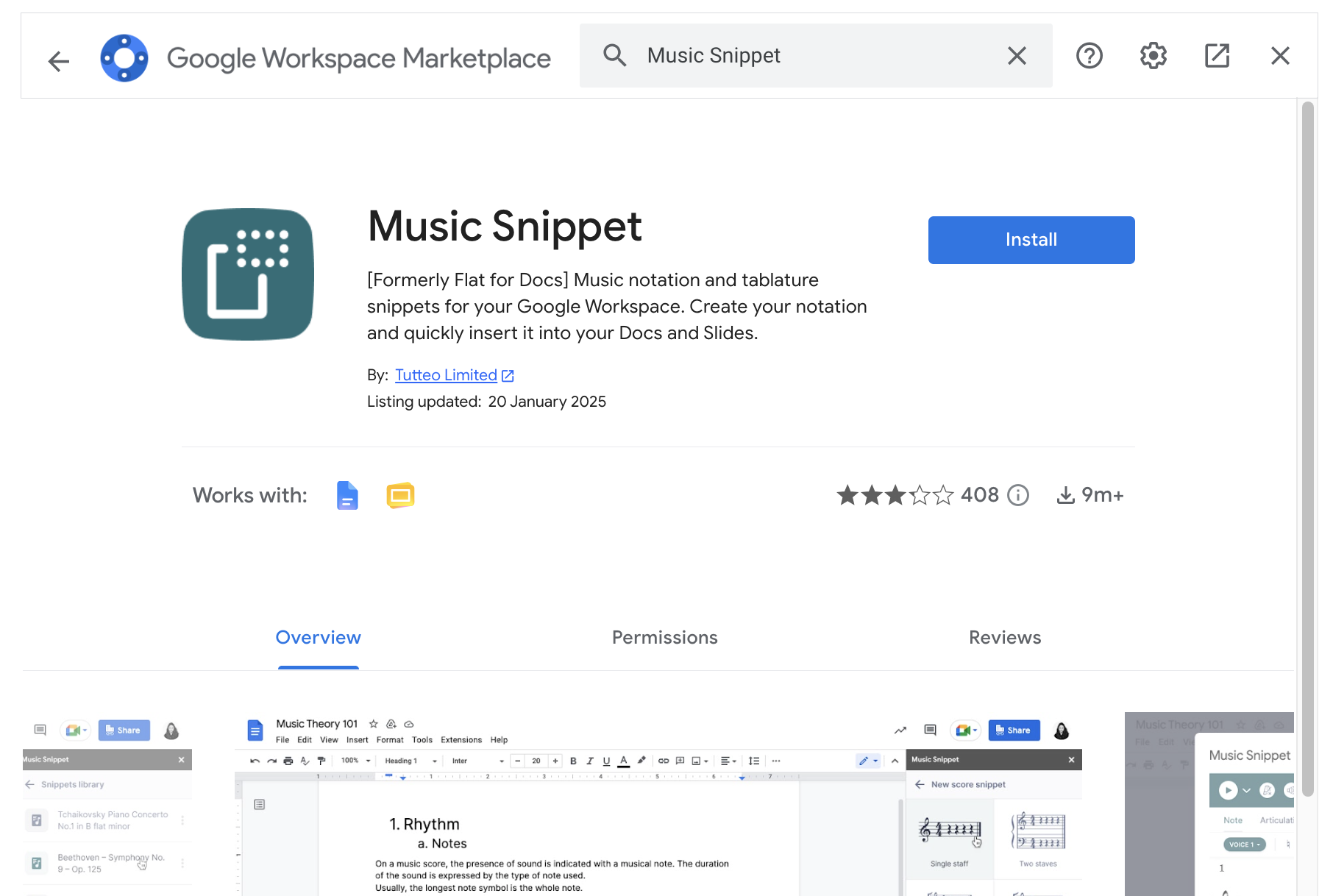
Google Dokümanlar veya Slaytlar’da Uzantılar → Eklentiler → Eklenti al yolunu izleyin.

Eklentiyi açın
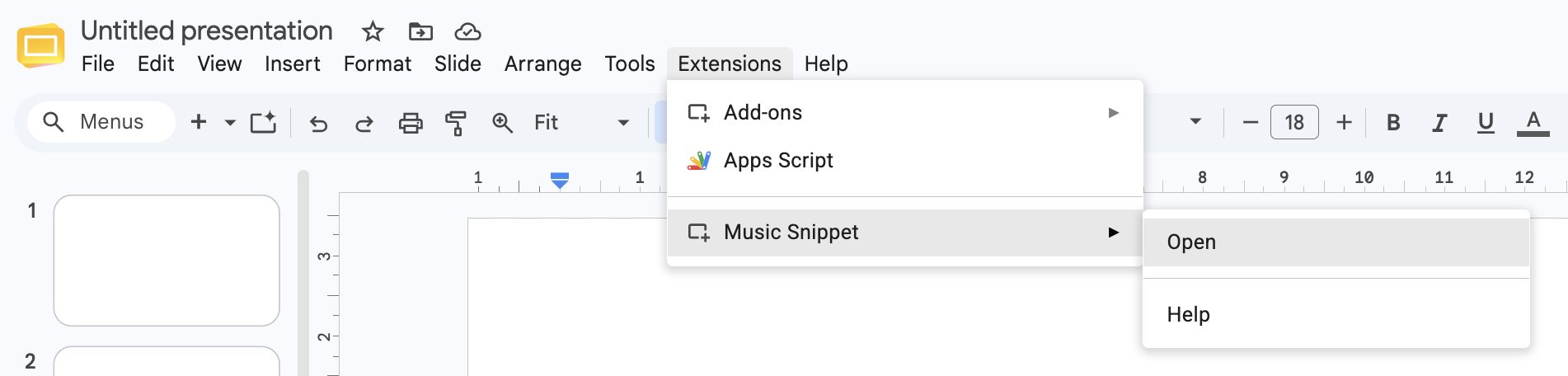
Kullanmaya hazır olduğunuzda Uzantılar → Music Snippet → Music Snippet’i Aç yolunu izleyin. Panel, belgenizin sağ tarafında açılır.
Microsoft Word ve PowerPoint
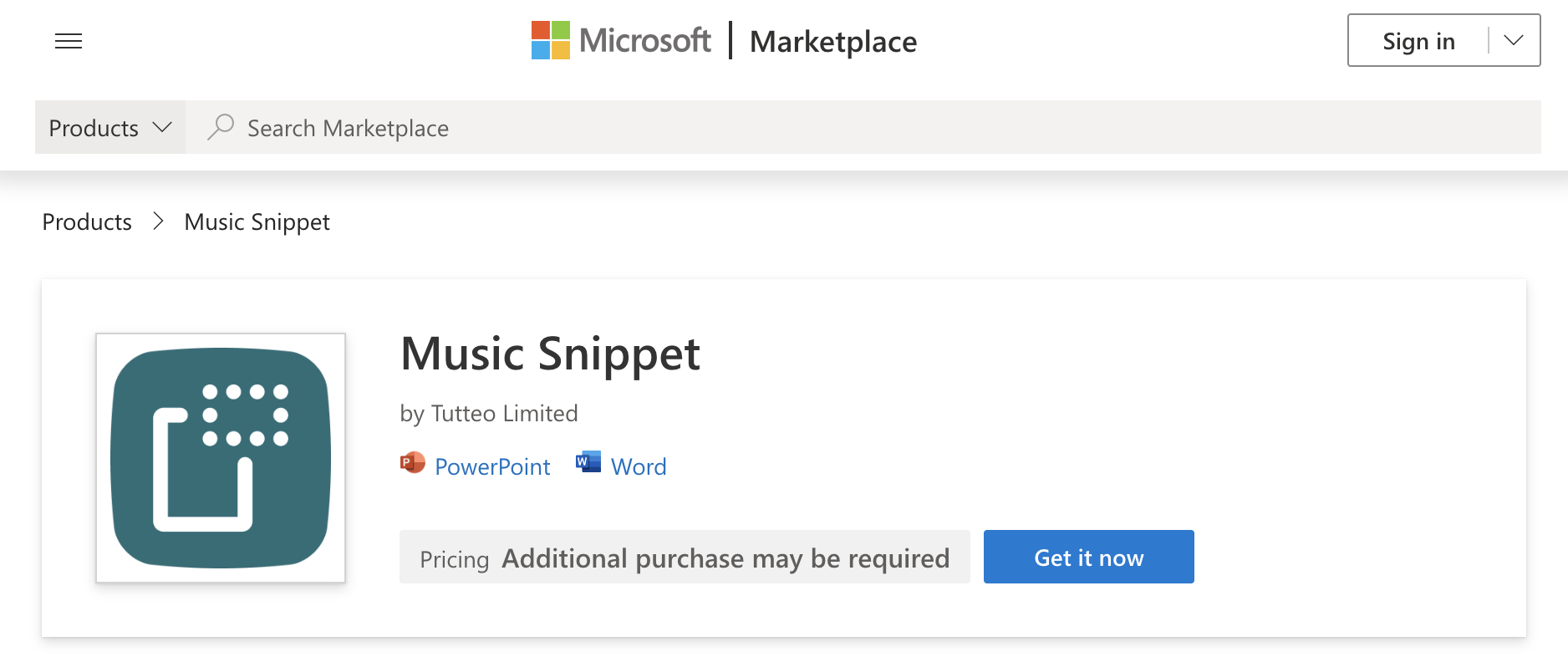
Music Snippet’i Microsoft Store’dan indirin
Microsoft Store üzerinden Music Snippet eklentisini indirin.
Flat for Education hesabınızla oturum açın
Eklentiyi açın ve Flat for Education hesabınızla oturum açın.
2. Music Snippet’i mevcut Flat for Education hesabınıza bağlayın
Flat for Education kullanıcıları, hesaplarını Music Snippet eklentisine bağlayarak tam Flat for Education notasyon editörünün kilidini açabilir; kaydedilmiş partisyon kütüphanenize erişebilir ve özel dışa aktarma seçeneklerini kullanabilir.
Zaten bir Flat for Education hesabınız varsa Music Snippet panelinde Oturum Aç seçeneğine tıklayın.

Henüz Flat for Education kullanmıyor musunuz? 30 günlük ücretsiz deneme başlatabilir ve birkaç dakika içinde bir sınıf oluşturabilirsiniz — kredi kartı gerekmez.
3. Müzik alıntısı (snippet) nasıl oluşturulur
Tamamen özelleştirilmiş bir notasyon alıntısı oluşturmak için yerleşik editörü kullanın.
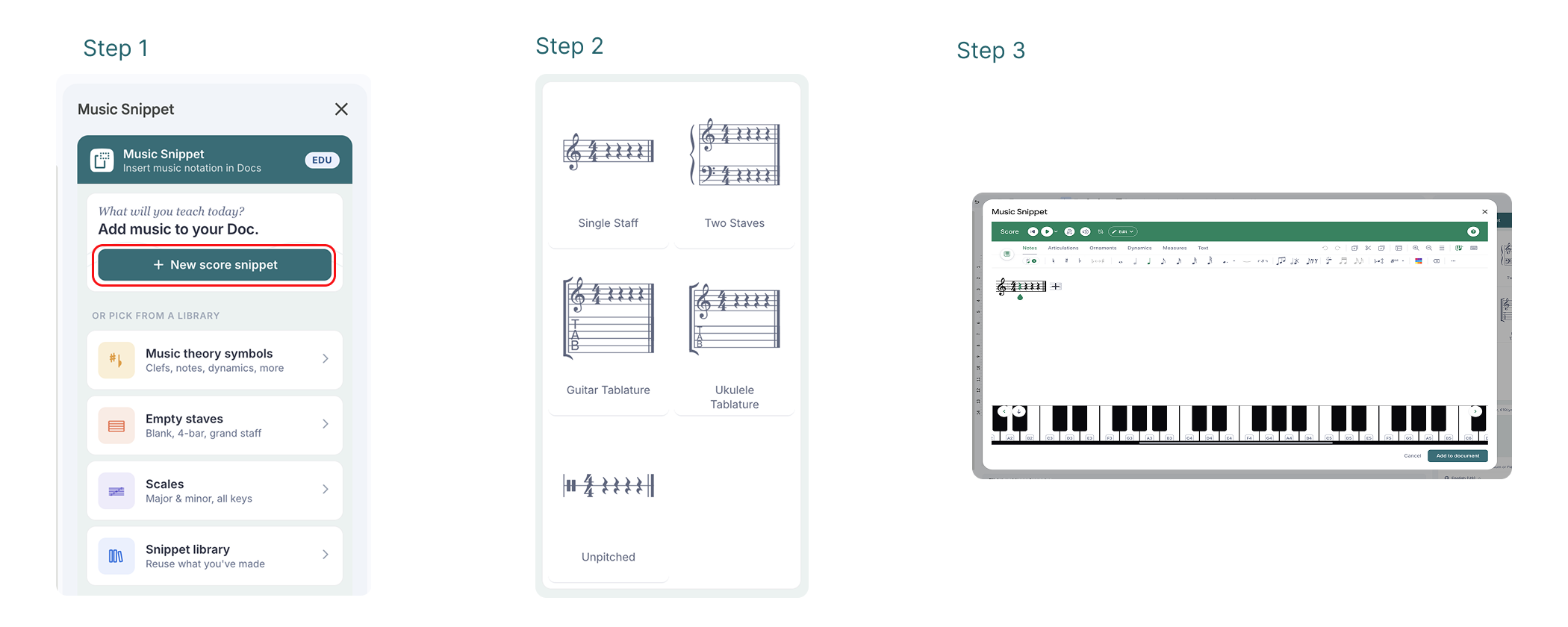
Yeni bir snippet başlatın
New score snippet seçeneğine tıklayın.
Portelerinizi seçin
Kullanmak istediğiniz porteyi seçin.
Müziğinizi yazın
Yerleşik notasyon araçlarını kullanarak müziğinizi yazın — Flat for Education’daki editörün aynısı.
Belgenize ekleyin
İşiniz bittiğinde, snippet’i dosyanıza görsel olarak eklemek için Add to document seçeneğine tıklayın.
Bu sayede özel müzik örneklerini derslerinize, slaytlarınıza veya çalışma kâğıtlarınıza doğrudan yerleştirmek kolaylaşır.
4. Music Snippet ile neler oluşturabilirsiniz
Music Snippet ayrıca çalışma kâğıdı ve dağıtım materyali hazırlamayı hızlandırmak için tasarlanmış üç yerleşik araç içerir — elde notasyon yazmaya gerek yoktur.
Müzik sembolü kütüphanesi
Bazen tam bir porte gerekmez — cümlenin ortasında bir sol anahtarı, bir kavramın yanında diyez işareti ya da bir test sorusunda ölçü işareti yeterlidir. Sembol kütüphanesi tam bunun için var.
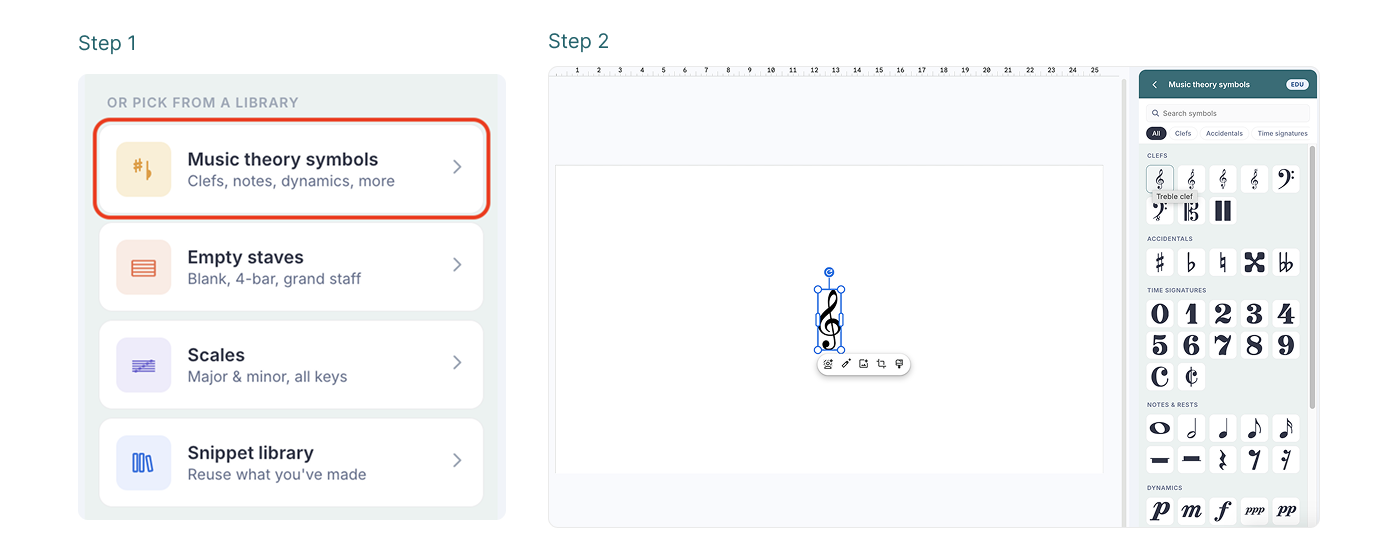
Music Snippet panelinde Music Theory Symbols bölümünü açın.
Kategoriye göre gezinin — Clefs, Accidentals, Time Signatures, Notes and Rests — veya ada göre arayın. Herhangi bir sembole tıklayarak doğrudan belgenize ekleyin.
Sembol kütüphanesi, Google’ın yerleşik Ekle → Özel karakterler seçeneğine kıyasla daha hızlı ve daha kapsamlıdır; çünkü bu seçenek birçok müzik glifini içermez ve notaları porte üzerine yerleştiremez.
Boş porteler
Boş müsvedde kâğıdına mı ihtiyacınız var, yoksa bir dikte çalışması mı hazırlıyorsunuz? Artık tek adımda gerçek boş porteler ekleyebilirsiniz — dolambaçlı çözümler gerekmez.
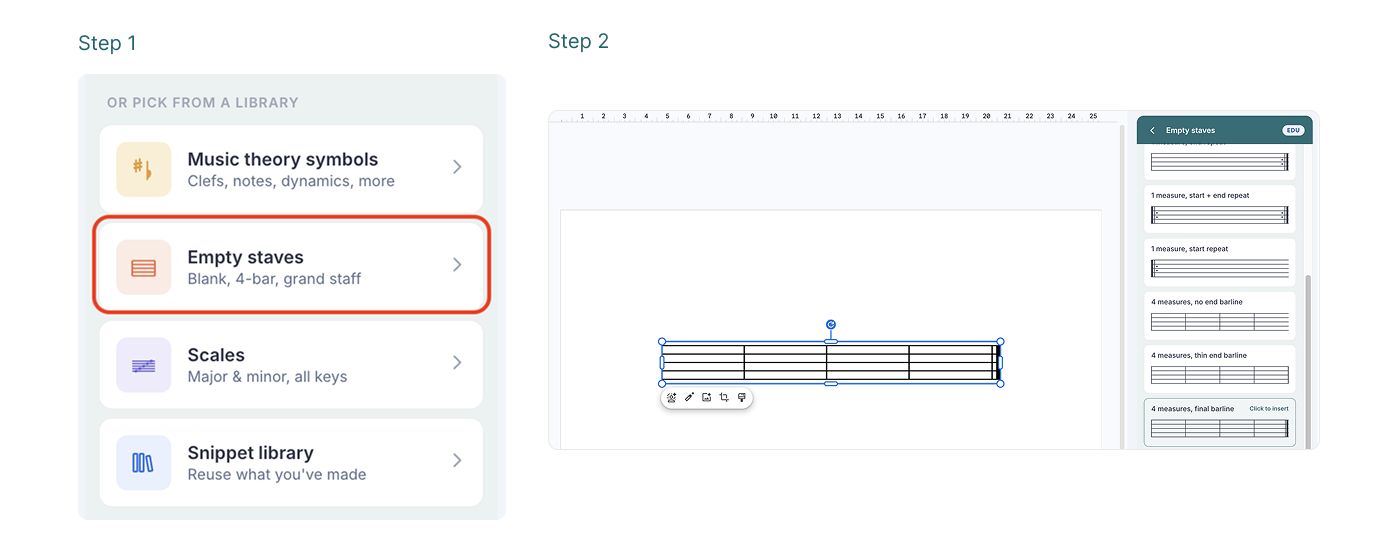
Music Snippet panelinde Empty Staves seçeneğini seçin ve bir yerleşim belirleyin:
| Yerleşim seçeneği | En uygun olduğu kullanım |
|---|---|
| Tek ölçü, ölçü çizgisi yok | Ucu açık kompozisyon yönergeleri |
| Tek ölçü, son ölçü çizgisi | Boşluk doldurma görevleri veya kadans alıştırmaları |
| Çift ölçü çizgileri | Daha uzun bir alıştırma içinde bölüm ayraçları |
| Başlangıç ve bitiş tekrar işaretleri | Tekrar notasyonu kullanılan alıştırmalar |
| Dört ölçülük satır | Dikte, tam cümle alıştırmaları veya müsvedde kâğıdı |
Ölçü çizgisi türünü ve ölçü sayısını en baştan seçtiğiniz için, öğrenci ilk notayı yazmadan önce görevin yapısı zaten tanımlanmış olur. Dört ölçülük bir cevap mı istiyorsunuz? Dört ölçü verin.
Dizi oluşturucu
Dizi oluşturucu, doğru donanım (tonalite) işaretiyle birlikte, doğru yazılmış bir majör veya minör diziyi saniyeler içinde eklemenizi sağlar.
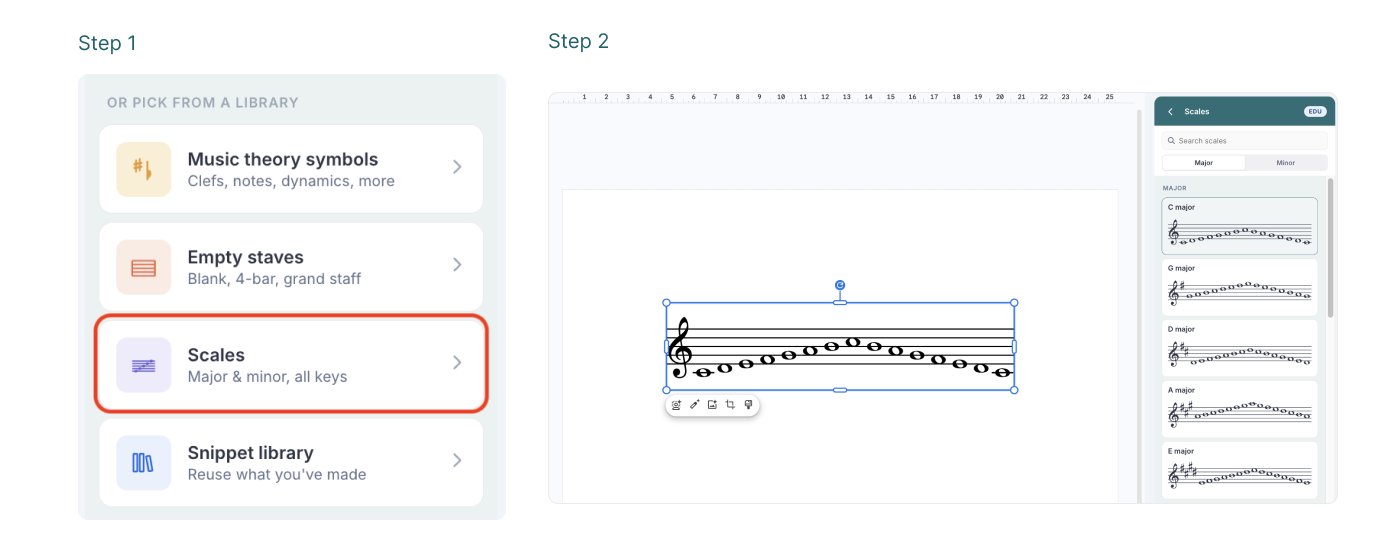
Music Snippet panelinde Scales seçeneğini seçin.
Sekme anahtarını kullanarak Major ve Minor arasında geçiş yapın, ardından listeden bir ton seçin.
Do majör, sol majör ve re majör dizilerini tek bir çalışma kâğıdında dikey olarak alt alta yerleştirin. Her birinin altına öğrencilerin donanımdaki diyez sayısını yazması için boş bir satır ekleyin ve bir üstteki diziden değişen notayı daire içine almalarını isteyin. Üç dizi, bir dakikadan kısa sürede hazır.
5. Snippet kütüphanenize erişme ve düzenleme
Daha önce oluşturduğunuz snippet’leri görüntülemek için Music Snippet menüsünde Snippets Library seçeneğine tıklayın. Böylece oluşturduğunuz herhangi bir notasyon örneğine kolayca geri dönebilir ve yeniden ekleyebilirsiniz.
Music Snippet üzerinden oluşturulan tüm partisyonlar, Flat for Education hesabınızda özel bir Music Snippet klasörüne otomatik olarak kaydedilir.
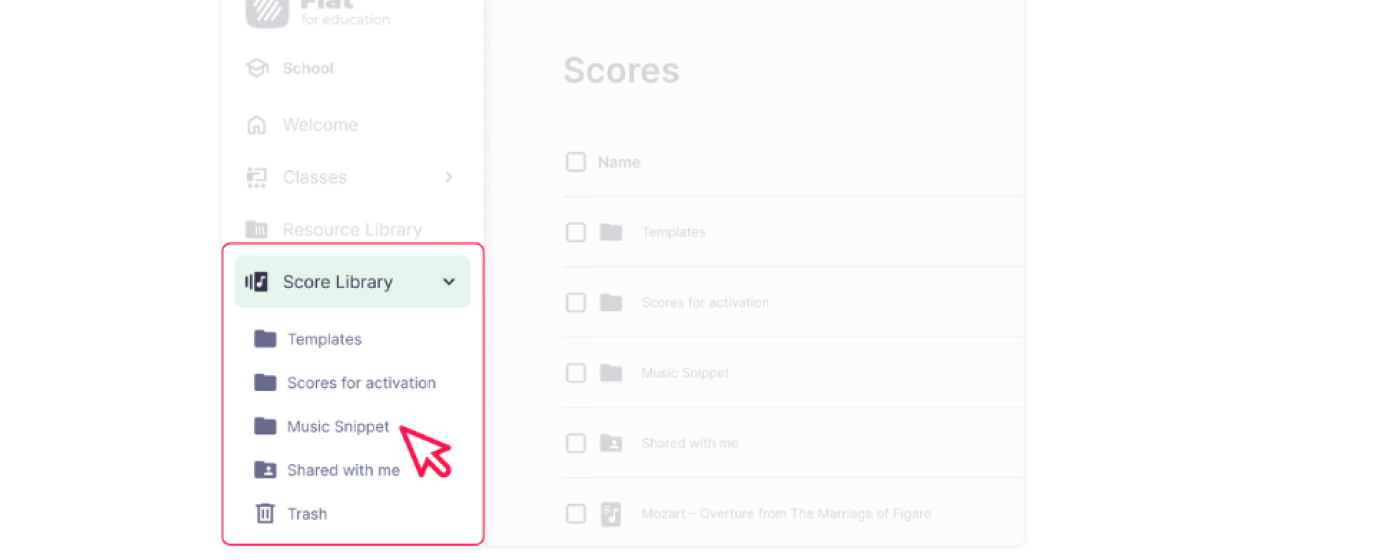
Snippets Library yalnızca Flat for Education hesabınızı Music Snippet’e bağladıysanız kullanılabilir. Kaydettiğiniz snippet’lere erişmek için oturum açtığınızdan emin olun.
Gizlilik bilgileri
Music Snippet herhangi bir kişisel bilgiyi toplamaz, saklamaz veya işlemez; bu nedenle ürün FERPA ve COPPA ile uyumludur.
Flat for Education hesabınızı Music Snippet ile kullanmayı seçerseniz, Flat for Education da çocukların kullanımı için FERPA ve COPPA ile uyumludur ve Flat for Education hesabınız için geçerli olan aynı Hizmet Şartları geçerliliğini sürdürür.
Bu sayfa İngilizceden otomatik olarak çevrilmiştir. Orijinal İngilizce sürümü görüntüle.