Öğrencileriniz Microsoft Teams ile Flat for Education’ı nasıl deneyimliyor
Son güncelleme: 2 Eylül 2026
Bu sayfa, Microsoft Teams’e bir Flat for Education ödevi paylaştıktan sonra öğrencilerinizin neleri gördüğünü ve neler yaptığını açıklar.
Öğrenciler, siz bir bağlantı paylaşana veya bir ödev gönderene kadar Flat for Education’a erişimleri olduğunu bilmez. Yalnızca sınıf listesini senkronize etmek onları bilgilendirmez — ayrıca öğrencilere hiçbir zaman onboarding veya pazarlama e-postaları göndermeyiz.
Öğrencilerinizi sisteme dahil edin
Öğrencileriniz, Microsoft hesaplarını kullanarak Flat for Education’a iki şekilde başlayabilir:
Paylaşılan bir ödev üzerinden
Teams kanalına bir ödev paylaştıysanız, öğrenciler Teams akışlarında Flat for Education’a yönlendiren doğrudan bir bağlantı görür. Bağlantıya tıkladıklarında Microsoft 365 hesaplarıyla oturum açılır ve doğrudan ödeve yönlendirilirler.
Okulunuzun Flat for Education web sitesi üzerinden
Sınıf listenizi senkronize ettiyseniz, öğrenci hesapları zaten oluşturulmuştur. Öğrenciler doğrudan okulunuzun Flat for Education sitesine (ör. https://[my-school].flat.io) gidip Microsoft ile oturum aç seçeneğine tıklayarak derslerine erişebilir.
Microsoft Teams akışlarında ödevler
Bir öğrenci, Teams akışındaki ödev bağlantısını açtığında Flat for Education’daki etkinliğe doğrudan — oturum zaten açıkken — gelir. Partisyon kopyasını açtığında ya da yeni bir partisyon oluşturduğunda, çalışması hem Flat for Education’da hem de Microsoft Teams’teki teslimine otomatik olarak eklenir.
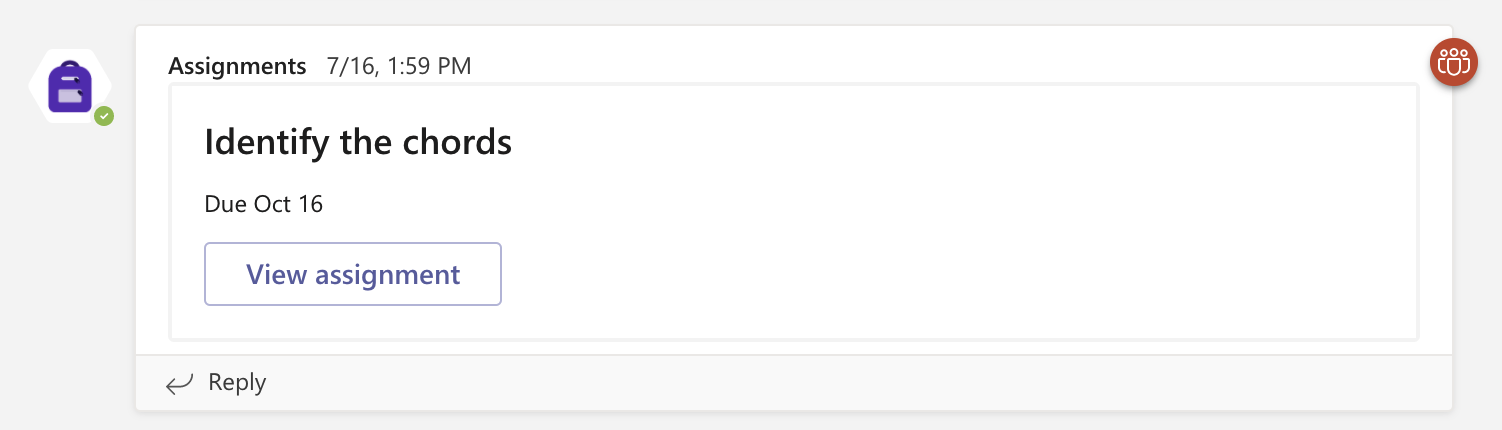
Öğrenciler çalışmaya başlar başlamaz her bir öğrencinin çalışmalarına erişebilirsiniz — teslim etmelerini beklemenize gerek yoktur. İlerlemelerini takip edebilir ve notasyonun üzerinde doğrudan gerçek zamanlı geri bildirim bırakabilirsiniz.
Çalışmayı teslim etme
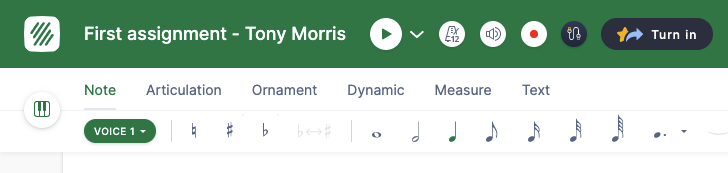
Bir öğrenci ödevini bitirdiğinde, sağ taraftaki panelden Gönder seçeneğine tıklar. Teslimi Flat for Education’a gönderilir ve notu (ister otomatik ister manuel olarak belirlensin) Teams not defterinize senkronize edilir.
Bu sayfa İngilizceden otomatik olarak çevrilmiştir. Orijinal İngilizce sürümü görüntüle.