Configurar una clase de Google Classroom en Flat for Education
Última actualización: 2 de septiembre de 2026
Esta guía te acompaña paso a paso para conectar tus clases de Google Classroom con Flat for Education, de modo que tu alumnado quede inscrito y listo para trabajar en cuestión de minutos.
Necesitas una cuenta de Flat for Education para seguir estos pasos. Si todavía no la has configurado, consulta primero la descripción general de Google Classroom.
Una vez que una clase está sincronizada con Flat for Education, las futuras actualizaciones de la lista de alumnado son inmediatas y automáticas. No tendrás que hacer nada más por tu parte.
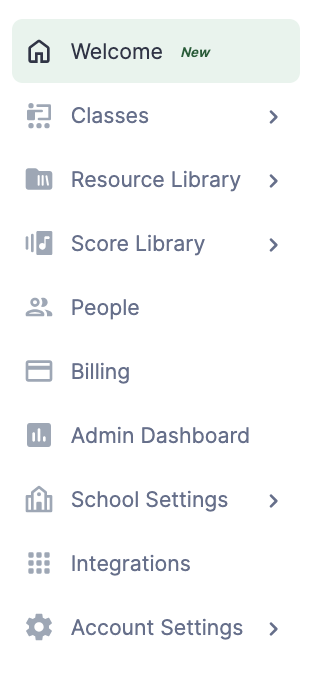
Abre la pestaña Clases
Cuando ya hayas iniciado sesión en Flat for Education, haz clic en Clases en el lado izquierdo de cualquier página del panel.
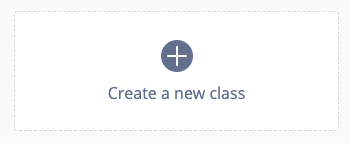
Luego haz clic en Crea una nueva clase en el centro de la pantalla.
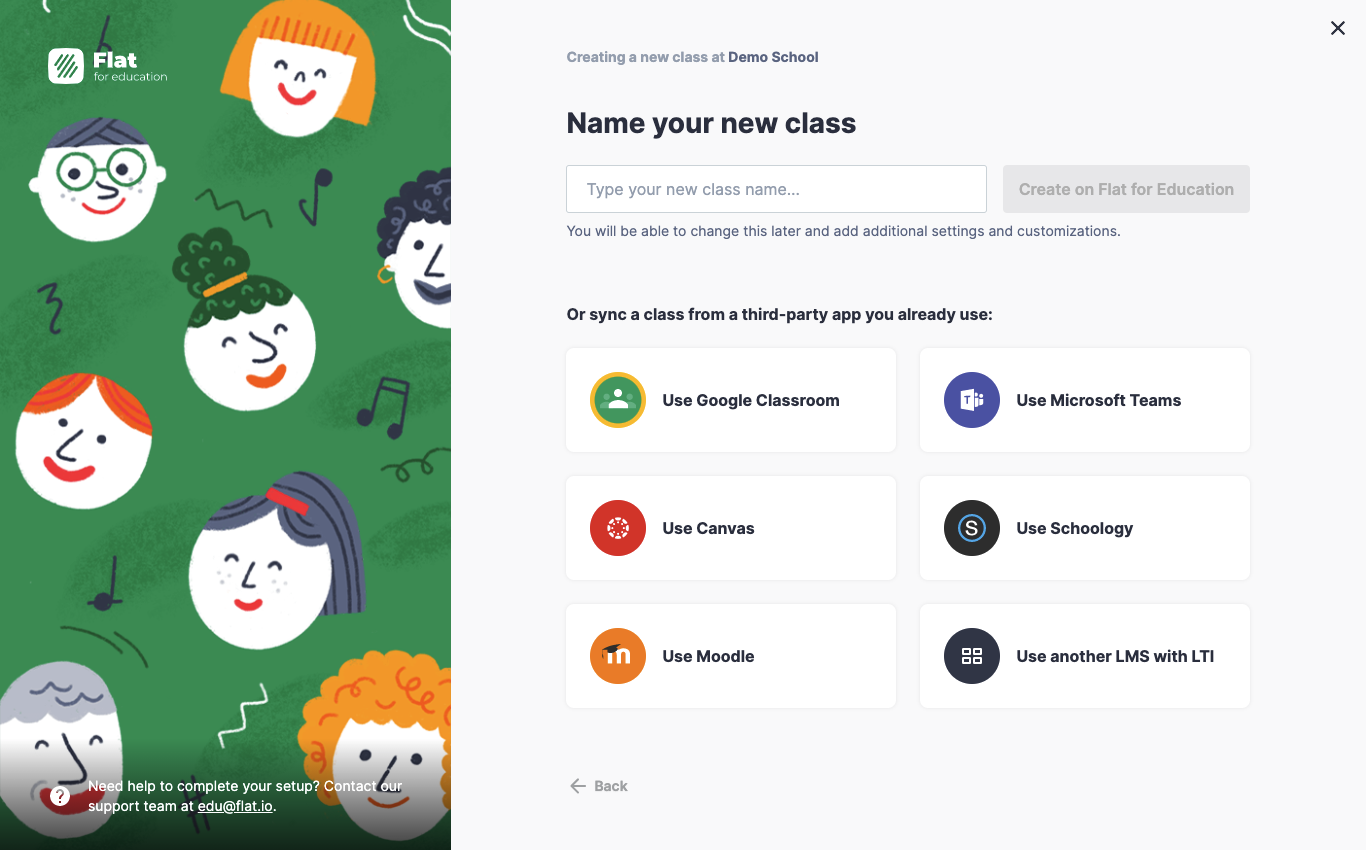
Elige Usar Google Classroom
No necesitas introducir un nombre para la clase. Haz clic en Usar Google Classroom.
Si es la primera vez que conectas, se te pedirá que concedas a Flat permisos para acceder a los datos de tu Google Classroom. Sigue los pasos en pantalla para autorizar el acceso y luego continúa.
Selecciona tus clases
Una vez conectada tu cuenta de Google, verás todas tus clases de Google Classroom. Selecciona las que quieras usar con Flat for Education.
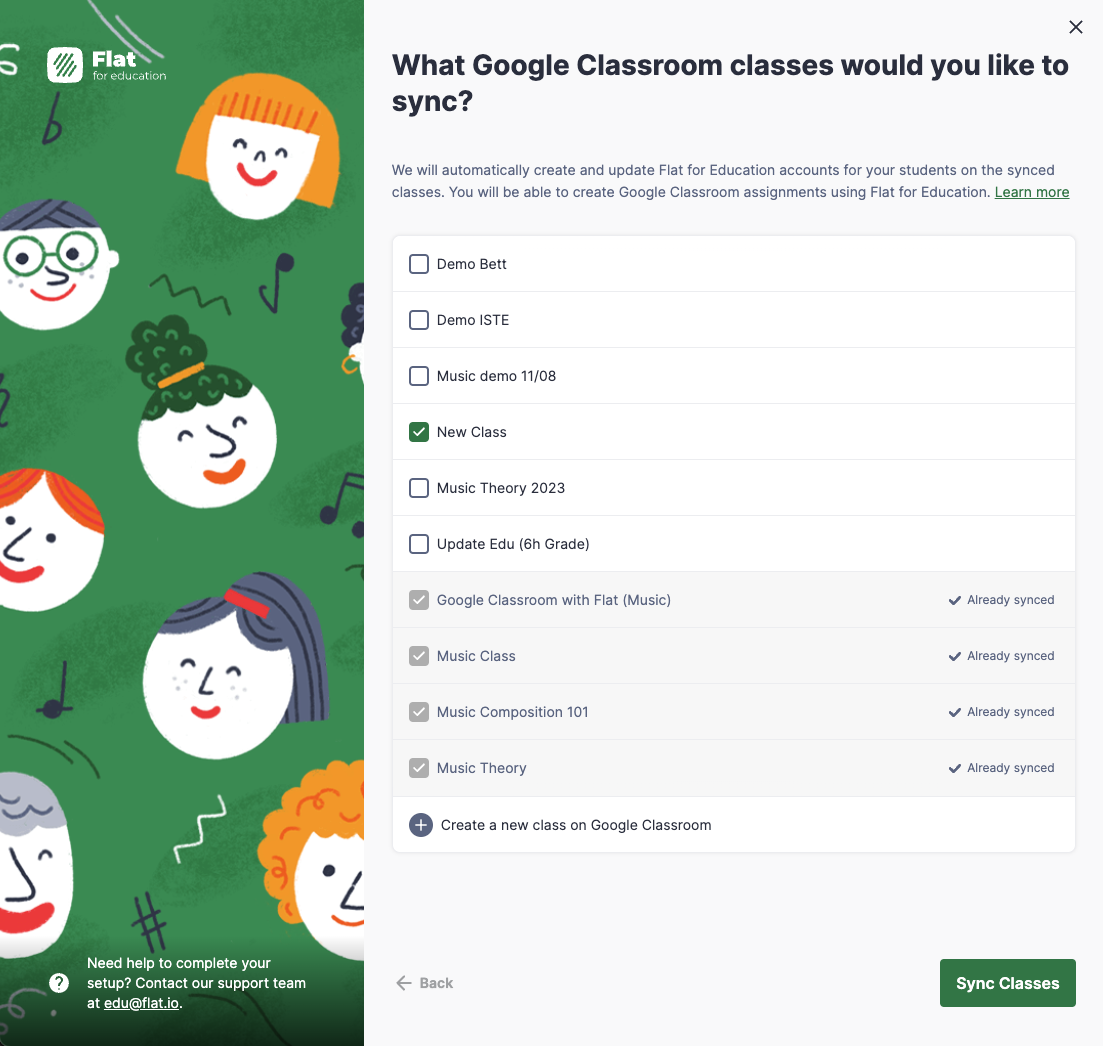
Haz clic en el botón Sincronizar clases en la esquina inferior derecha para continuar.
Tus clases están listas
Tus clases ya están sincronizadas con Google Classroom. Las cuentas del alumnado se crean y se inscriben automáticamente; tu alumnado puede iniciar sesión de inmediato con sus cuentas de Google.
Solo necesitas hacer esta configuración una vez. Cualquier cambio futuro en la lista de alumnado de Google Classroom (nuevos estudiantes, bajas) se sincronizará automáticamente con Flat for Education.
Tutorial en vídeo
Mira este vídeo para ver un recorrido completo del proceso de configuración de la clase.
Esta página ha sido traducida automáticamente del inglés. Ver la versión original en inglés.