Cómo viven tus estudiantes Flat for Education con Microsoft Teams
Última actualización: 2 de septiembre de 2026
Esta página explica lo que ven y hacen tus estudiantes una vez que has publicado una tarea de Flat for Education en Microsoft Teams.
Los estudiantes no sabrán que tienen acceso a Flat for Education hasta que compartas un enlace o publiques una tarea. Sincronizar solo la lista de clase no les envía ninguna notificación, y nunca enviamos correos de incorporación ni de marketing a los estudiantes.
Incorpora a tus estudiantes
Hay dos formas en que tus estudiantes pueden empezar con Flat for Education usando sus cuentas de Microsoft:
Mediante una tarea publicada
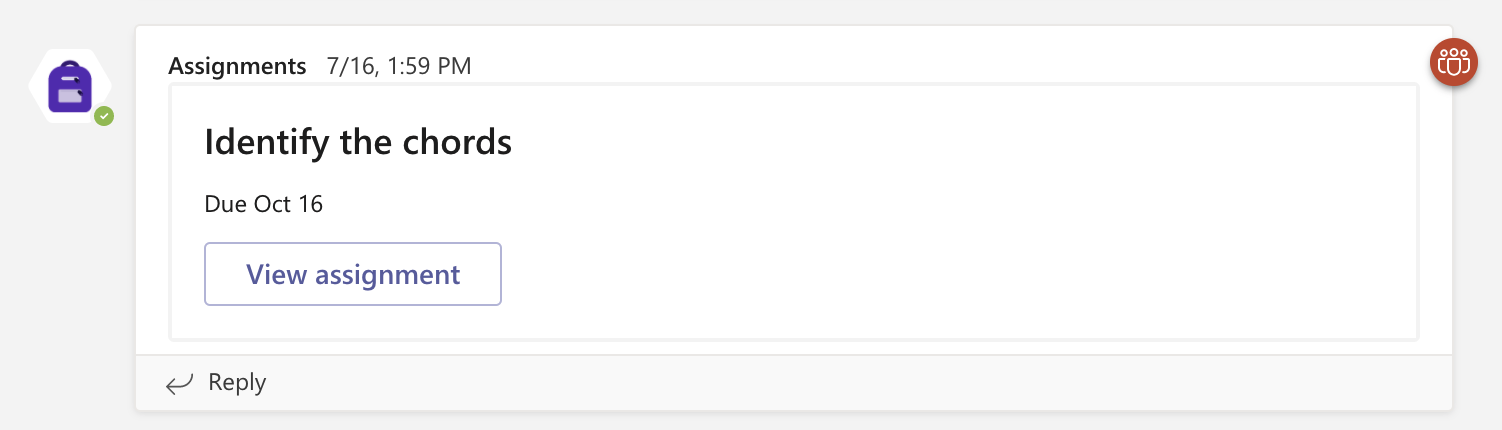
Si has publicado una tarea en su canal de Teams, los estudiantes verán un enlace directo a Flat for Education en su feed de Teams. Al hacer clic, iniciarán sesión con su cuenta de Microsoft 365 y accederán directamente a la tarea.
Desde el sitio web de Flat for Education de tu centro
Si has sincronizado la lista de tu clase, las cuentas de los estudiantes ya estarán aprovisionadas. Los estudiantes pueden ir directamente al sitio de Flat for Education de tu centro (p. ej., https://[my-school].flat.io) y hacer clic en Sign in with Microsoft para acceder a sus cursos.
Tareas en su feed de Microsoft Teams
Una vez que un estudiante abre el enlace de la tarea desde su feed de Teams, llega directamente a la actividad en Flat for Education, ya con la sesión iniciada. Cuando abre su copia de la partitura o crea una nueva, su trabajo se adjunta automáticamente a su entrega tanto en Flat for Education como en Microsoft Teams.
Tienes acceso al trabajo de cada estudiante en cuanto empieza, sin necesidad de esperar a que entregue. Puedes seguir su progreso y dejar comentarios en tiempo real directamente sobre la notación.
Entregar el trabajo
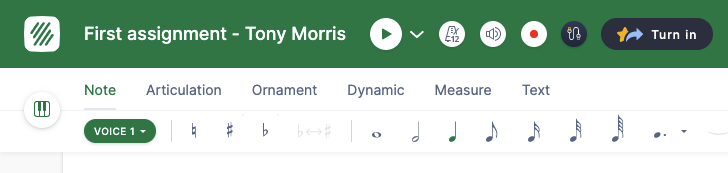
Cuando un estudiante termina su tarea, hace clic en Turn in en el panel lateral derecho. Su entrega se envía a Flat for Education y su calificación (tanto si se establece de forma automática como manual) se sincroniza de nuevo con tu libro de calificaciones de Teams.
Esta página ha sido traducida automáticamente del inglés. Ver la versión original en inglés.