Uso de Music Snippet
Última actualización: 2 de septiembre de 2026
Crea presentaciones, planes de clase y actividades para el alumnado de forma atractiva usando fragmentos de notación musical y tablatura directamente dentro de Google Docs, Google Slides, Microsoft Word y PowerPoint.
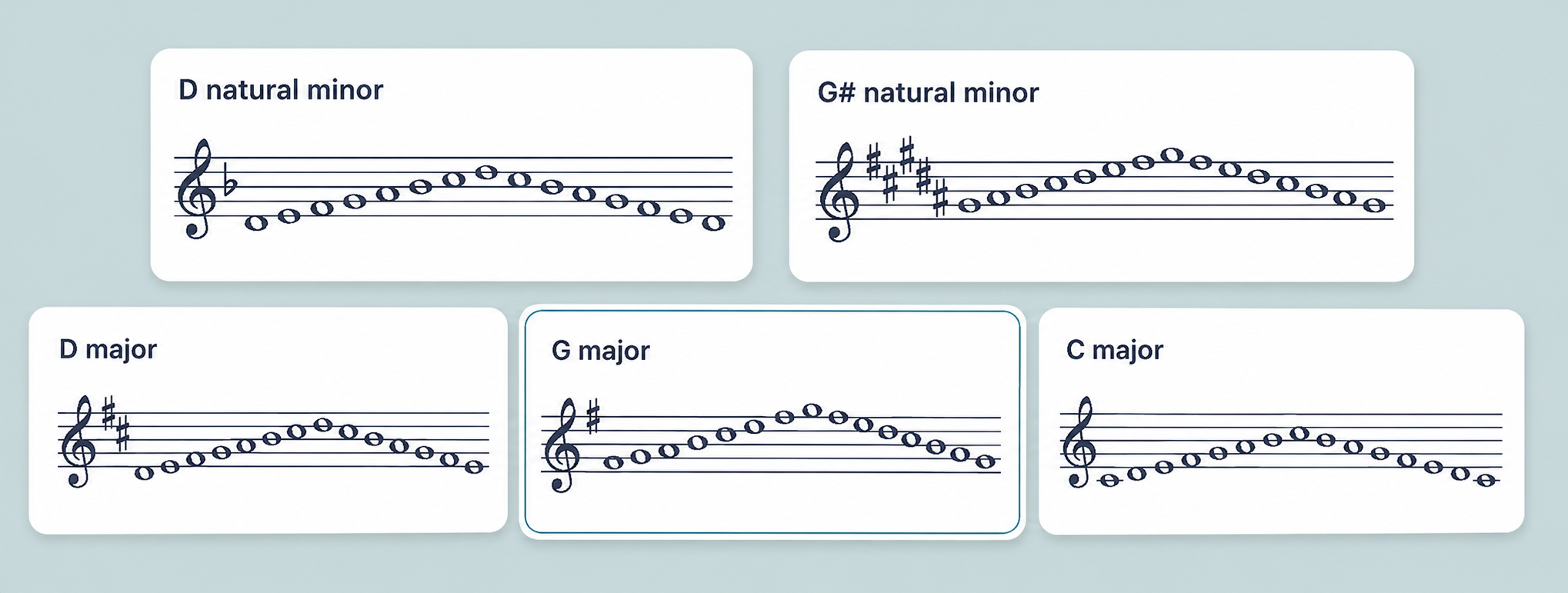
Escalas, pentagramas en blanco y símbolos musicales, integrados.
Genera cualquier escala mayor o menor, inserta pentagramas de manuscrito en blanco con el diseño que necesites y busca claves, alteraciones, compases y mucho más en una biblioteca de símbolos con búsqueda. Sin capturas de pantalla ni soluciones improvisadas.
1. Instala Music Snippet y añádelo a tus documentos
Google Docs y Slides
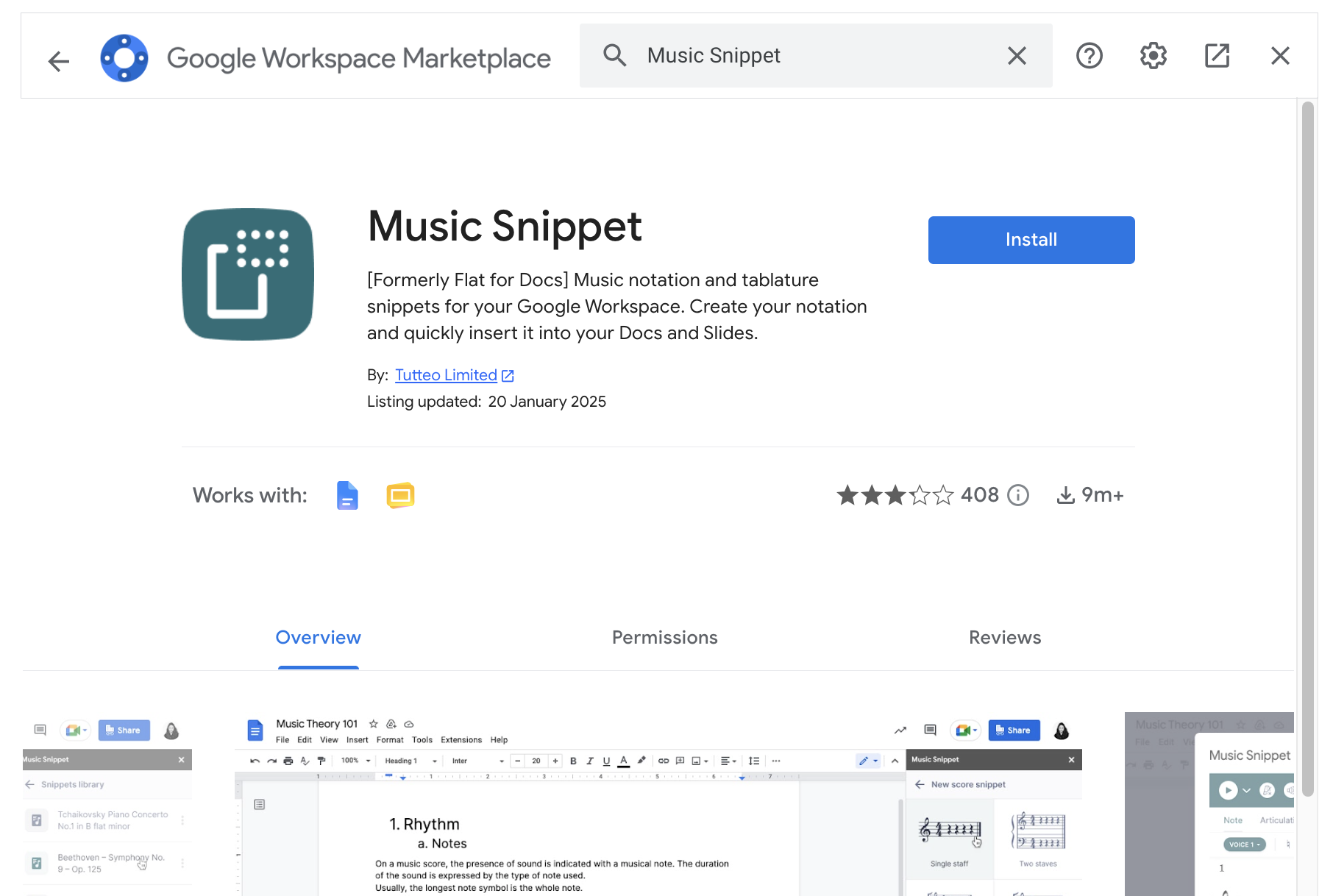
Abre el menú de Complementos
En Google Docs o Slides, ve a Extensiones → Complementos → Obtener complementos.

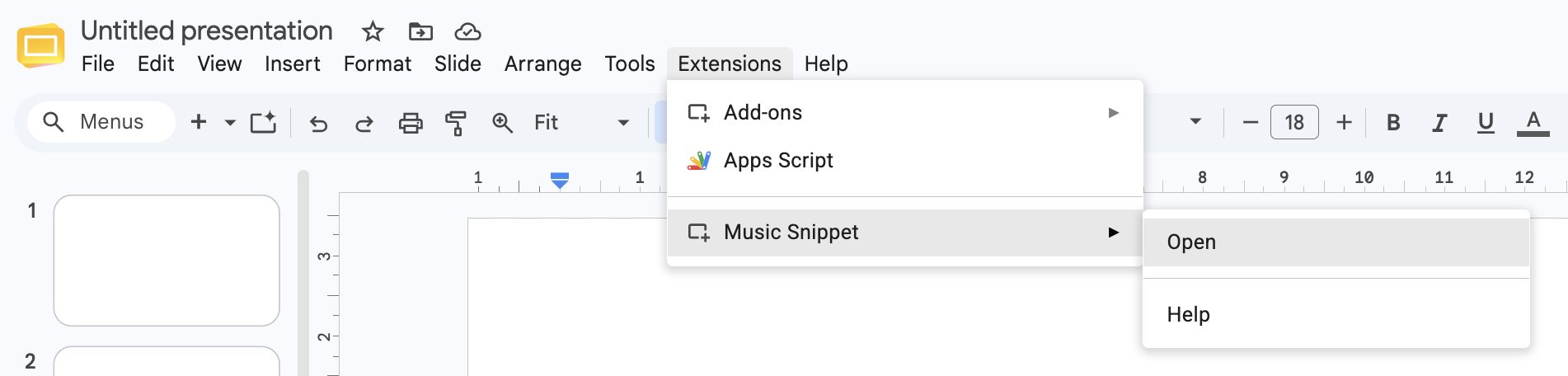
Abre el complemento
Cuando vayas a usarlo, ve a Extensiones → Music Snippet → Abrir Music Snippet. El panel se abrirá en el lado derecho de tu documento.
Microsoft Word y PowerPoint
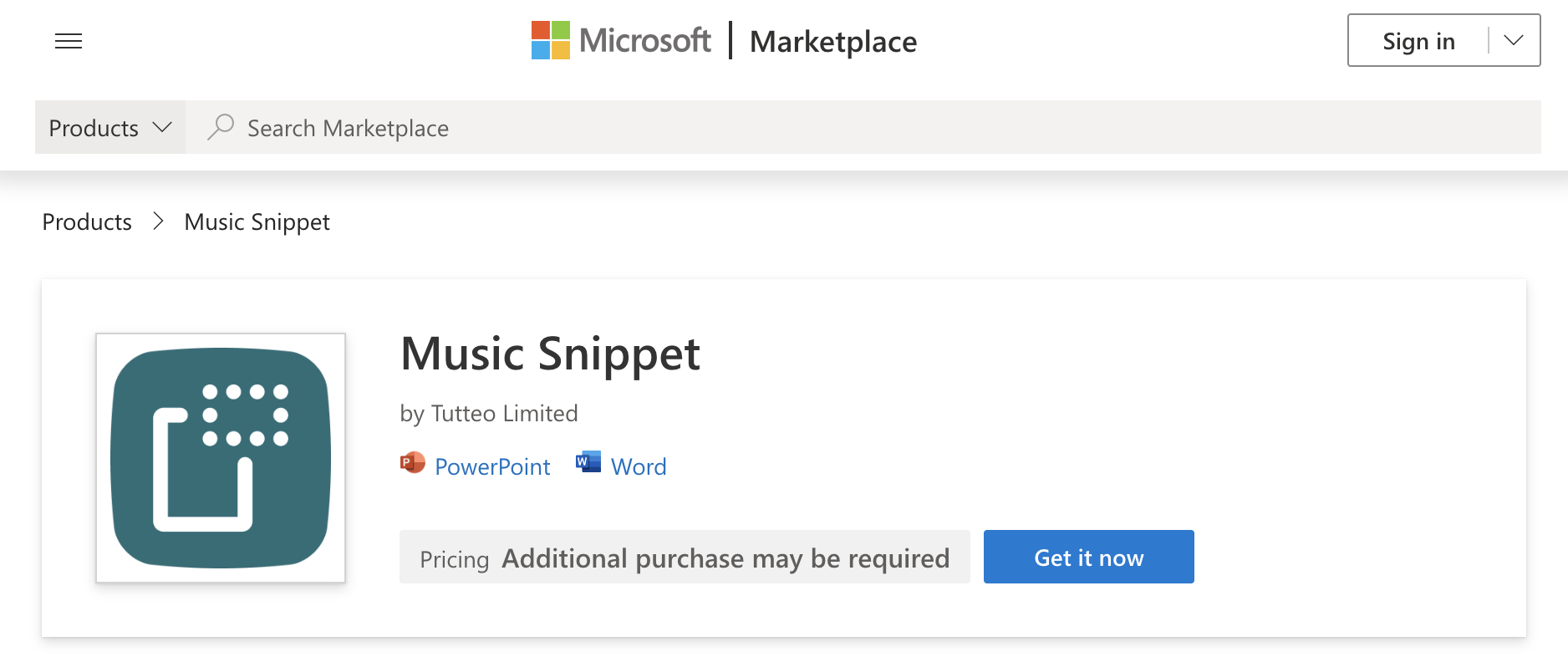
Descarga Music Snippet desde Microsoft Store
Descarga el complemento Music Snippet desde la Microsoft Store.
Inicia sesión con tu cuenta de Flat for Education
Abre el complemento e inicia sesión con tu cuenta de Flat for Education.
2. Conecta Music Snippet con tu cuenta actual de Flat for Education
Las personas usuarias de Flat for Education pueden conectar su cuenta con el complemento Music Snippet, lo que desbloquea el editor completo de notación de Flat for Education, tu biblioteca de partituras guardadas y opciones de exportación personalizadas.
Si ya tienes una cuenta de Flat for Education, haz clic en Iniciar sesión en el panel de Music Snippet.
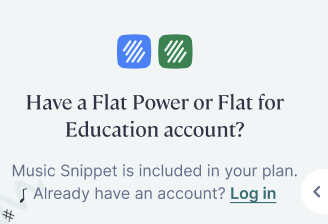
¿Aún no usas Flat for Education? Puedes empezar una prueba gratuita de 30 días y configurar una clase en pocos minutos, sin necesidad de tarjeta de crédito.
3. Cómo crear un fragmento musical
Para componer un fragmento de notación totalmente personalizado, usa el editor integrado.
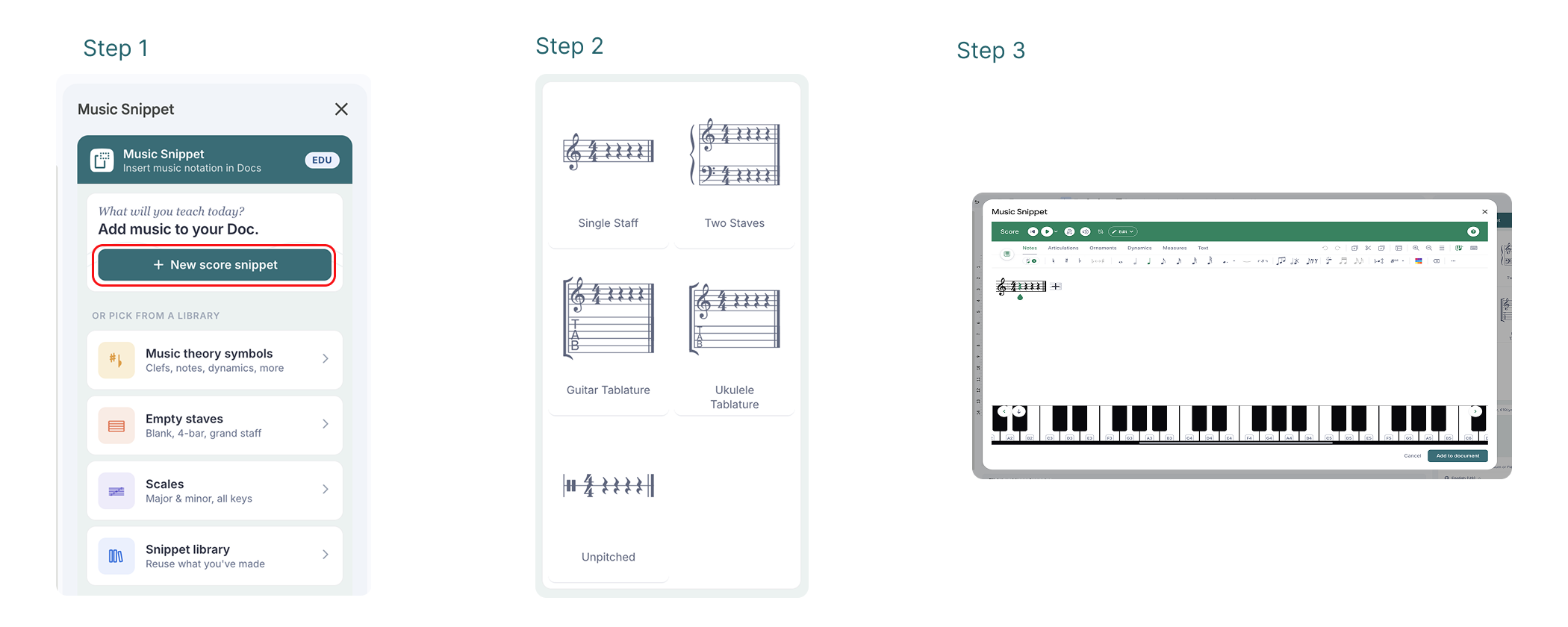
Empieza un nuevo fragmento
Haz clic en Nuevo fragmento de partitura.
Elige tus pentagramas
Selecciona el pentagrama que quieres usar.
Escribe tu música
Escribe tu música con las herramientas de notación integradas: el mismo editor que en Flat for Education.
Inserta en tu documento
Cuando termines, haz clic en Añadir al documento para insertar el fragmento como una imagen en tu archivo.
Esto facilita incrustar ejemplos musicales personalizados directamente en tus lecciones, diapositivas o fichas.
4. Qué puedes crear con Music Snippet
Music Snippet también incluye tres herramientas integradas diseñadas para acelerar la creación de fichas y materiales impresos, sin necesidad de escribir la notación a mano.
Biblioteca de símbolos musicales
A veces no necesitas un pentagrama completo: solo una clave de sol en mitad de una frase, un sostenido junto a una palabra de vocabulario o un compás en una pregunta de examen. La biblioteca de símbolos te lo pone fácil.
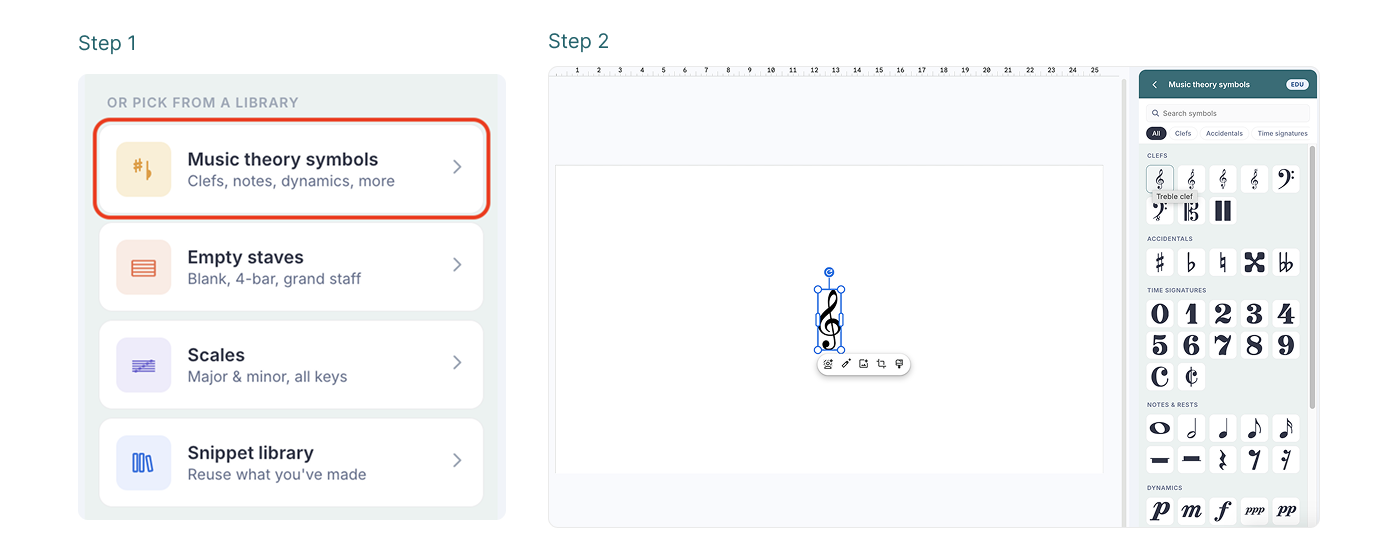
En el panel de Music Snippet, abre Símbolos de teoría musical.
Explora por categoría (Claves, Alteraciones, Compases, Notas y silencios) o busca por nombre. Haz clic en cualquier símbolo para insertarlo directamente en tu documento.
La biblioteca de símbolos es más rápida y completa que la opción integrada de Google Insertar → Caracteres especiales, a la que le faltan muchos glifos musicales y que no permite colocar notas en un pentagrama.
Pentagramas vacíos
¿Necesitas papel pautado en blanco o un ejercicio de dictado? Ahora puedes insertar pentagramas en blanco reales en un solo paso, sin soluciones alternativas.
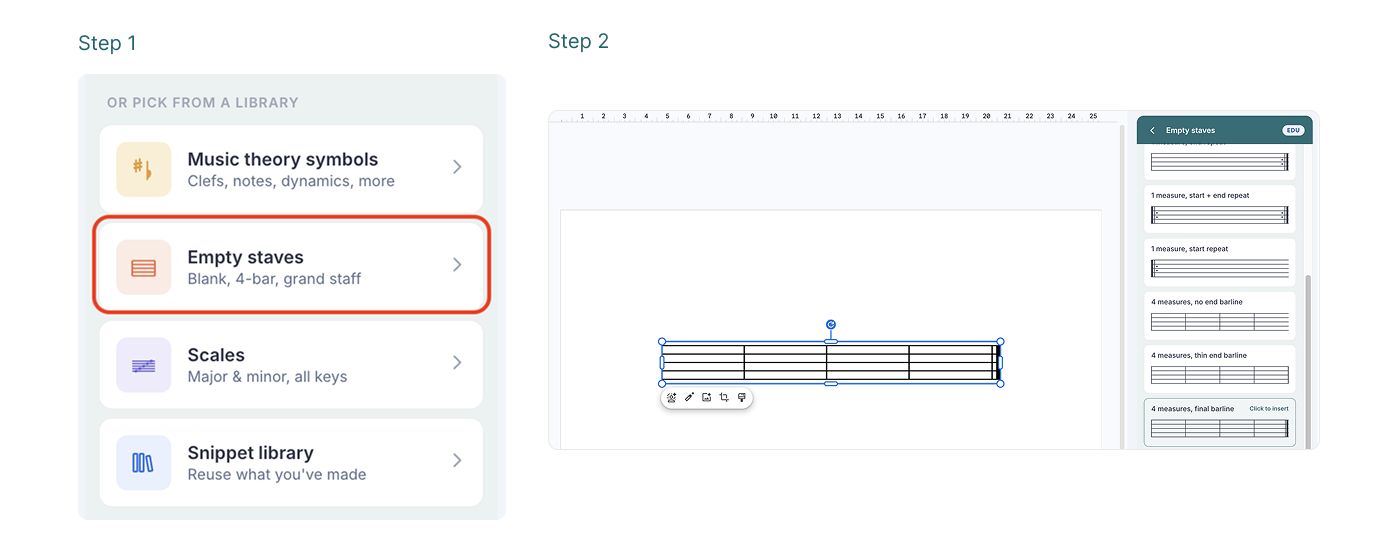
En el panel de Music Snippet, elige la opción Pentagramas vacíos y selecciona un diseño:
| Opción de diseño | Ideal para |
|---|---|
| Compás único, sin barra de compás | Propuestas de composición abiertas |
| Compás único, barra final | Actividades de completar o ejercicios de cadencias |
| Barras dobles | Separadores de secciones dentro de un ejercicio más largo |
| Repetición de inicio y final | Ejercicios que usan signos de repetición |
| Línea de cuatro compases | Dictado, ejercicios de frase completa o papel pautado |
Como eliges desde el inicio el tipo de barra de compás y la cantidad de compases, la estructura de la actividad queda definida antes de que el alumnado escriba una sola nota. ¿Quieres una respuesta de cuatro compases? Dales cuatro compases.
Generador de escalas
El generador de escalas te permite insertar en segundos una escala mayor o menor correctamente escrita, con la armadura adecuada ya colocada.
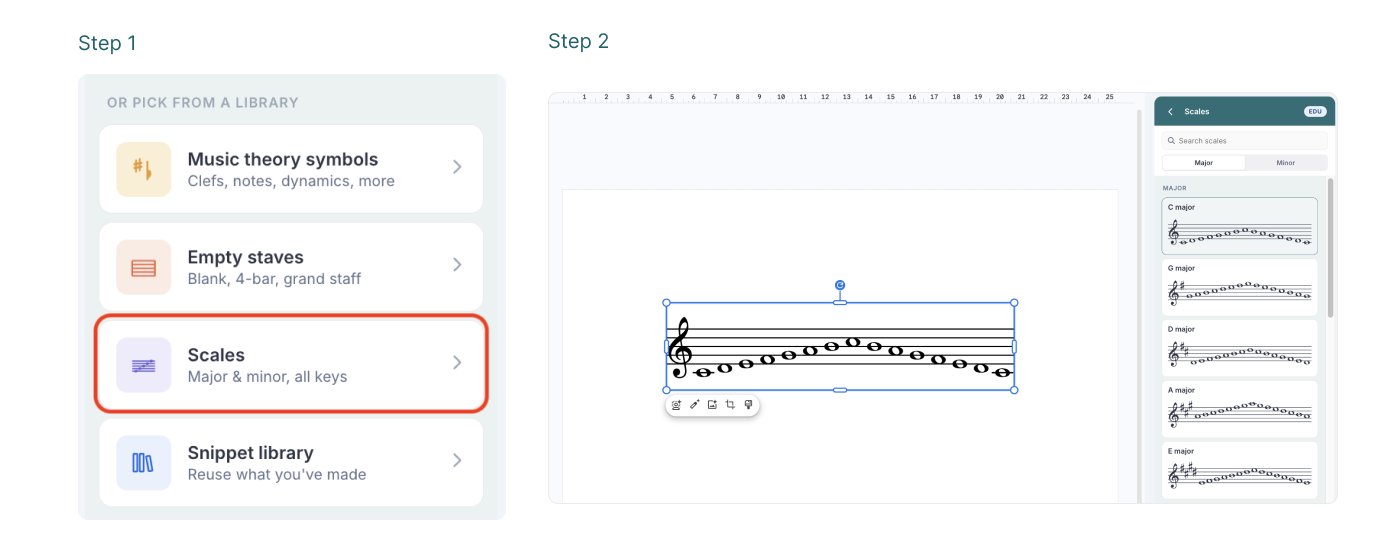
En el panel de Music Snippet, selecciona la opción Escalas.
Cambia entre Mayor y Menor con el conmutador de pestañas y luego elige una tonalidad de la lista.
Apila verticalmente las escalas mayores de do, sol y re en una sola ficha. Debajo de cada una, añade una línea en blanco para que el alumnado escriba cuántos sostenidos tiene la armadura y encierre en un círculo la nota que cambió respecto a la escala de arriba. Tres escalas, listas en menos de un minuto.
5. Cómo acceder y organizar tu biblioteca de fragmentos
Para ver los fragmentos que ya has creado, haz clic en Biblioteca de fragmentos en el menú de Music Snippet. Así podrás volver a consultar y reinsertar fácilmente cualquier ejemplo de notación que hayas creado.
Todas las partituras creadas con Music Snippet se guardan automáticamente en tu cuenta de Flat for Education, en una carpeta dedicada llamada Music Snippet.
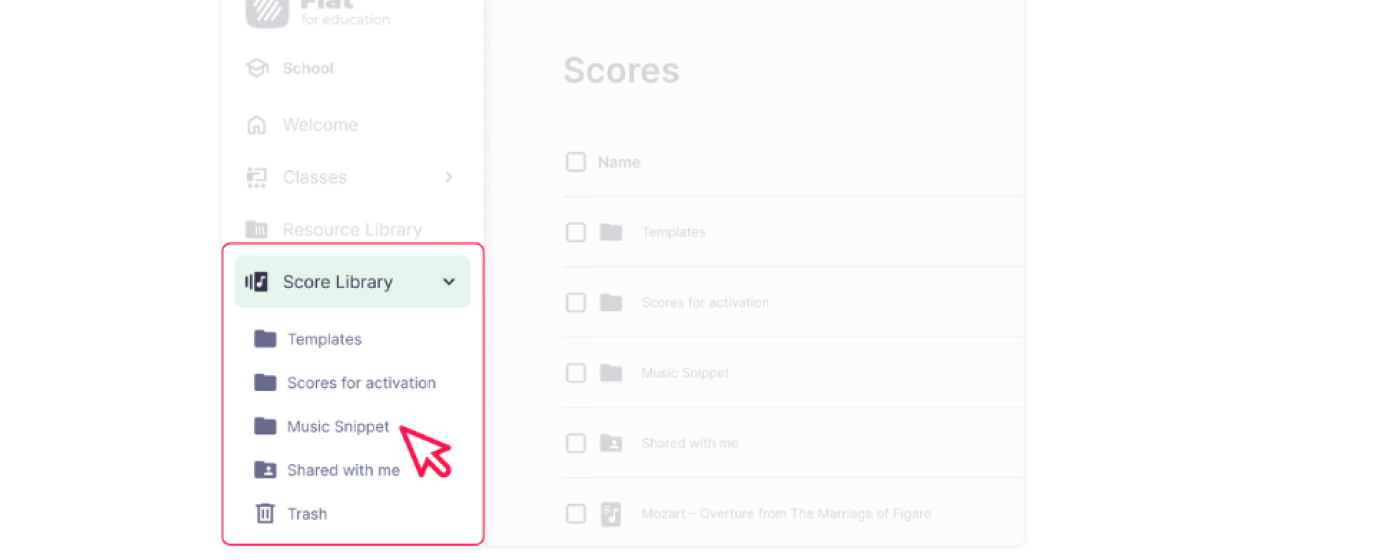
La Biblioteca de fragmentos solo está disponible si has conectado tu cuenta de Flat for Education a Music Snippet. Asegúrate de haber iniciado sesión para acceder a tus fragmentos guardados.
Información sobre privacidad
Music Snippet no recopila, almacena ni procesa ninguna información personal, por lo que este producto cumple con FERPA y COPPA. Si decides usar tu cuenta de Flat for Education con Music Snippet, Flat for Education también cumple con FERPA y COPPA para su uso por menores, y se siguen aplicando los mismos Términos de servicio que correspondan a tu cuenta de Flat for Education.
Esta página ha sido traducida automáticamente del inglés. Ver la versión original en inglés.