Crea una tarea de notación musical con Microsoft Teams
Última actualización: 2 de septiembre de 2026
Esta página te guía paso a paso para crear y publicar una tarea de Flat for Education en tu Microsoft Teams.
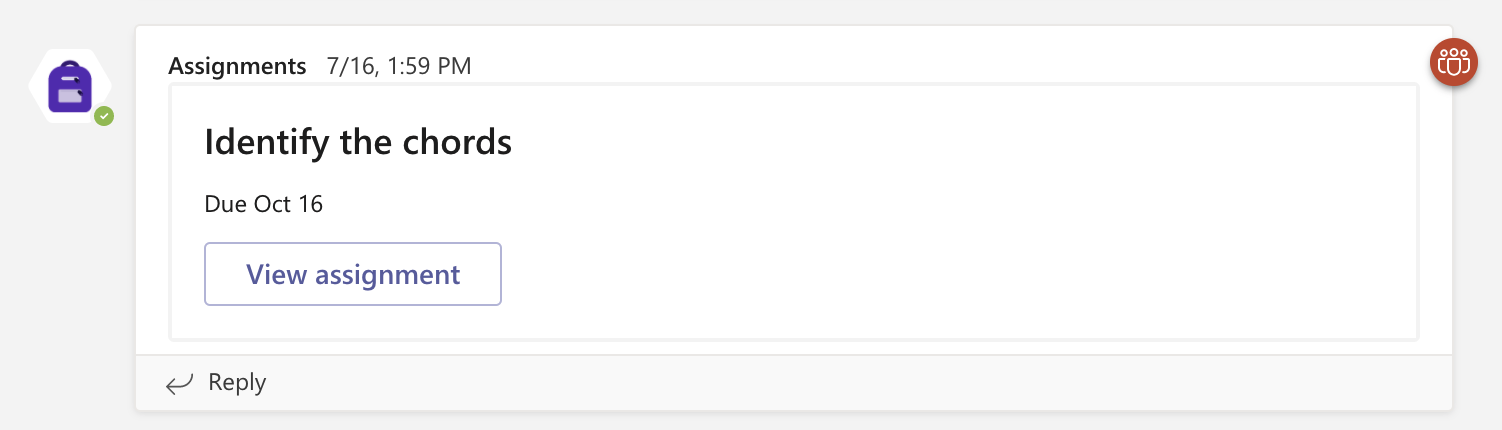
Una vez que tu clase de Microsoft Teams esté configurada en Flat for Education, podrás crear tareas de notación musical (composiciones, fichas con autocorrección o actividades de interpretación) y publicarlas directamente en tu canal de Teams. El alumnado las abre desde su feed de Teams con un solo clic, y sus calificaciones se sincronizan automáticamente con tu cuaderno de calificaciones de Teams.
Asegúrate de haber conectado primero tus clases de Microsoft Teams a Flat for Education. Consulta la guía de configuración de la clase →
Crear una tarea
Flat for Education ofrece una amplia variedad de actividades, todas listas para sincronizarse con Google Classroom:
- Composición — proyectos de notación musical con el editor de partituras
- Escritura compartida — el alumnado co-crea y edita la misma partitura en tiempo real
- Ficha — ejercicios de teoría musical con autocorrección
- Interpretación — entregas de audio grabado
- Respuestas de texto — reflexiones y análisis escritos de conceptos musicales en formato abierto
Cuando tu clase esté configurada, ve a tu Biblioteca de tareas y crea la tarea allí. Esto te permite asignarla a varias clases a la vez mediante asignación masiva.
Los siguientes elementos se añadirán a tu Classroom al crear una tarea de Flat for Education:
- Título e instrucciones
- Opciones de calificación
- Fechas de entrega
Publica tu tarea
Ahora que tu tarea está lista, puedes publicarla. Si quieres ver cómo vivirá tu alumnado la experiencia de Flat for Education, consulta nuestro artículo específico. Sus entregas realizadas con Flat for Education se enviarán a Teams, igual que sus calificaciones.
Reutiliza una tarea en otras clases
Puedes reutilizar fácilmente las tareas creadas en Flat for Education para asignarlas a nuevas clases a lo largo de los años. Para hacerlo, abre Flat for Education, ve a la Biblioteca de recursos donde se guarda tu tarea y vuelve a asignarla cuando lo necesites.
Revisión y seguimiento
Ahora que tu tarea está disponible para tu alumnado, puedes hacer el seguimiento de su progreso. Consulta nuestro artículo específico para saber más sobre cómo revisar y dar feedback a tu alumnado.
Videotutorial
¿Necesitas más información? Mira este videotutorial sobre cómo crear tareas en Microsoft Teams.
Esta página ha sido traducida automáticamente del inglés. Ver la versión original en inglés.