Insertar notación musical en Canvas
Última actualización: 24 de febrero de 2026
Después de configurar tu curso de Canvas para integrarlo con Flat for Education, incorpora de forma fluida notación musical dinámica en tus páginas, tareas, cuestionarios y otros contenidos. Accede al botón de Flat for Education desde cualquier editor enriquecido para insertar o enlazar fácilmente tu partitura de Flat for Education directamente en tu contenido.
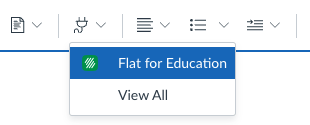
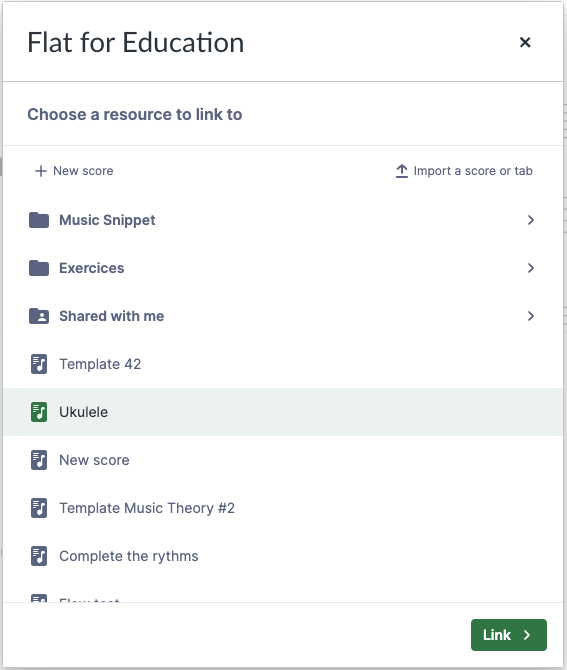
Empieza creando una nueva tarea, página o archivo. Luego añade un título y toda la información que necesites. Por último, haz clic en el botón del “enchufe” y selecciona Flat for Education. A partir de ahí, verás tus partituras guardadas en Flat for Education, disponibles para insertarlas o enlazarlas. Si todavía no has creado ninguna partitura, se te pedirá que lo hagas. Al crear contenido en Canvas, probablemente usarás las opciones "Insertar" o "Enlazar"; la función "Usar como plantilla" se utiliza principalmente para proporcionar automáticamente copias de una partitura para una tarea.
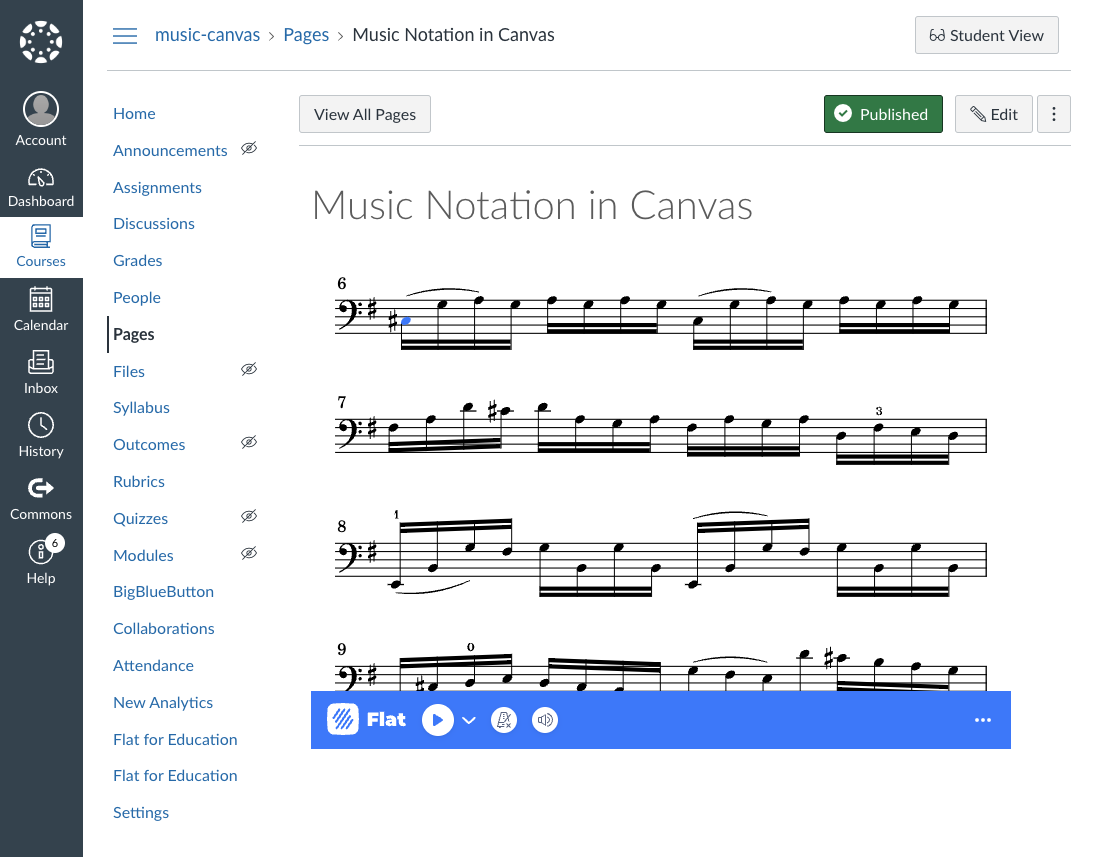
Una vez que elijas "Insertar", la partitura se añadirá directamente en tu página de Canvas. Tus estudiantes podrán leer, reproducir e incluso imprimir la notación musical sin tener que abrir Flat for Education.
Tutorial en vídeo
Esta página ha sido traducida automáticamente del inglés. Ver la versión original en inglés.