Configuración e instalación de Canvas (LTI 1.1)
Última actualización: 13 de octubre de 2026
⚠️ Nota: Esta guía cubre la integración heredada de LTI 1.1. Te recomendamos usar en su lugar la Configuración de Canvas con LTI 1.3, que ofrece mayor seguridad y un proceso de configuración más sencillo para instalaciones modernas de Canvas.
La configuración de Flat for Education en tus cursos de Canvas mediante LTI 1.1 se puede hacer en unos segundos. Puedes usar nuestra configuración predeterminada o una configuración avanzada, por ejemplo, para elegir ajustes de privacidad personalizados.
Sea cual sea la configuración que quieras usar en Canvas, primero necesitarás obtener tus credenciales LTI en tu cuenta de Flat for Education (Settings > Integrations > Canvas). Estas credenciales permitirán que Canvas inicie sesión a tus usuarios en Flat for Education y acceda a recursos y tareas; asegúrate de mantenerlas siempre privadas.
Si tus estudiantes ya tienen cuentas de Flat for Education, consulta nuestros consejos más abajo para vincular automáticamente cuentas existentes de Flat al usar Canvas.

Configuración predeterminada
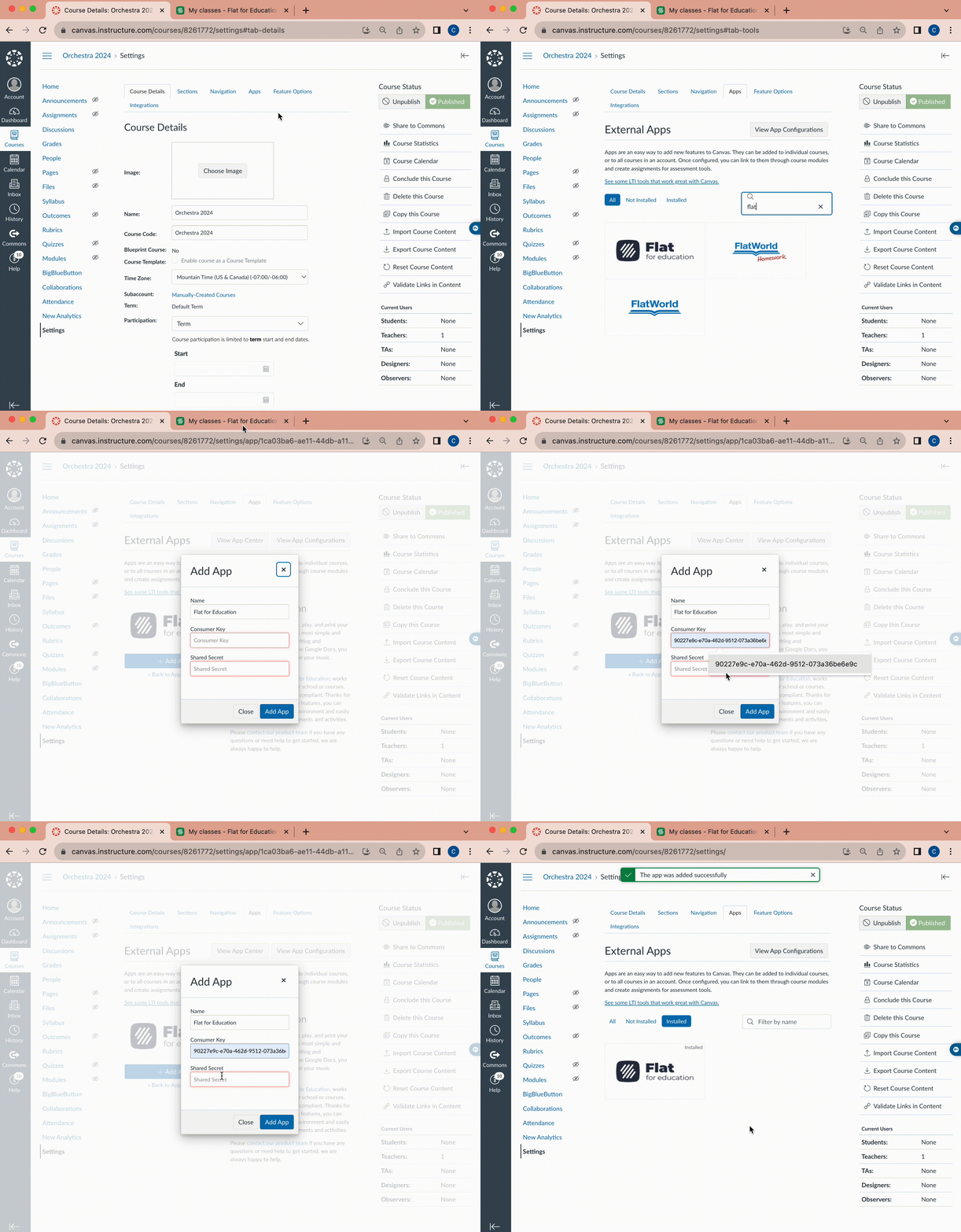
Una vez que tengas tus credenciales LTI desde tu cuenta de Flat for Education (Consumer Key y Shared Secret):
- Abre un curso y elige Settings en el menú de navegación;
- Ve a la pestaña Apps y busca "Flat for Education".
- Haz clic en Add App e introduce tu Consumer Key y Shared Secret.
Tu integración ya está lista para usarse. Tú y tus estudiantes ya podéis acceder a Flat for Education desde Canvas, y puedes publicar contenido y actividades de Flat for Education en tu curso de Canvas. Descubre las posibilidades más abajo.
Configuración avanzada
Usar una configuración manual avanzada te permitirá personalizar los ajustes de la aplicación en Canvas y cambiar la configuración de privacidad. Por ejemplo, podrás cambiar los ajustes de privacidad de Canvas para usar Flat for Education sin ningún PII (Personally Identifiable Information).
Una vez que tengas tus credenciales LTI desde tu cuenta de Flat for Education (Consumer Key y Shared Secret):
- Abre un curso y elige Settings en la navegación;
- Ve a la pestaña Apps y haz clic en View Apps Configuration.
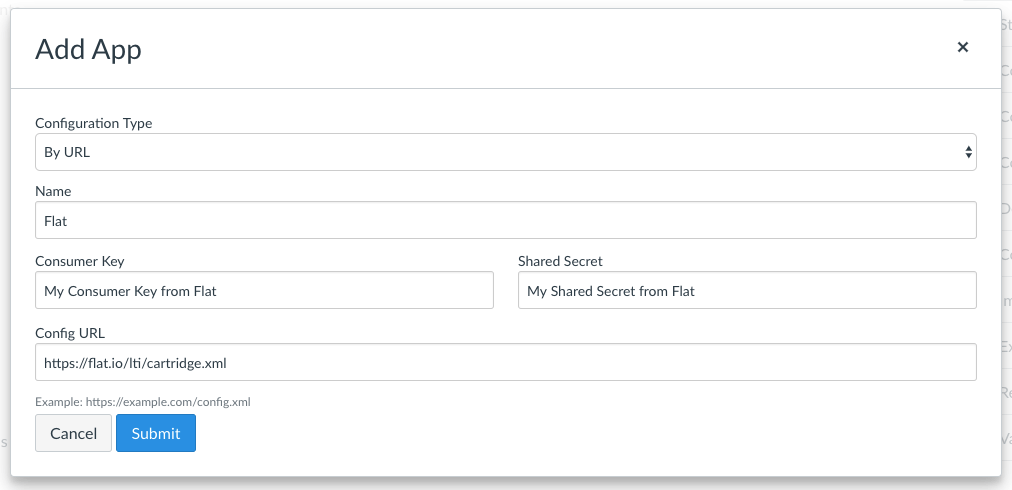
- Haz clic en +App para añadir Flat for Education y en "Configuration Type" elige "By URL".
- Introduce la siguiente configuración y luego haz clic en Submit.
- Name: Flat
- Consumer Key and Secret Key: tus credenciales.
- Config URL:
https://flat.io/lti/cartridge.xml
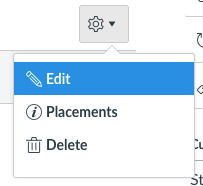
Una vez guardada la configuración, puedes cambiar sus ajustes haciendo clic en Edit junto a la aplicación añadida:
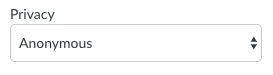
Desde esta página, puedes ajustar el nombre, la descripción y la configuración de privacidad de la aplicación añadida. Si quieres usar Flat for Education sin información personal, puedes elegir Anonymous. Entonces, Canvas enviará un identificador de usuario opaco que solo nos permite vincular la cuenta anónima entre sesiones.
Vincular cuentas existentes de Flat for Education
Si tus estudiantes ya han usado Flat for Education sin Canvas anteriormente, quizá quieras reutilizar sus cuentas al usar Flat for Education con Canvas. Vinculamos las cuentas automáticamente en función de las direcciones de correo electrónico, así que asegúrate de que:
- Tienen la misma dirección de correo para su cuenta de Flat for Education y su cuenta de Canvas.
- Tienen cuentas de Education en Flat dentro de la cuenta de tu centro, no cuentas individuales. Por motivos de seguridad, solo vinculamos cuentas que formen parte de las cuentas de tu centro.
- Usas la configuración de privacidad predeterminada, para que Canvas proporcione la dirección de correo cuando abran Flat for Education.
Si no podemos encontrar una cuenta existente, crearemos una nueva automáticamente. Puede interesarte probar la vinculación con una cuenta de estudiante antes de que todo el alumnado inicie sesión. Si necesitas ayuda para vincular cuentas existentes, ponte en contacto con nuestro equipo.
Tutorial en vídeo
Para más información sobre la instalación y la configuración, consulta nuestro tutorial en vídeo.
Esta página ha sido traducida automáticamente del inglés. Ver la versión original en inglés.