Tareas con Canvas LMS
Última actualización: 23 de octubre de 2026
Una vez que tu curso de Canvas esté configurado para usar nuestra app, puedes usar Flat for Education para crear tareas en Canvas.
Nueva tarea de Canvas
Si configuraste la integración en tu curso de Canvas antes de octubre de 2023, usa nuestra guía heredada en su lugar.
Empieza abriendo la página de "Assignment" en tu curso de Canvas y, después, haz clic en "+ Assignment". Puedes completar los detalles de la tarea como en cualquier otra tarea de Canvas.
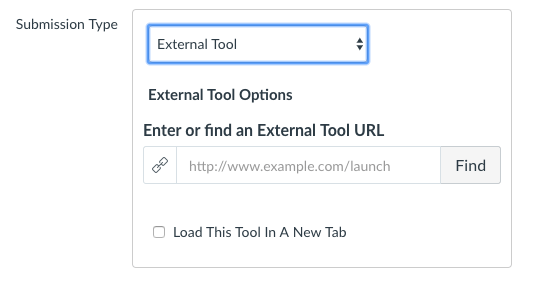
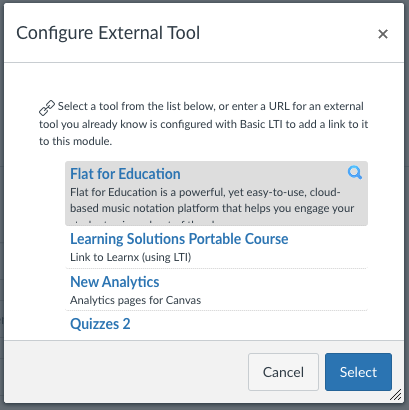
Para usar Flat for Education en tu tarea, en Submission Type elige External Tool; luego haz clic en Find, elige Flat for Education en la lista y pulsa Select para seleccionar la herramienta.
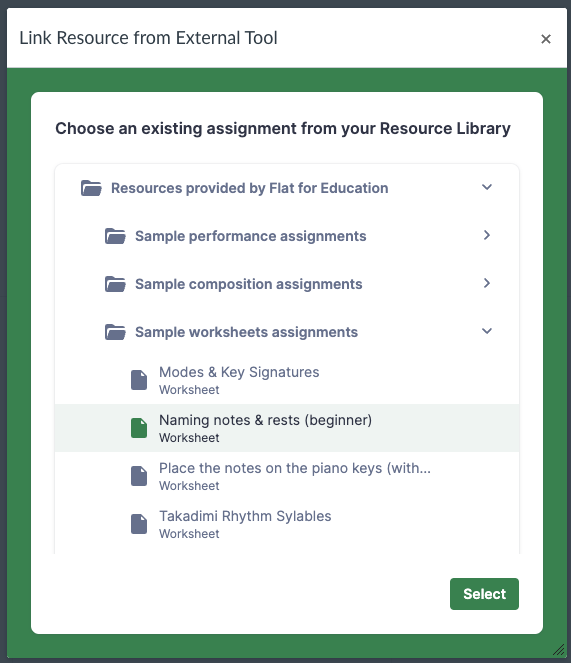
Después, selecciona la tarea desde tu Biblioteca de recursos. Si todavía no has creado una tarea en tu Biblioteca de recursos, puedes probar con una de las muestras disponibles.
🎉 ¡Y listo, tu tarea está preparada! Quizá quieras ver cómo se ve como estudiante en Canvas para conocer la experiencia de tu alumnado al usar Flat for Education.
Acerca de los enlaces LTI: Seleccionar una tarea desde tu biblioteca de recursos genera un enlace LTI único a ese recurso en tu tarea de Canvas. Estos enlaces copiarán automáticamente tus tareas de Flat for Education y los recursos vinculados. Por ejemplo, puedes copiar un curso completo de Canvas sin tener que volver a crear manualmente las tareas en Flat for Education: estarán listas para usarse en cuanto sean visibles para tu alumnado en Canvas.
Experiencia como estudiante
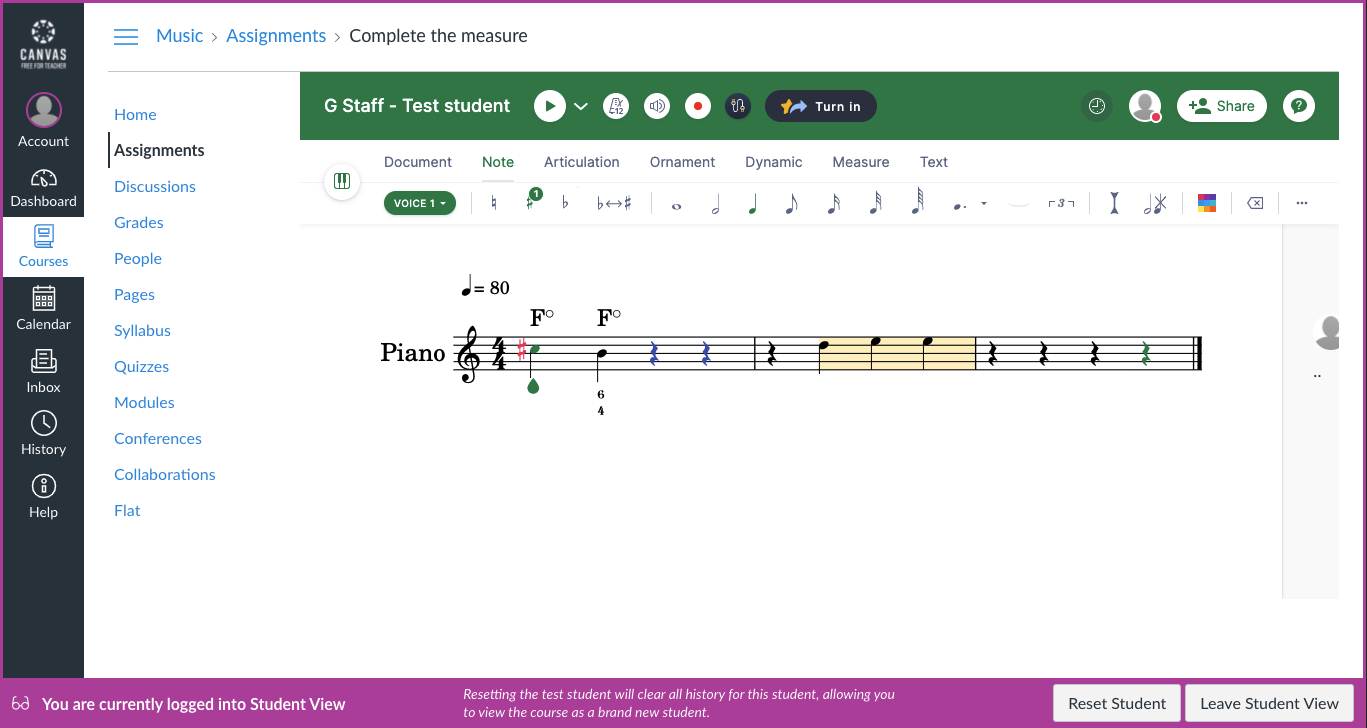
En Canvas, tienes la posibilidad de ver tus cursos como estudiante y comprobar cómo se mostrarán para ellos las tareas que has configurado. En Course Settings, elige Student View a la derecha; verás un borde rosa cuando estés usando este modo:

Por ejemplo, si abres una tarea cuyo tipo de entrega es Flat como External Tool y has usado una plantilla, obtendrás una copia de la partitura original que podrás modificar directamente en Canvas. Cuando termines la tarea (como estudiante), simplemente haz clic en "Turn in" para entregar tu trabajo. Aparecerá en SpeedGrader, listo para revisarse.
Revisar entregas con SpeedGrader
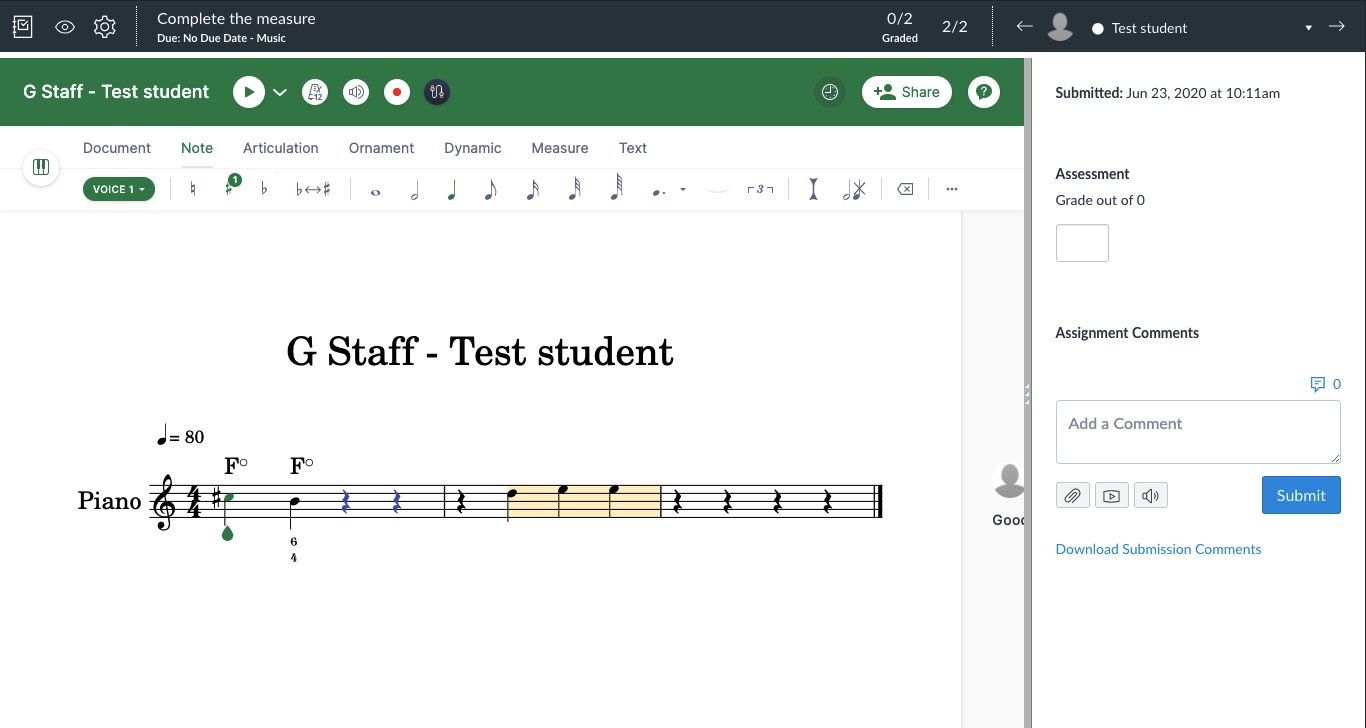
Una vez que tu alumnado haya trabajado en Flat for Education desde Canvas, puedes abrir su trabajo directamente con SpeedGrader. SpeedGrader te permitirá revisar y calificar directamente en Canvas mientras ves su trabajo realizado con Flat for Education:
Tutorial en vídeo
Esta página ha sido traducida automáticamente del inglés. Ver la versión original en inglés.