Microsoft Teams y Flat for Education
Última actualización: 2 de septiembre de 2026
Esta página te ofrece una visión general de todo lo que Flat for Education puede hacer junto a Microsoft Teams.
La herramienta de notación musical que encaja perfectamente en tu flujo de trabajo de Teams.
Inicia sesión con Microsoft, sincroniza la lista de tu clase de Teams y crea tareas de música que se publican automáticamente en tu canal de Teams, con las calificaciones enviadas de vuelta al cuaderno de calificaciones de Teams.

Inicia sesión con cuentas de Microsoft
Todo tu alumnado puede iniciar sesión en Flat for Education con sus cuentas escolares existentes de Microsoft 365, sin necesidad de una contraseña independiente ni de crear una cuenta nueva. Una vez configurada la clase, el alumnado hace clic en el enlace de la tarea en su feed de Teams y entra directamente en Flat for Education, ya con la sesión iniciada.
El alumnado no sabrá que tiene acceso a Flat for Education hasta que publiques una tarea o compartas un enlace. Sincronizar solo una lista no les notifica, y nunca enviamos correos de marketing al alumnado.
Sincroniza la lista de tu clase de Microsoft Teams
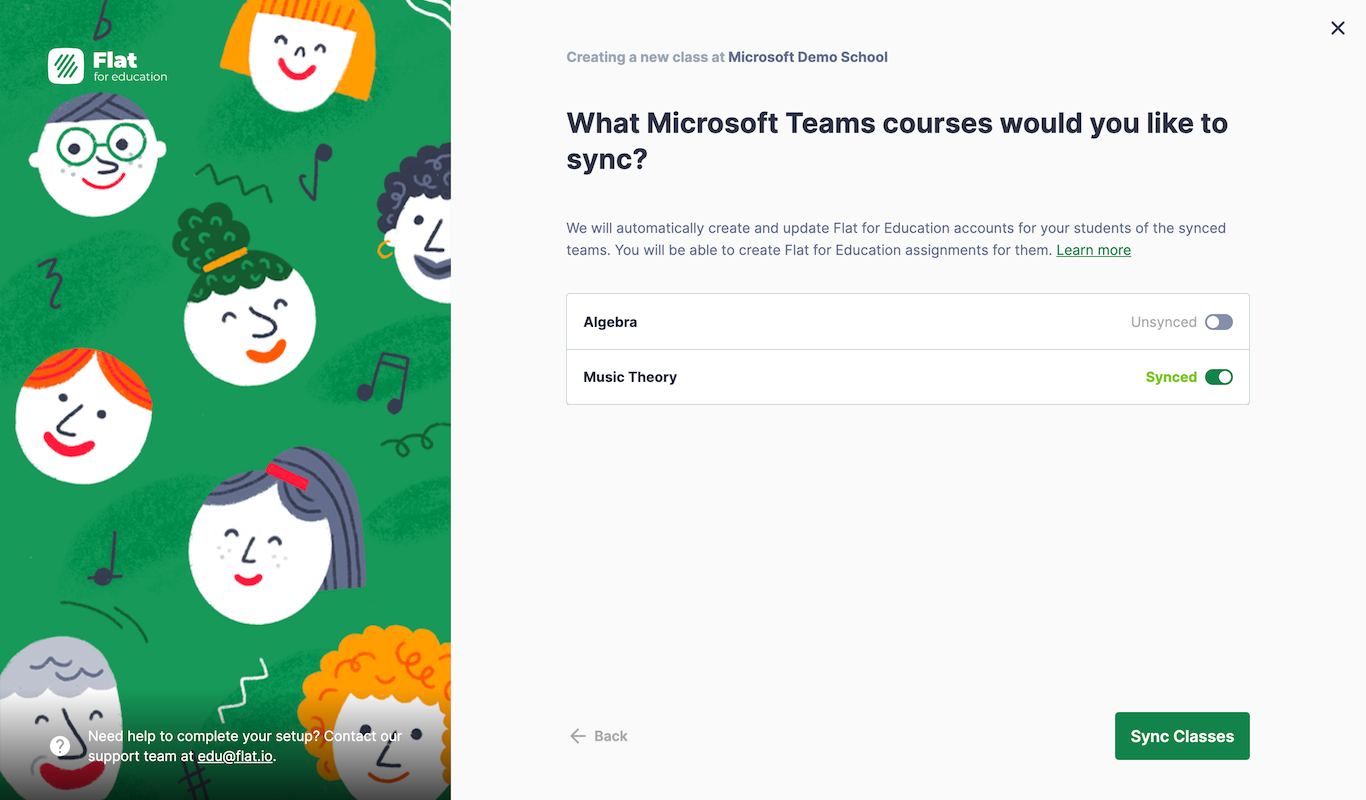
Configurar una clase en Flat for Education solo requiere unos clics. Conecta tu cuenta de Microsoft 365, elige qué clases de Teams quieres usar con Flat for Education y nosotros nos encargamos del resto: crear las cuentas del alumnado e inscribirlo en tu clase.
Antes de que un profesor o una profesora pueda conectar clases de Teams por primera vez, un administrador de Microsoft 365 debe otorgar consentimiento a Flat for Education en el portal de Azure de tu centro. Este paso se realiza una sola vez. Si no eres el administrador, comparte con tu equipo de TI las instrucciones de consentimiento del administrador antes de iniciar la configuración.
Configura tu clase de Microsoft Teams →
Crea tareas de notación musical que se publican en Teams
Una vez configurada tu clase, puedes crear cualquier tarea de Flat for Education (composiciones, fichas autoevaluables o actividades de interpretación) y se publicará automáticamente en tu canal de Microsoft Teams con un enlace directo para el alumnado.
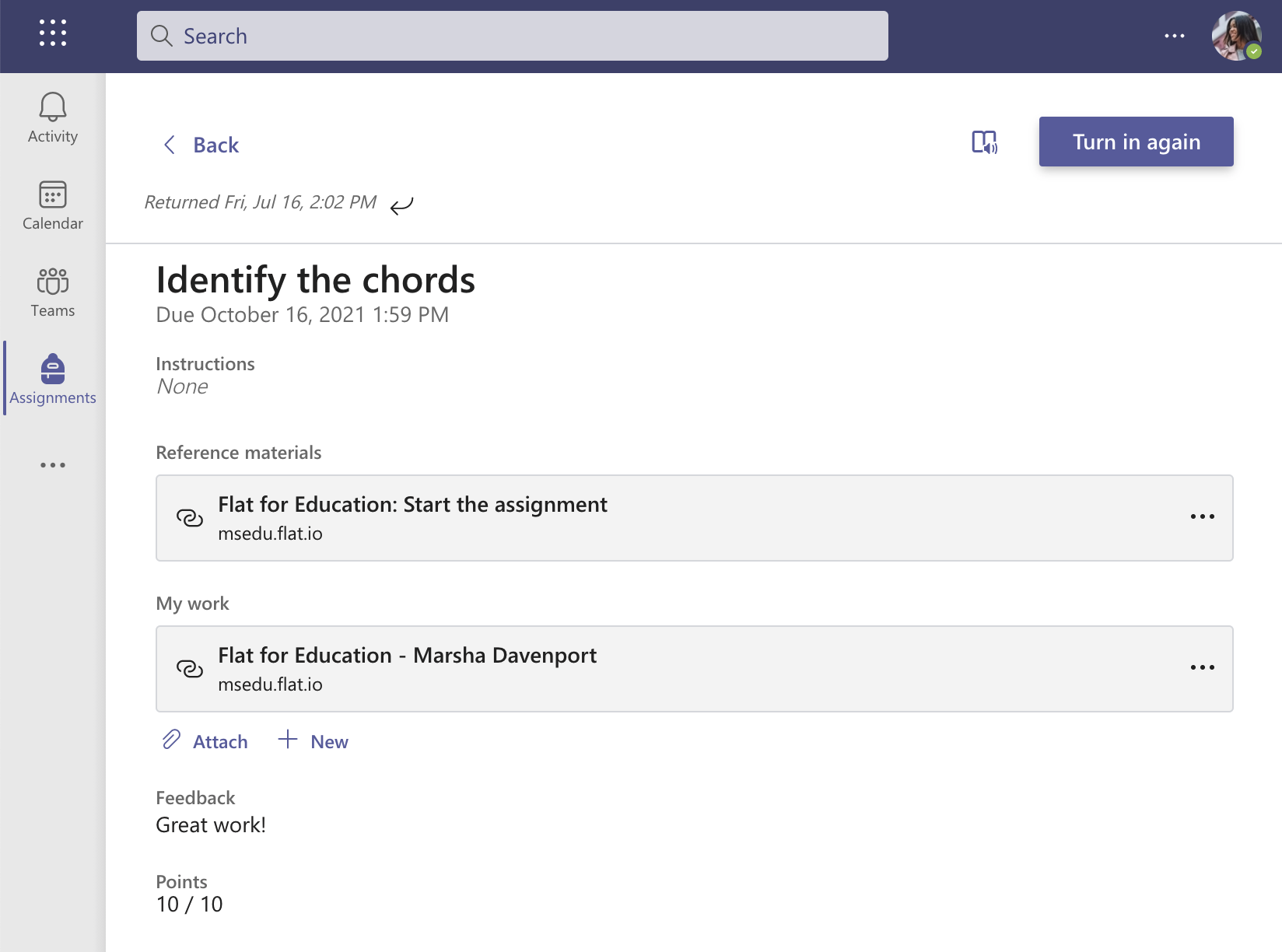
El alumnado abre la tarea directamente desde su feed de Teams con un solo clic. Su trabajo completado y sus calificaciones se envían automáticamente a tu cuaderno de calificaciones de Teams, tanto si calificas manualmente como si utilizas la corrección automática de Flat for Education.
Crea tu primera tarea en Teams →
Comparte partituras interactivas en cualquier canal de Teams
Además de la integración con clases, Flat for Education también incluye una aplicación de Teams que te permite compartir cualquier partitura como una pestaña interactiva directamente en un grupo o chat de Teams, sin que el alumnado tenga que iniciar sesión en Flat for Education.
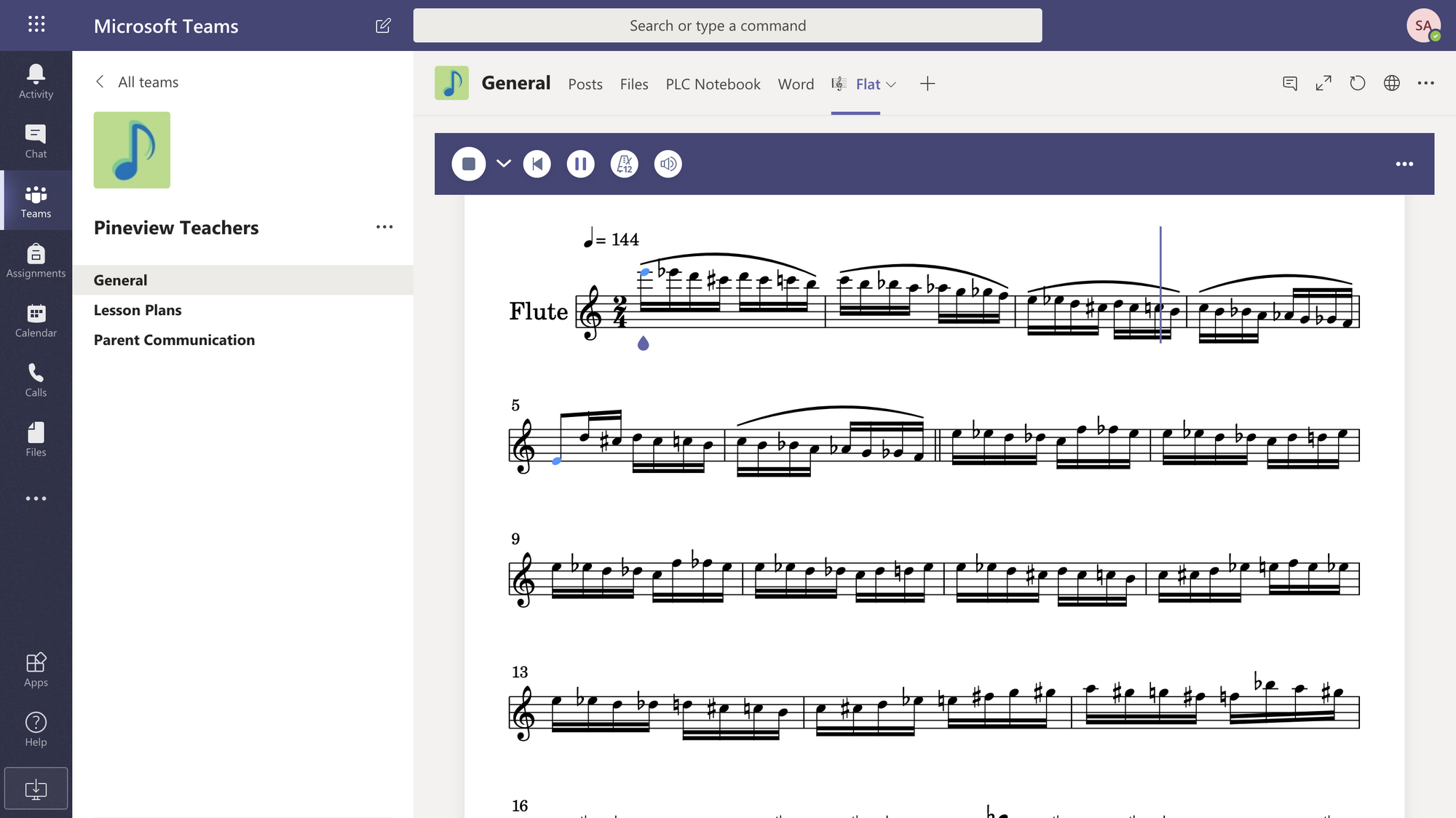
Esto es útil para compartir una partitura de referencia con un grupo, incrustar una partitura en un canal para un conjunto del centro o permitir que el alumnado explore una pieza antes de una tarea.
Obtén la aplicación de Teams de Flat for Education desde Microsoft AppSource →
Tutorial en vídeo
¿Eres nuevo o nueva en Flat for Education con Microsoft Teams? Este tutorial te guía por la configuración y tu primera tarea.
Esta página ha sido traducida automáticamente del inglés. Ver la versión original en inglés.