Guía de configuración heredada de LTI 1.1: Flat for Education y Schoology
Última actualización: 14 de octubre de 2026
Instalación de LTI 1.1 (heredada) con el Centro de aplicaciones de Schoology
Solo te llevará unos segundos configurar Schoology para tu cuenta de Flat for Education.
- Ve a Configuración de la cuenta > Integraciones > Schoology y copia la Consumer Key y el Shared Secret. Mantén estos datos en privado: permitirán que Schoology acceda a la cuenta escolar de Flat for Education.
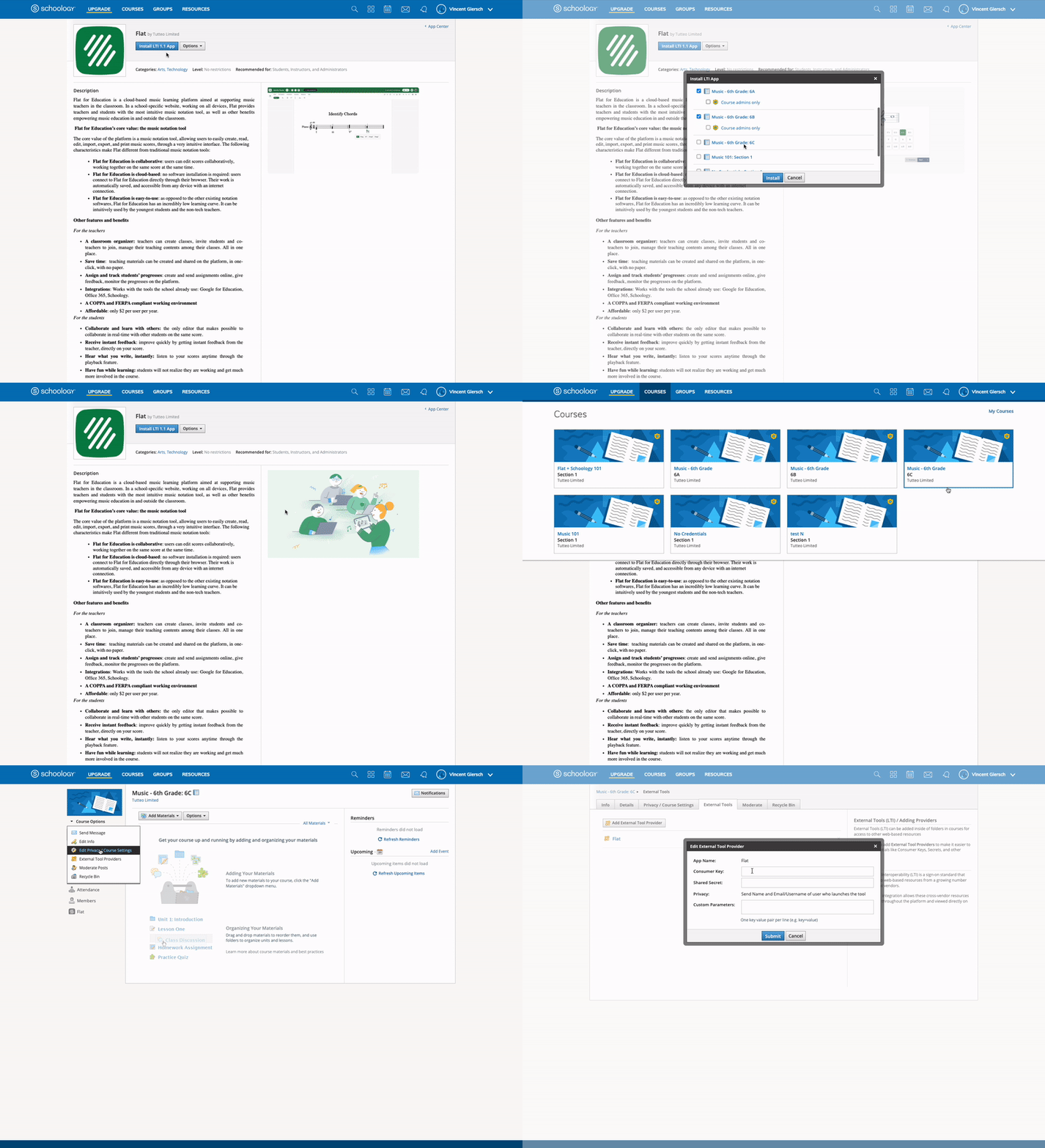
- Haz clic aquí para abrir Flat en el Centro de aplicaciones de Schoology. En la página de la aplicación, haz clic en "Install LTI App" y elige el curso en el que usarás Flat.
- Abre el/los curso(s), haz clic en Course Options y luego en External Tools. Elige la aplicación de Flat que acabas de instalar e introduce la configuración obtenida en el primer paso.
Instalación manual de LTI 1.1 (heredada)
Si no tienes acceso al Centro de aplicaciones de Schoology, puedes añadir Flat for Education manualmente a tu curso de Schoology:
- Abre tu curso en Schoology
- En Course Options, elige External Tool Providers
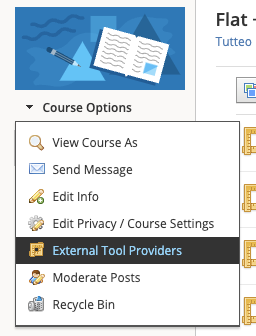
- Haz clic en Add External Tool Provider y añade los siguientes datos:
- Tool name: Flat for Education
- Consumer Key: [Pega tu consumer key]
- Shared Secret: [Pega tu shared secret]
- Privacy: [La opción que quieras]
- Configuration Type: Manual
- Match By: URL
- Domain/URL: https://flat.io/lti/launch
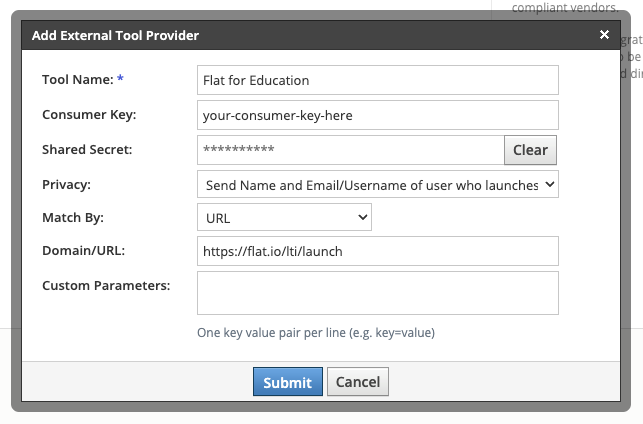
- Haz clic en "Submit". Después podrás usar tu integración para añadir tareas de Flat for Education a tu curso de Schoology.
SSO (inicio de sesión único), aprovisionamiento de cuentas y sincronización de listas
Flat for Education es accesible con un solo clic desde el menú de navegación de tus cursos. Crearemos automáticamente cuentas para tus estudiantes y vincularemos las existentes de tu sitio privado de Flat for Education basándonos en los correos electrónicos proporcionados por Schoology.
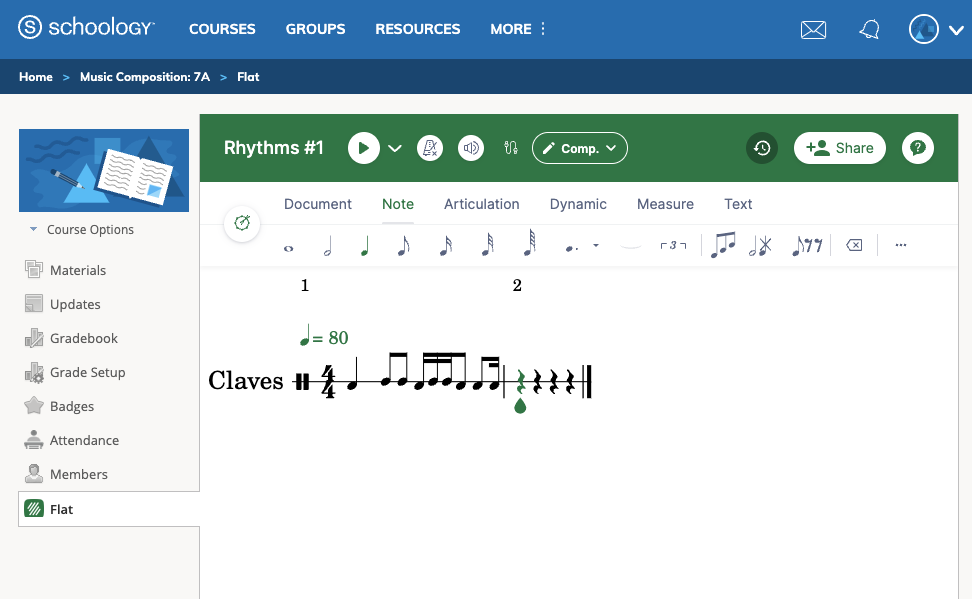
También creamos automáticamente Clases en Flat for Education e inscribimos a tus estudiantes en ellas, para que puedas crear tareas fácilmente con Flat y compartir las calificaciones con tus estudiantes.
Tareas con Flat for Education en Schoology
Crear un nuevo material en Schoology
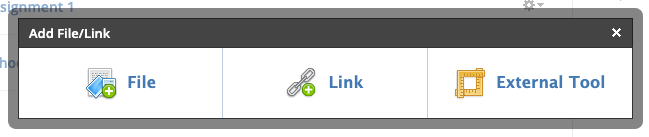
Puedes crear tareas de Flat for Education directamente en Schoology. Abre tu curso, ve a la pestaña "Materials" y luego elige "Add Materials" y "Add File/Link/External Tool".
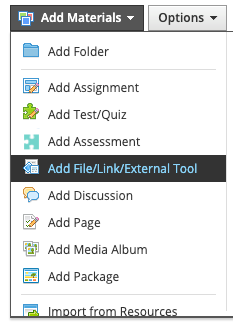
Elige "External Tool":
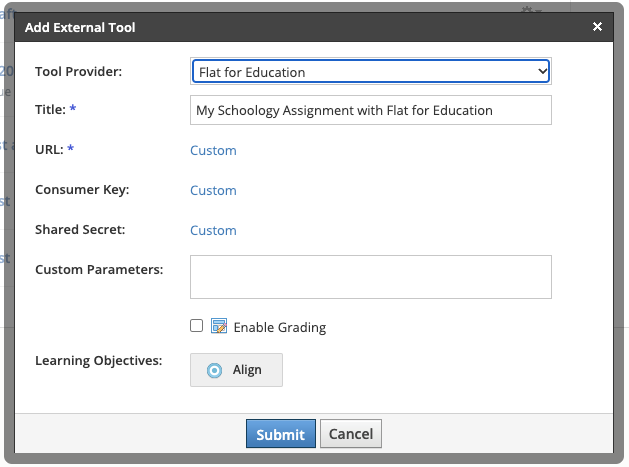
Como Tool provider, elige "Flat" y añade al menos un título para tu nueva tarea. No añadas ninguna URL, Consumer Key ni Shared secret aquí (y no hagas clic en ningún enlace "Custom"; de lo contrario, Schoology no te permitirá enviar el formulario). Si quieres, puedes usar opciones como Grading y tareas individuales. Pulsa "Submit" para crear tu tarea en Schoology.
Configurar la tarea de Flat for Education
El segundo paso es completar la configuración de la tarea de Flat for Education que acabas de crear. Para ello, abre el material creado desde tu lista de materiales.
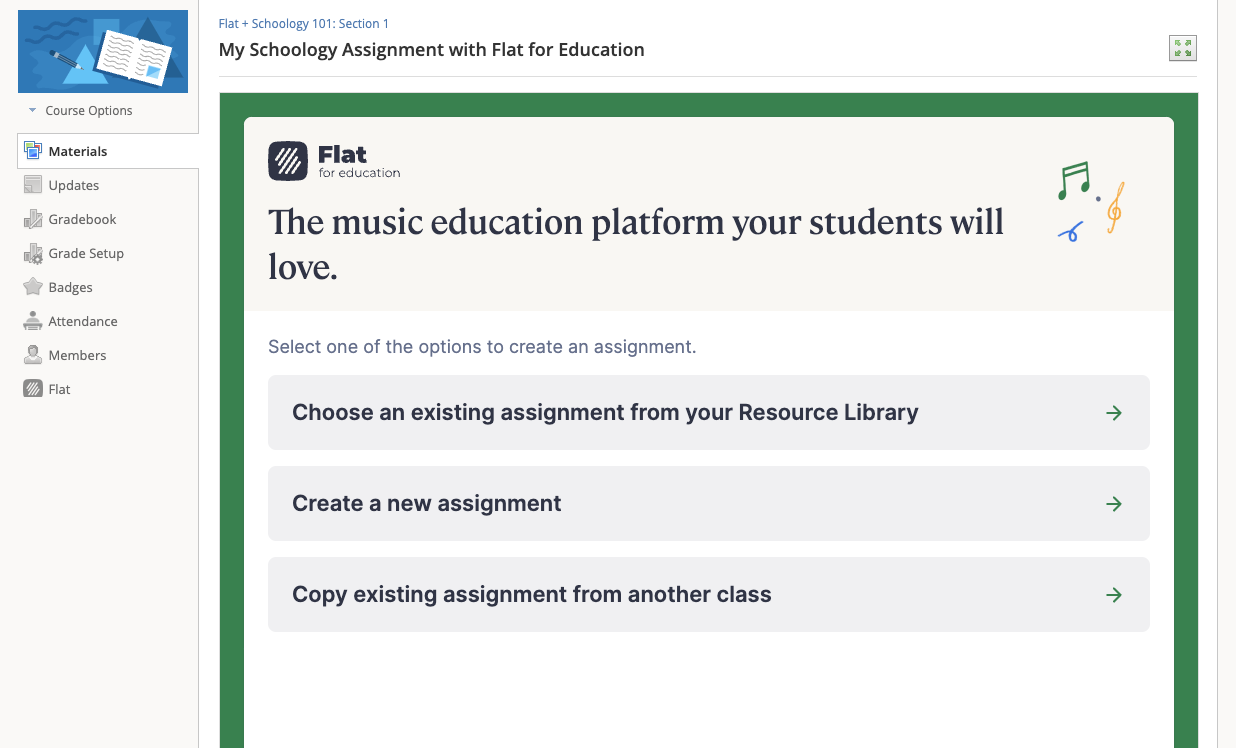
En esta primera página, puedes elegir entre añadir una tarea existente desde tu Biblioteca de recursos, desde una clase anterior, o crear una nueva tarea para esta clase.
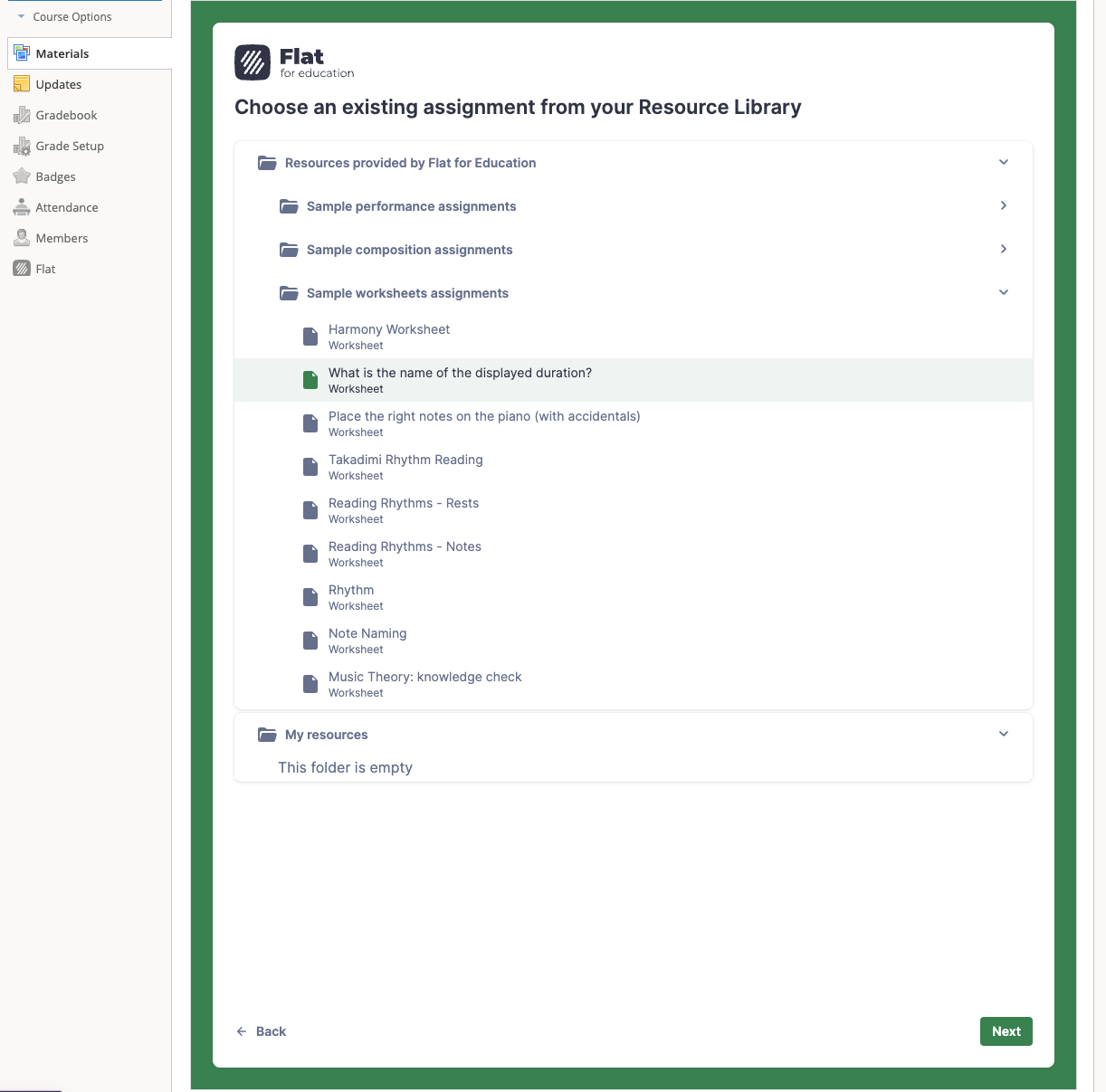
Te recomendamos usar nuestra Biblioteca de recursos para reutilizar contenido fácilmente entre clases. En nuestro caso, seleccionaremos Choose an existing assignment from your Resource Library, luego elegiremos una tarea en la lista y haremos clic en "Next" en la parte inferior de la pantalla:
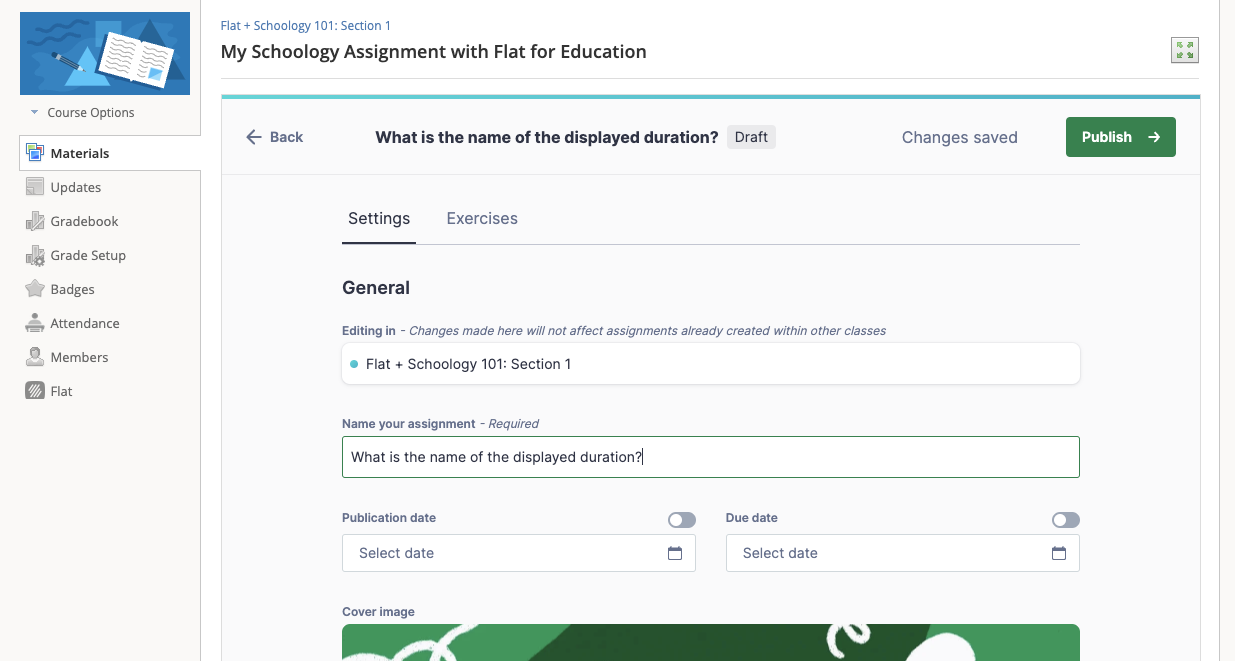
Después, ajusta el contenido y la configuración de la tarea específicamente para este curso y haz clic en Publish para ponerla a disposición de tus estudiantes.
¡Y eso es todo, tu tarea está lista! En cuanto tus estudiantes abran la tarea desde esta página de Schoology, verás sus nombres en la página de la tarea, podrás acceder a su trabajo y darles comentarios en vivo.
Insertar partituras interactivas en Schoology
Insertar en tu página de Materials
Puedes insertar fácilmente partituras de solo lectura e interactivas en Schoology desde tu página de Materials:
Haz clic en Add Materials y Flat:
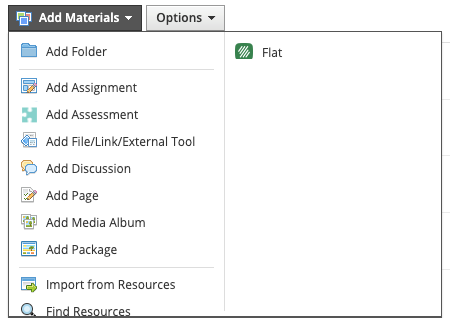
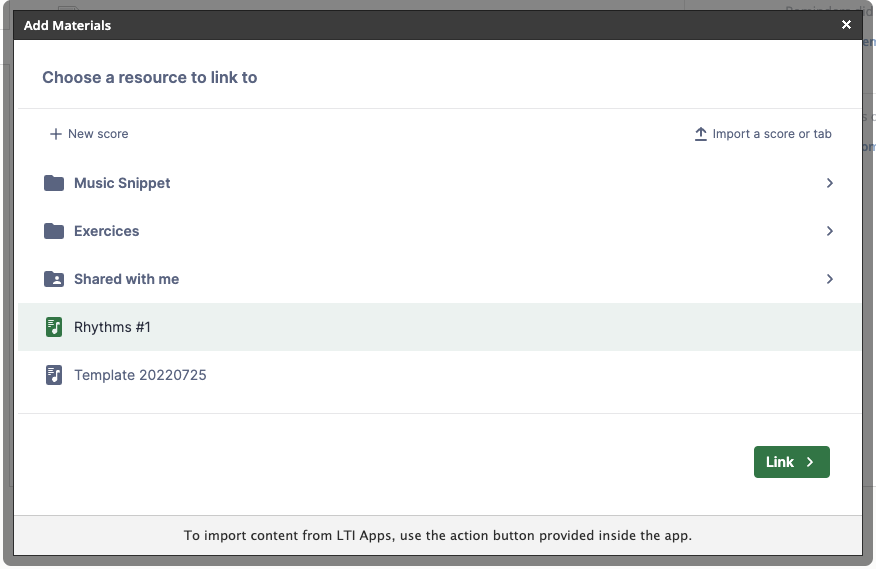
Elige la partitura que quieras compartir con tu clase. Puedes elegir "Link" para insertar un enlace simple, o "Embed" para insertar un reproductor enriquecido en tu página de Materials.
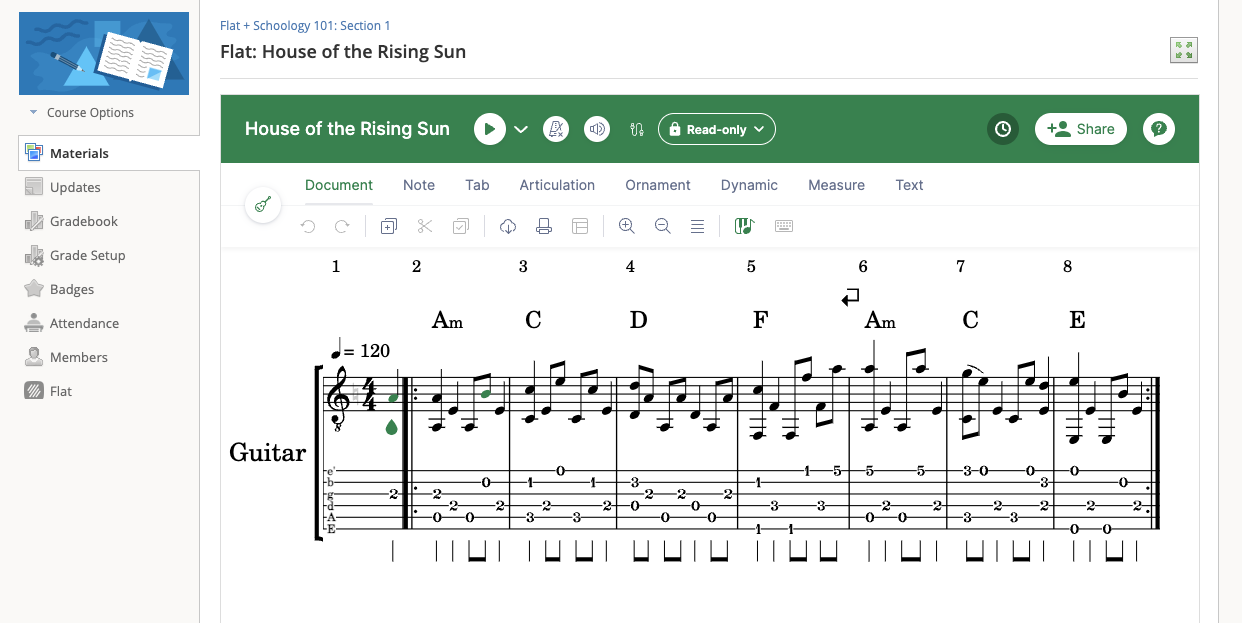
Así es como se verá el material insertado en tu página de materiales de Schoology. Si no tienes una partitura pequeña, quizá te convenga usar un enlace o insertarla en una página de Schoology (ver más abajo), ya que Schoology no nos permite insertar elementos incrustados más grandes en la página de Materials.
Insertar en una página de Schoology
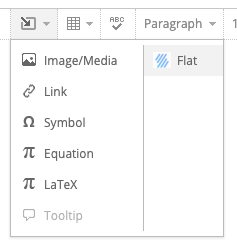
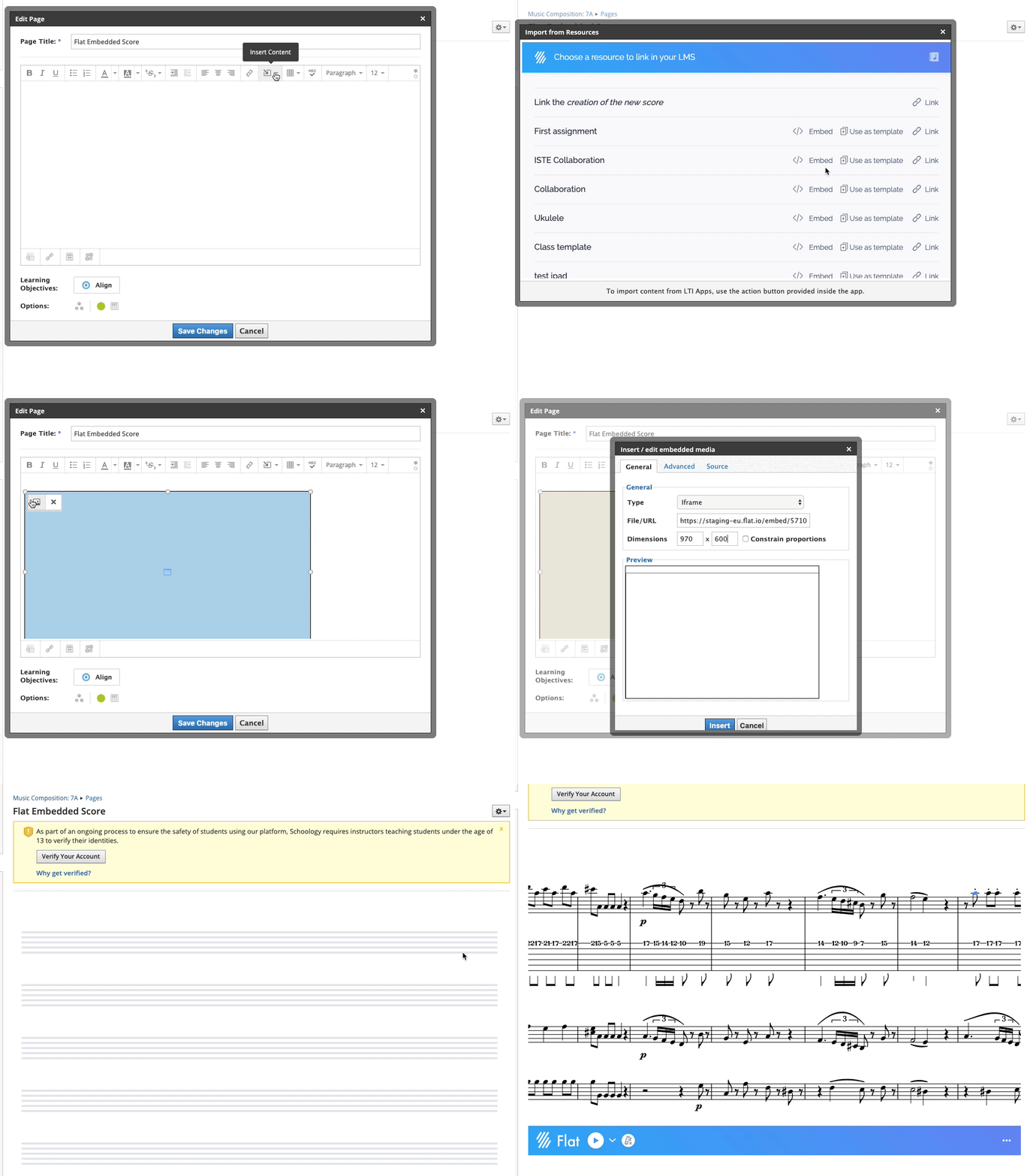
También puedes insertar una partitura en una Page de Schoology dedicada, junto con otro contenido. Primero, crea una nueva Page en Add Materials > Add Page y elige un título. Cuando quieras insertar una partitura en tu página, haz clic en Insert content > Flat y elige "Embed" junto a una partitura.
Una vez insertada, puedes ajustar el tamaño del elemento incrustado para que el contenido se vea lo mejor posible en la página.
Esta página ha sido traducida automáticamente del inglés. Ver la versión original en inglés.