Preguntas frecuentes y mensajes de error de Schoology en Flat for Education
Última actualización: 14 de octubre de 2026
Flat for Education se integra con Schoology mediante LTI 1.3 o LTI 1.1 (versión anterior). En esta página encontrarás los mensajes de error que pueden ver docentes y administradores al abrir Flat for Education desde Schoology, qué significan y cómo resolverlos, además de respuestas a preguntas frecuentes sobre la configuración.
Mensajes de error de Schoology
1. "LTI consumer key not found. Please check that you correctly copied our consumer key, or that the consumer key you are using is the one displayed in your account"
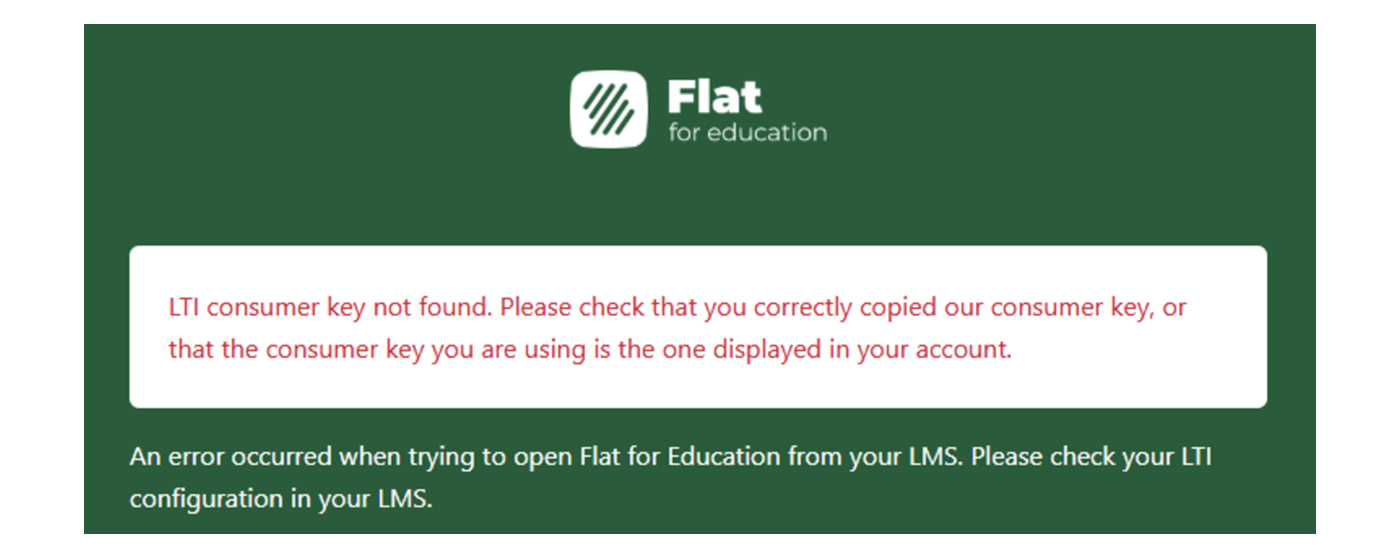
Qué significa: la clave de consumidor o el secreto compartido que introdujiste en Schoology no coinciden con los de tu cuenta de Flat for Education. Este error corresponde a la configuración de LTI 1.1 (versión anterior).
Cómo resolverlo: comprueba que la clave de consumidor y el secreto compartido que introdujiste en Schoology coincidan con los de tu cuenta de Flat for Education. Si la integración funcionaba hasta hace poco, es posible que el docente que la configuró haya dejado el centro, lo que elimina la configuración. Pide al administrador actual que vuelva a configurar la integración LTI e introduzca las nuevas credenciales en Schoology.
2. "Invalid OIDC state. All our LTI 1.3 requests require a valid OIDC login"
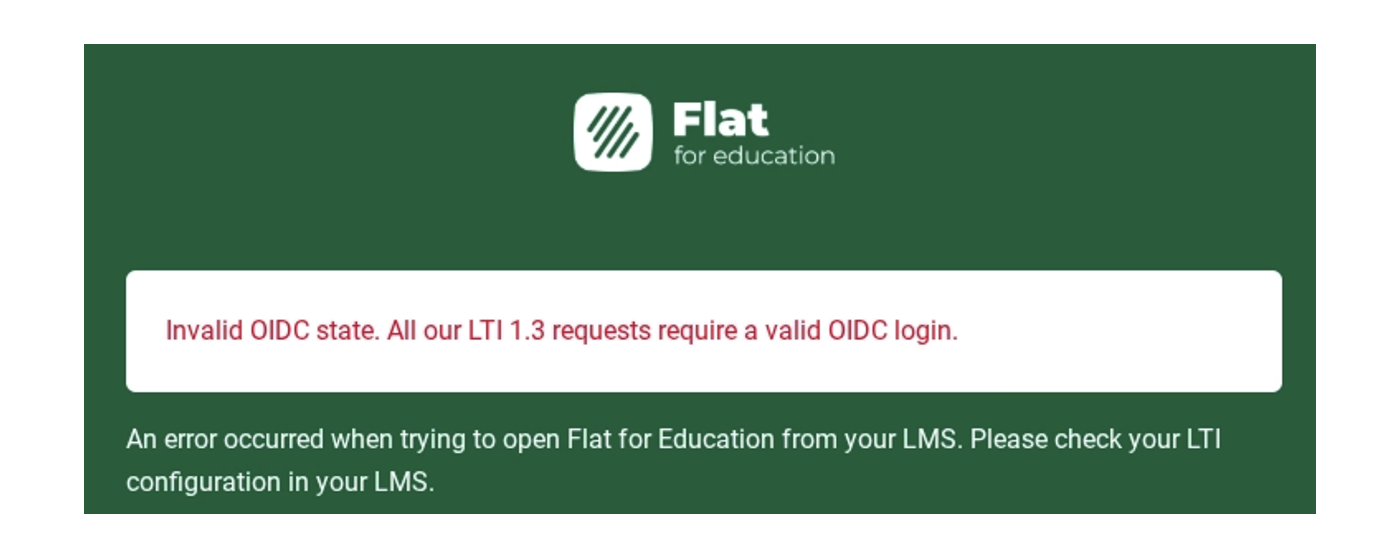
Qué significa: Schoology no envió una solicitud LTI correctamente autenticada. Por lo general, se debe a un fallo en el intercambio de seguridad causado por algún ajuste de tu entorno de Schoology. Este error corresponde a la configuración de LTI 1.3.
Cómo resolverlo: prueba estos dos pasos.
- Comprueba el acceso a los cursos: asegúrate de que se seleccionó Todos los cursos al instalar la aplicación. Puedes comprobarlo en Aplicaciones de la organización de Schoology: busca Flat for Education (LTI 1.3) y haz clic en Instalar/Eliminar.
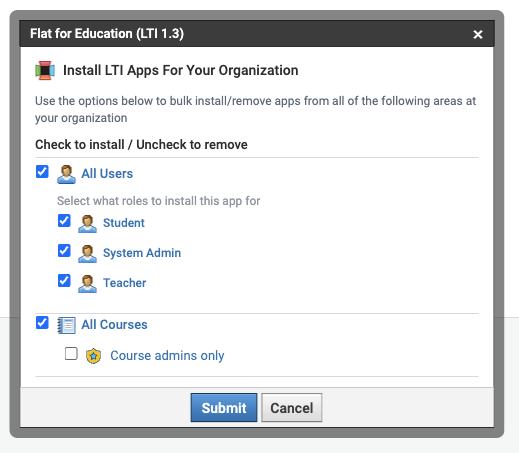
- Vuelve a instalar la aplicación: a veces es necesario reinstalarla para restablecer los tokens de seguridad de LTI 1.3 entre Schoology y Flat for Education.
Si has probado ambos pasos y el error persiste, ponte en contacto con el servicio de asistencia de Schoology. El error se origina en Schoology, por lo que su equipo puede obtener más información al respecto.
¿Sigues teniendo problemas? Nuestro equipo de asistencia estará encantado de ayudarte a configurar Schoology.
Preguntas frecuentes
¿Qué significa "Invalid LTI request signature"?
Este error de LTI 1.1 suele indicar que el secreto compartido no se copió correctamente en Schoology, por ejemplo, porque se añadió un espacio por error o se intercambiaron la clave y el secreto. Vuelve a copiar cada valor, uno por uno, desde Configuración > Integraciones > Schoology y pégalo en Schoology. Consulta el consejo de la guía de configuración de LTI 1.1.
¿Dónde encuentro la clave de consumidor y el secreto compartido?
Solo los necesitas para LTI 1.1. Están en Configuración > Integraciones > Schoology dentro de Flat for Education, y solo los administradores de Flat for Education pueden verlos. Si eres docente y no los ves, pide al administrador de Flat for Education de tu centro que te los facilite. Si prefieres configurar LTI 1.3, consulta al administrador de Schoology.
¿Por qué mis estudiantes no pueden acceder a su clase o tarea en Flat for Education?
Por lo general, se debe a que el docente aún no ha abierto la clase desde Schoology. Antes de que los estudiantes puedan acceder, el docente debe abrir Flat for Education desde el curso de Schoology. Esto crea la clase en Flat for Education. Después, los estudiantes pueden abrir la tarea o acceder a Flat for Education desde la barra lateral del curso en Schoology: iniciarán sesión y se añadirán a la clase automáticamente.
Esta página ha sido traducida automáticamente del inglés. Ver la versión original en inglés.