Configurar una clase de Microsoft Teams en Flat for Education
Última actualización: 2 de septiembre de 2026
Necesitarás una cuenta de Flat for Education para usar esta función.
Añadir una clase de Microsoft Teams en Flat for Education aprovisionará o actualizará automáticamente las cuentas de tu alumnado en tu sitio privado de Flat for Education y, después, los matriculará en tu clase de Flat for Education. Una vez que un curso se sincroniza en Flat for Education, las futuras actualizaciones de la lista de clase serán automáticas: no tendrás que hacer nada más.
Consentimiento del administrador
Para administradores
Antes de que el profesorado pueda sincronizar sus clases de Microsoft Teams con Flat for Education, un administrador de Microsoft 365 debe conceder el consentimiento una vez para toda la organización. Los profesores que intenten conectarse sin ello verán un error de permisos.
Completa esto antes de que tu profesorado empiece la configuración.
Hay dos formas de conceder el consentimiento:
Opción 1: Enlace directo
Como administrador de Microsoft 365, abre o comparte este enlace: Conceder consentimiento para Flat for Education.
Opción 2: Consola de Azure
- Abre Aplicaciones empresariales en la Consola de Microsoft Azure.
- Busca Flat for Education en la lista.
- Ve a Seguridad > Permisos.
- Haz clic en Conceder consentimiento de administrador.
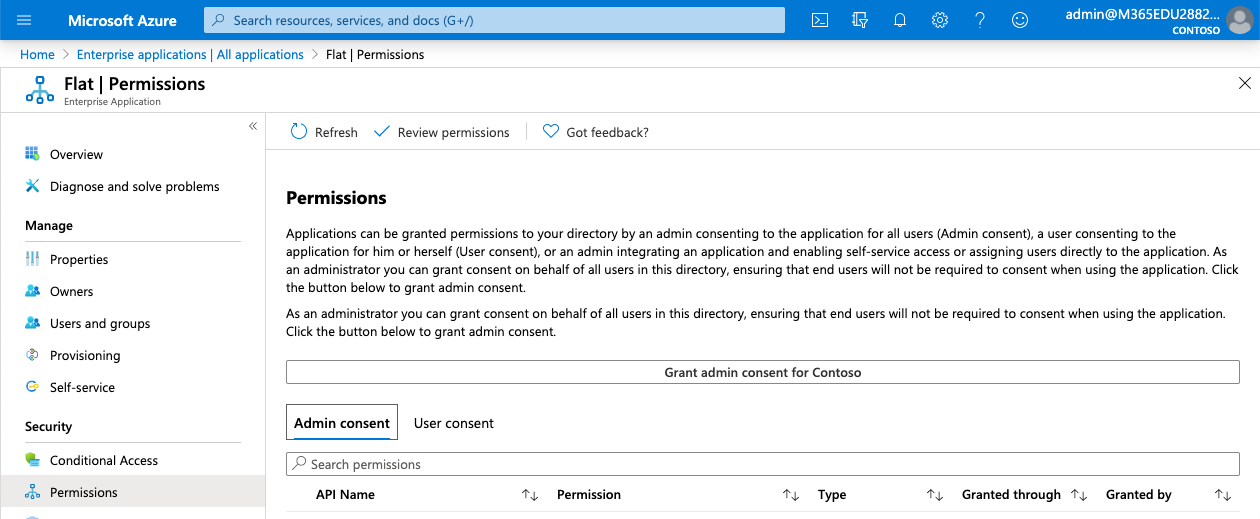
Permisos
Flat for Education solicita los siguientes permisos:
| Permiso | Finalidad |
|---|---|
| User.ReadBasic.All | Mostrar los nombres y las fotos del alumnado en el panel del profesor antes de que el alumnado inicie sesión. |
| EduRoster.ReadBasic / EduRoster.Read.All / Member.Read.Hidden | Leer listas de clase y membresías para crear y actualizar cuentas del alumnado en Flat for Education. |
| EduAssignments.ReadWrite / EduAssignments.ReadWrite.All | Crear tareas y devolver las calificaciones al libro de calificaciones de Teams. |
Flat for Education solo lee datos de las clases que el profesor elige sincronizar. El profesorado solo puede acceder a sus propias clases, nunca a las de un compañero.
Sincroniza tus clases de Microsoft Teams
Sigue estos pasos para conectar tus clases de Microsoft Teams con Flat for Education.
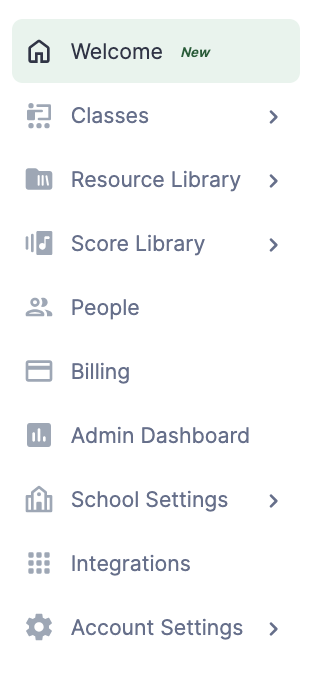
Abre la pestaña Clases
Una vez que hayas iniciado sesión en Flat for Education, haz clic en Clases a la izquierda de cualquier página del panel.
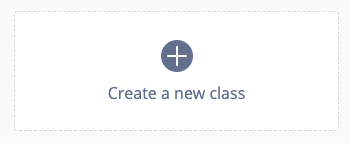
Luego haz clic en Crea una nueva clase en el centro de la pantalla.
Elige Usar Microsoft Teams
No necesitas introducir el nombre de la clase. Haz clic en Usar Microsoft Teams.
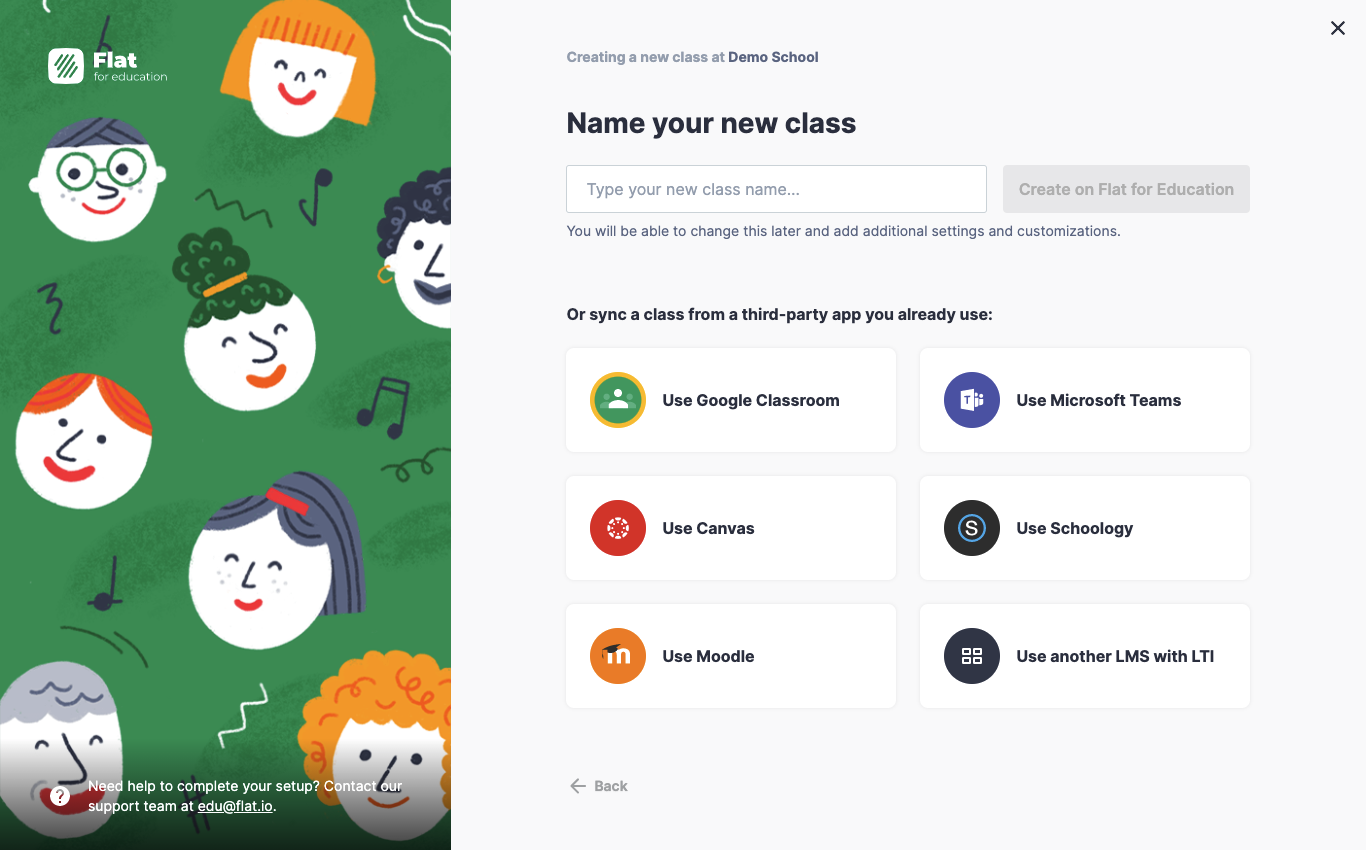
Si aún no has autorizado a Flat for Education para acceder a tus clases de Microsoft Teams, se te pedirá que lo hagas. Si no eres administrador de Microsoft 365, comparte la sección de consentimiento del administrador de arriba con tu administrador antes de continuar.
Selecciona tus clases
Cuando tu cuenta de Microsoft esté conectada, verás todos tus equipos. Selecciona los que quieras usar con Flat for Education.
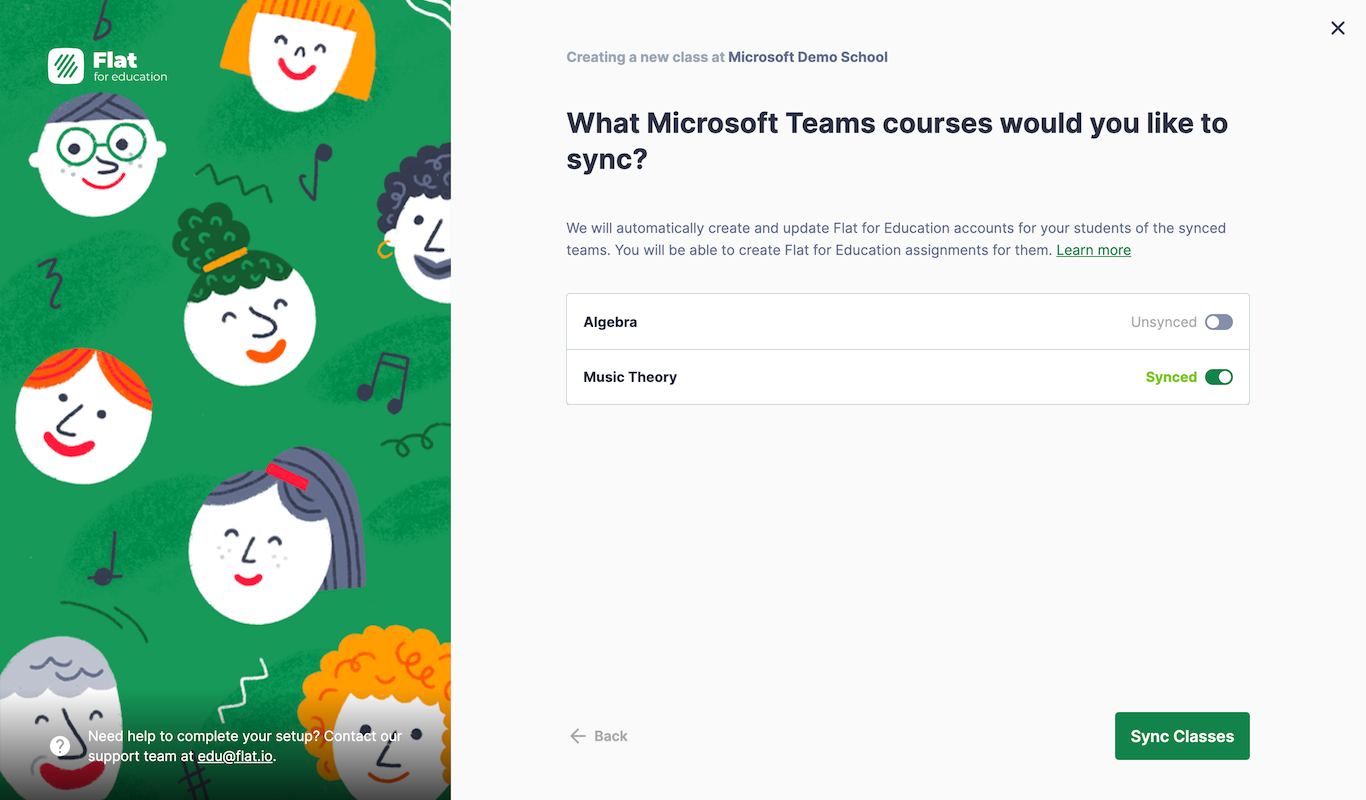
Tus clases están listas
Tus clases ya están sincronizadas con Microsoft Teams. Las cuentas del alumnado se crean y se matriculan automáticamente; tu alumnado puede iniciar sesión con su cuenta de Microsoft de inmediato.
Tutorial en vídeo
Para más información sobre cómo empezar, consulta el tutorial en vídeo.
Esta página ha sido traducida automáticamente del inglés. Ver la versión original en inglés.