Configuración de Canvas con LTI 1.3 (recomendado)
Última actualización: 23 de octubre de 2026
Esta guía ofrece a los administradores de Canvas los pasos para configurar la integración LTI 1.3 de Flat for Education mediante el registro dinámico. LTI 1.3 es el estándar moderno que ofrece mayor seguridad, mejor estabilidad y un proceso de configuración más ágil en comparación con LTI 1.1.
Requisitos previos
Antes de empezar, asegúrate de tener:
- Acceso de administrador de Canvas
- Una cuenta de Flat for Education con el plan adecuado que sea compatible con LTI 1.3
Paso 1: Generar el enlace de registro dinámico
Para empezar la integración, tendrás que generar una URL de registro única desde tu cuenta de Flat for Education.
- En tu página de Integraciones dentro de Flat for Education, haz clic en Canvas. Se abrirá una nueva ventana de configuración.
- En esta ventana, copia la URL de registro generada.
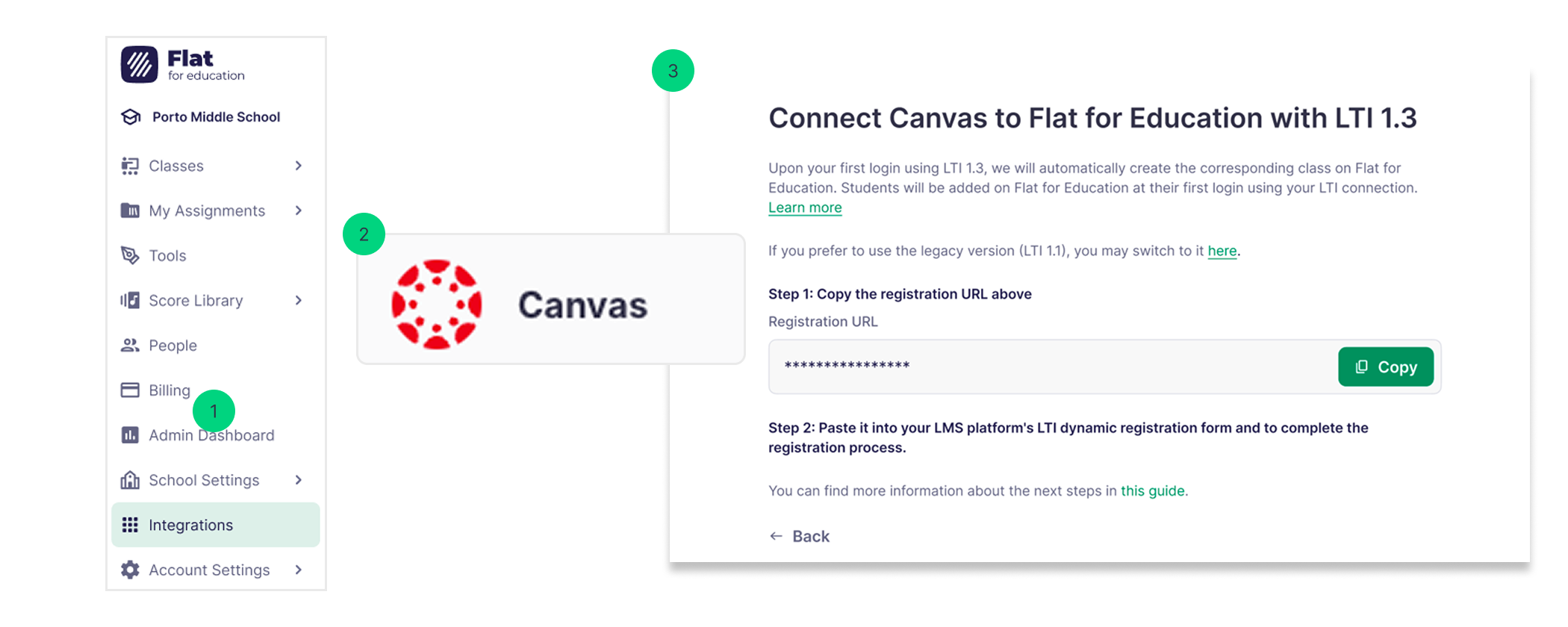
A continuación, pega esta URL en el formulario de registro dinámico de Canvas para iniciar y completar el proceso de registro.
Paso 2: Configuración del administrador de Canvas
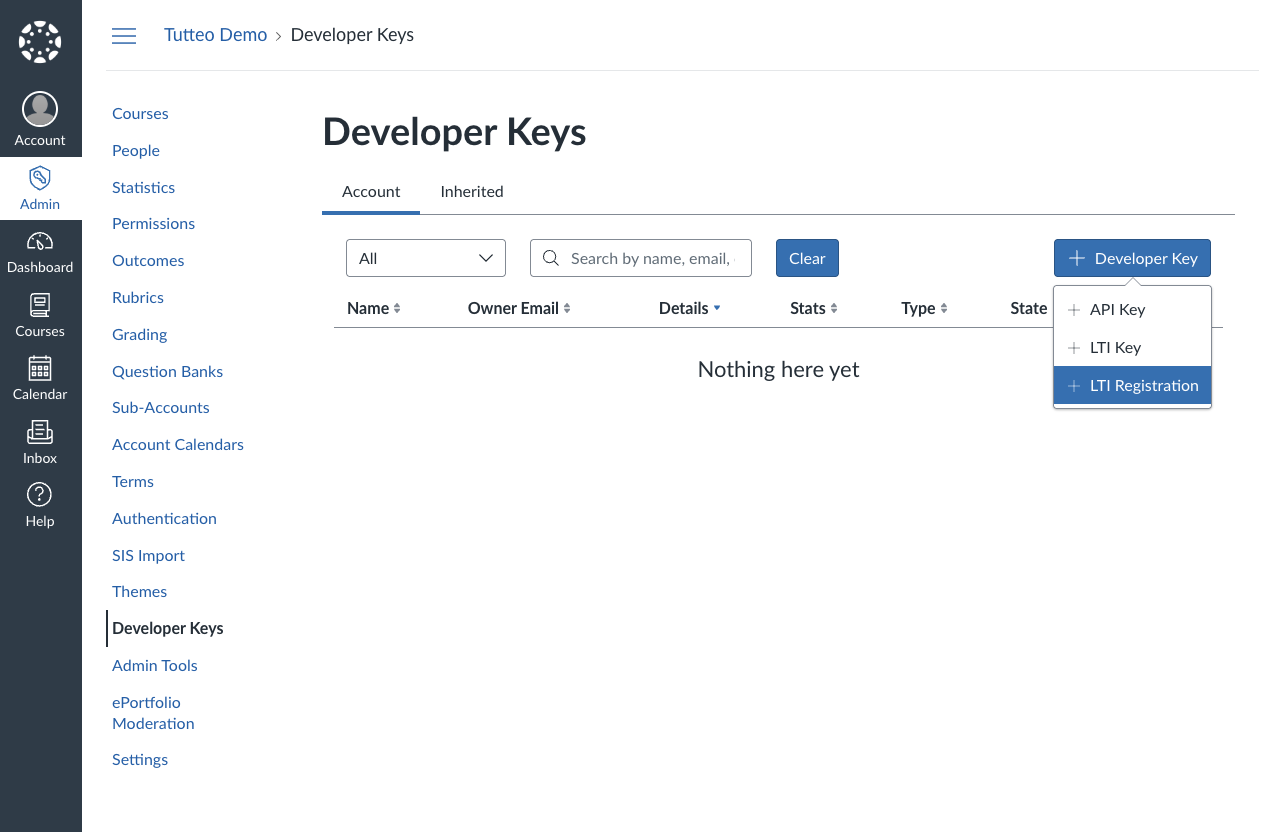
Acceder a las claves de desarrollador
- Abre el panel de administración de Canvas
- Ve a Developer Keys en la barra lateral izquierda
- Haz clic en el botón + Developer Key
- Selecciona LTI Registration en el menú desplegable
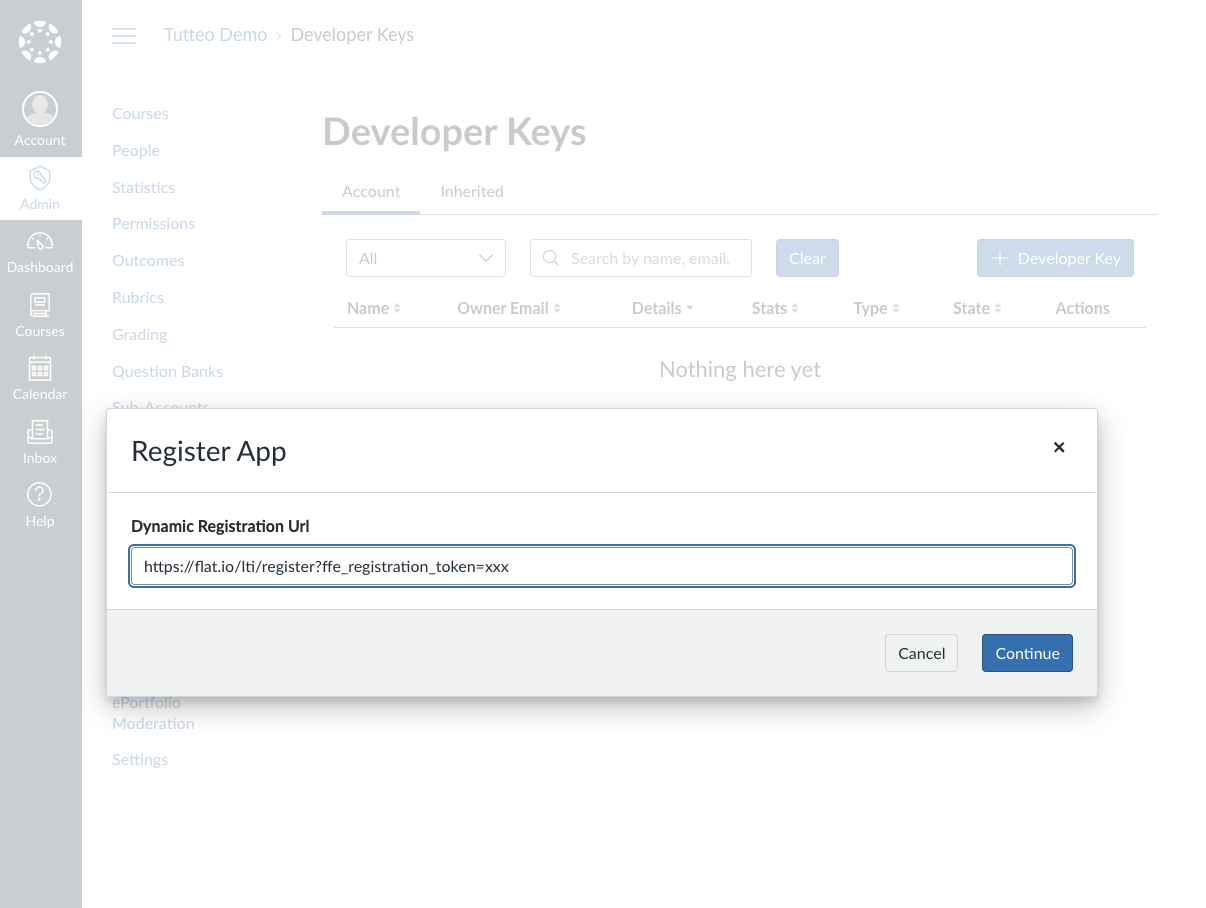
Registrar la herramienta LTI
- Pega el enlace de registro proporcionado por Flat for Education en el campo de la URL de registro
- Haz clic en Continue para continuar con el registro
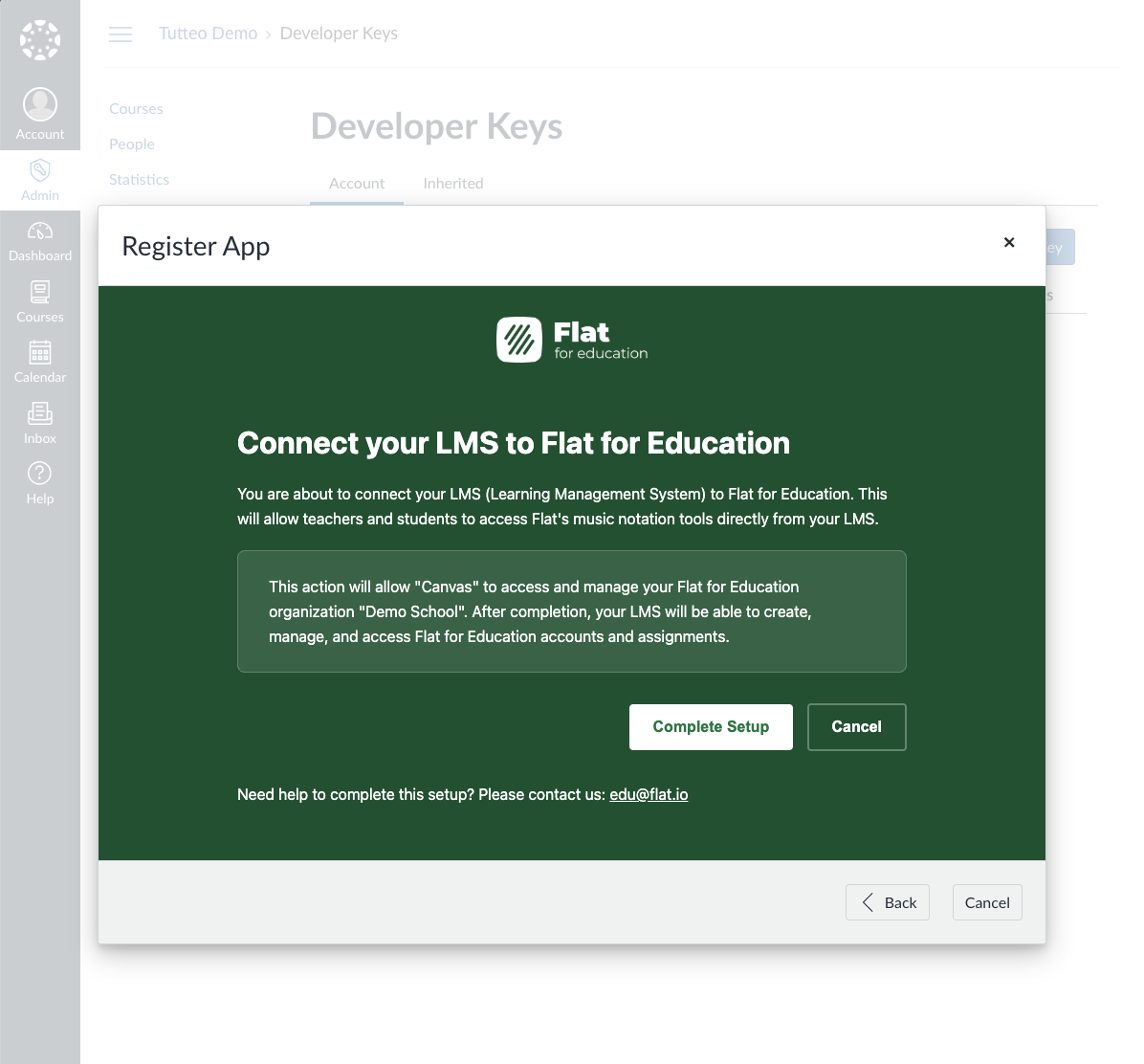
Completar la configuración
- Revisa los detalles de la integración presentados por Flat for Education
- Lee el aviso de privacidad y los términos del servicio
- Haz clic en Complete Setup para finalizar el registro
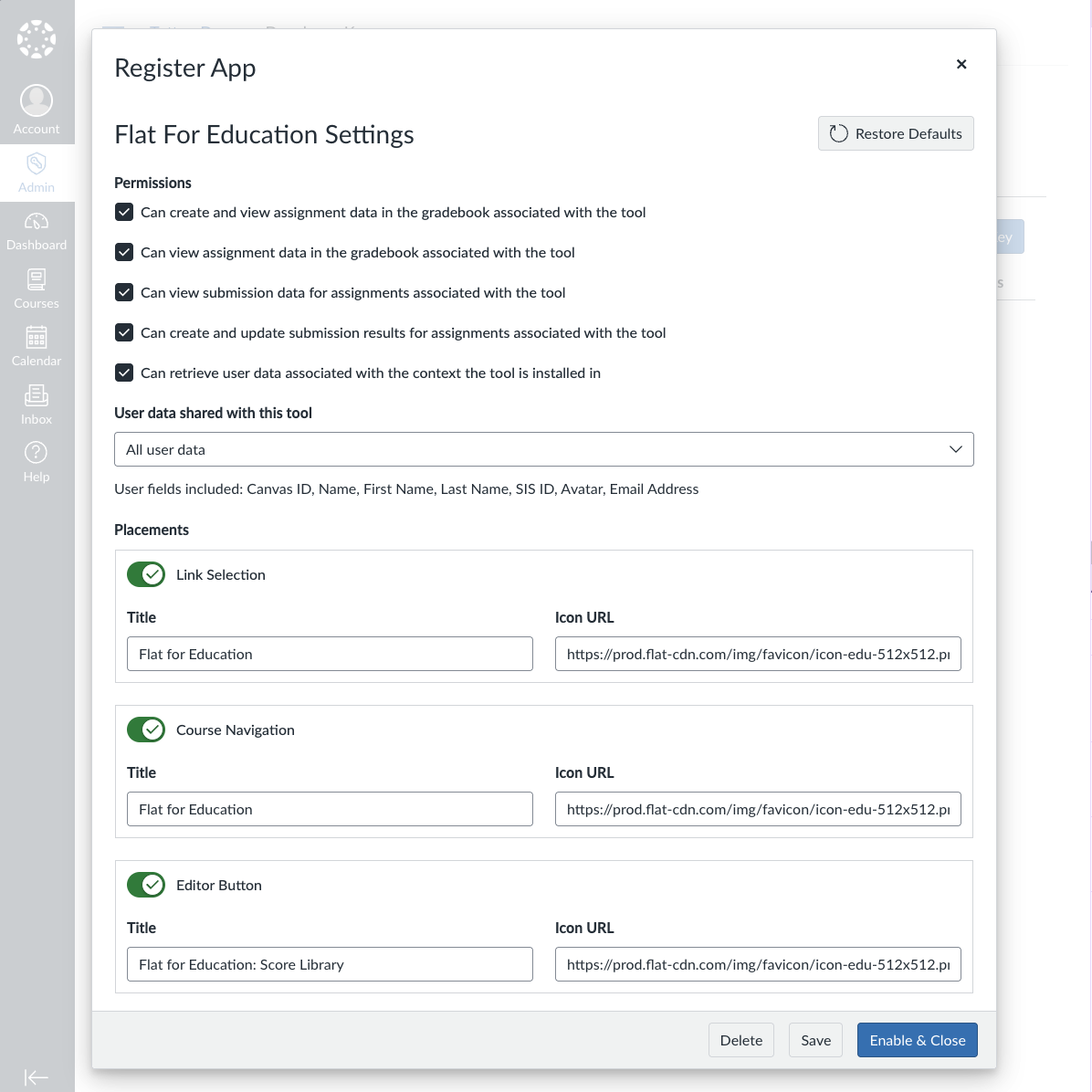
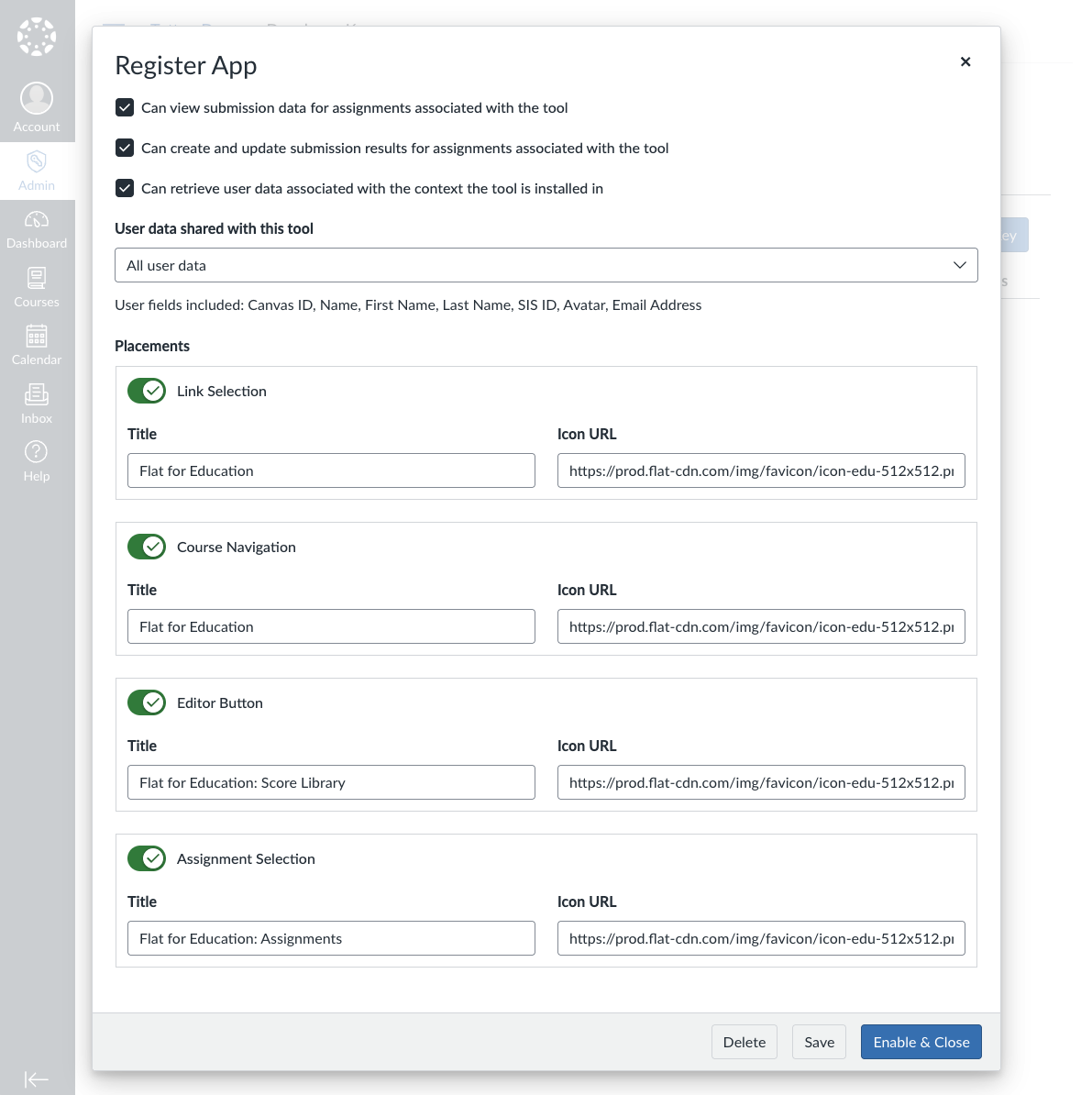
Configurar el uso compartido de datos y las ubicaciones
- Configura las preferencias de uso compartido de datos según los requisitos de privacidad de tu institución
- Revisa y desactiva las ubicaciones si quieres limitar dónde aparece la herramienta en Canvas
- Ajusta cualquier otra configuración que tu institución necesite
Activar la integración
- Revisa toda la configuración para asegurarte de que coincide con tus requisitos
- Haz clic en Enable & Close para activar la integración
Paso 3: Añadir al curso
Una vez configurada la integración LTI 1.3 a nivel de administración, el profesorado puede añadirla a sus cursos.
Obtener el ID de cliente
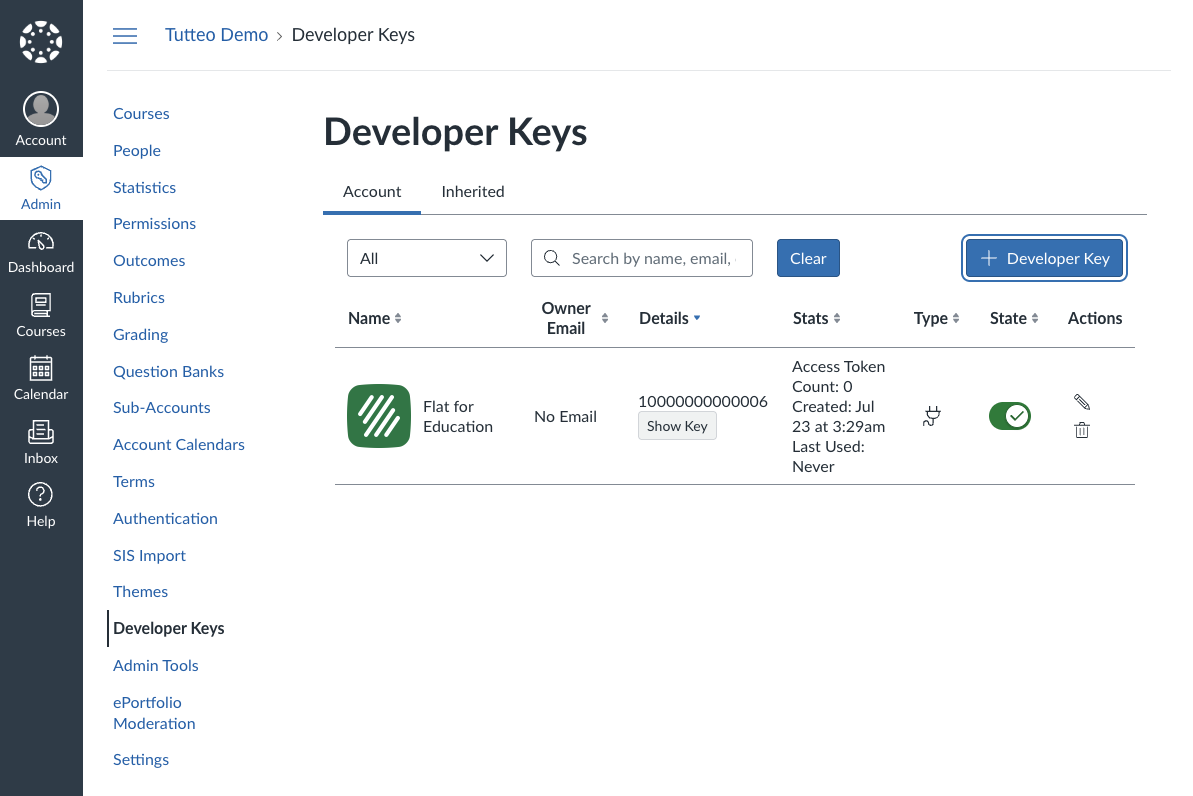
Después de completar la configuración de administración, Canvas generará un Client ID (p. ej., 10000000000006). Este ID será visible en la sección Developer Keys y es necesario para la instalación a nivel de curso.
Instalación a nivel de curso
El profesorado debe seguir estos pasos para añadir Flat for Education a sus cursos:
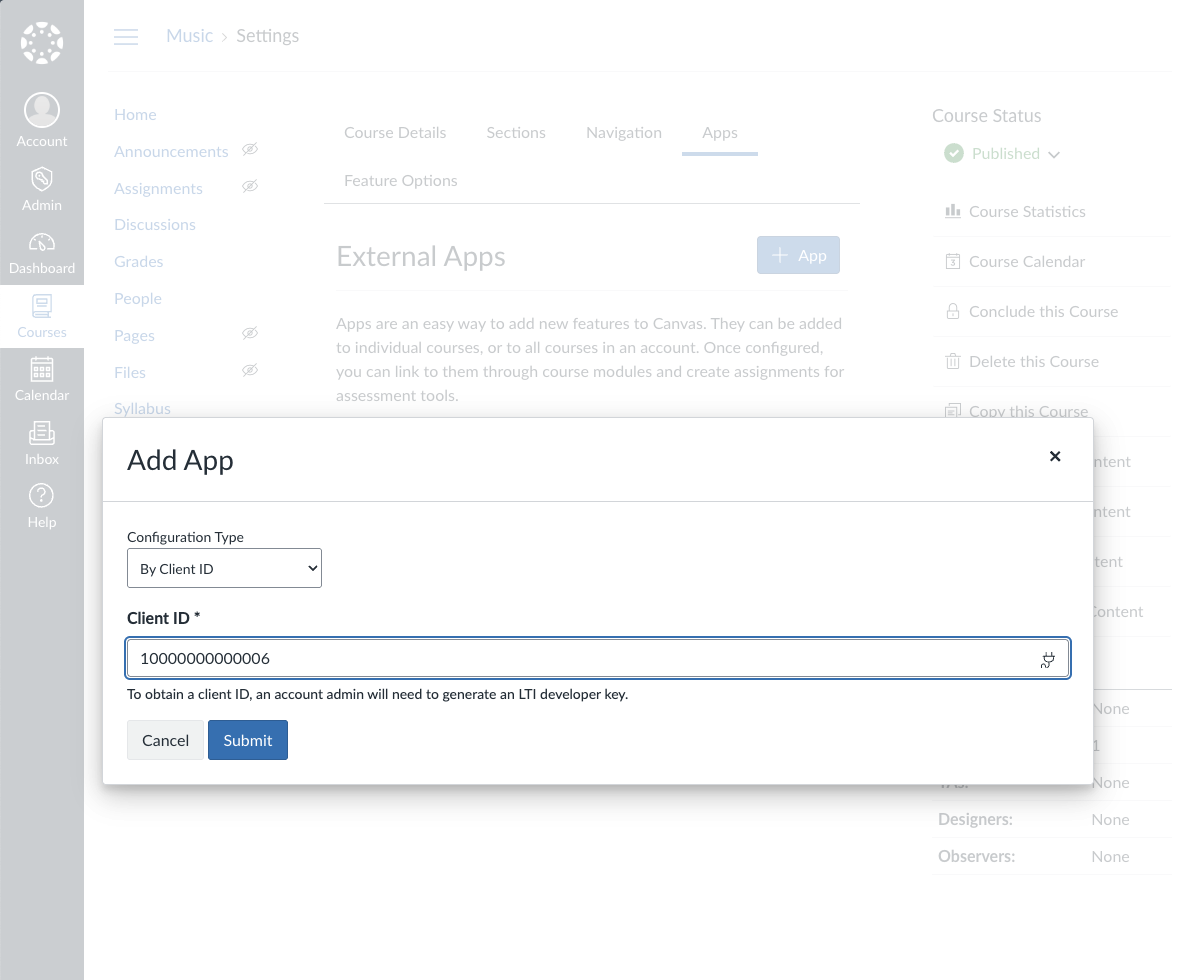
- Abre el curso en el que quieres añadir Flat for Education
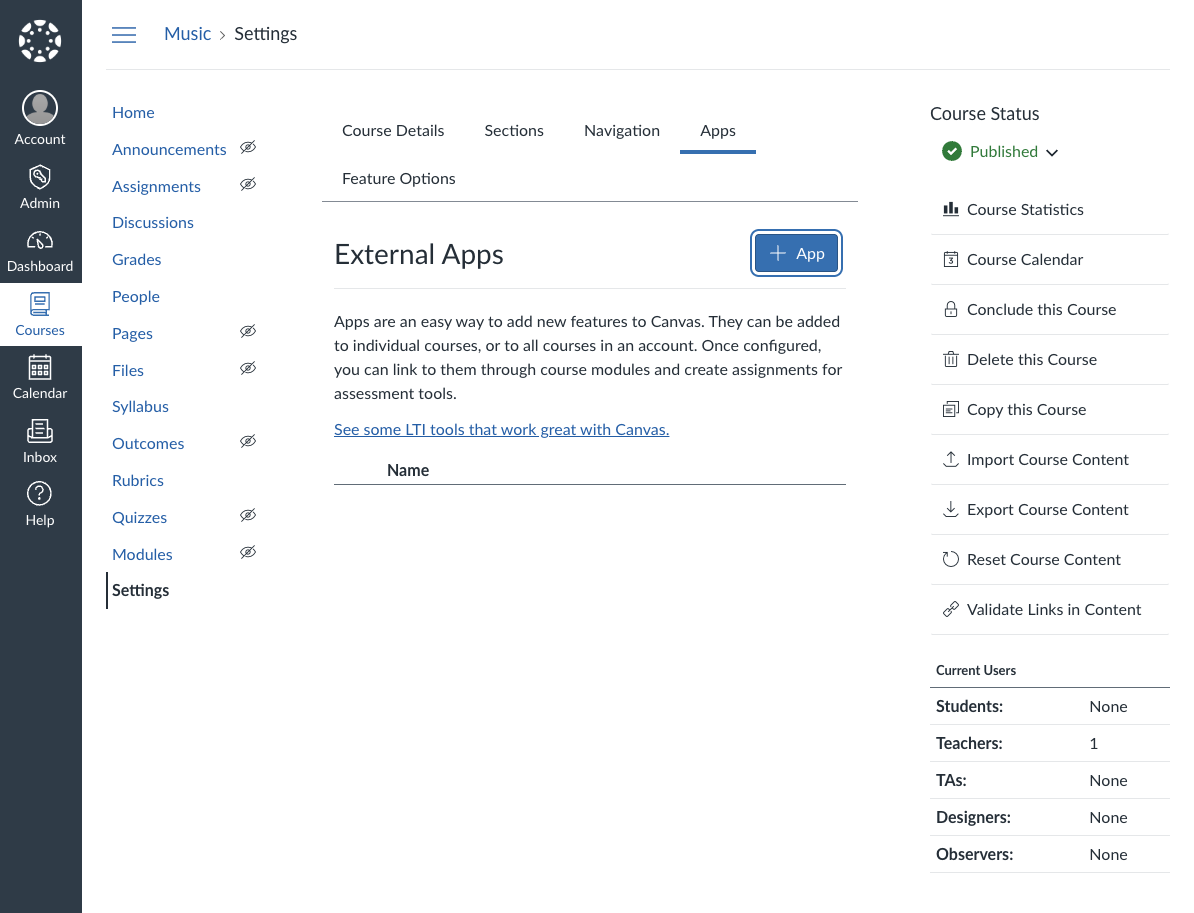
- Ve a Settings > pestaña Apps
- Haz clic en + App para añadir una nueva herramienta externa
- Elige “By Client ID” como método de configuración
- Introduce el Client ID generado durante la configuración de administración
- Haz clic en Submit para añadir la herramienta
Verificar la instalación
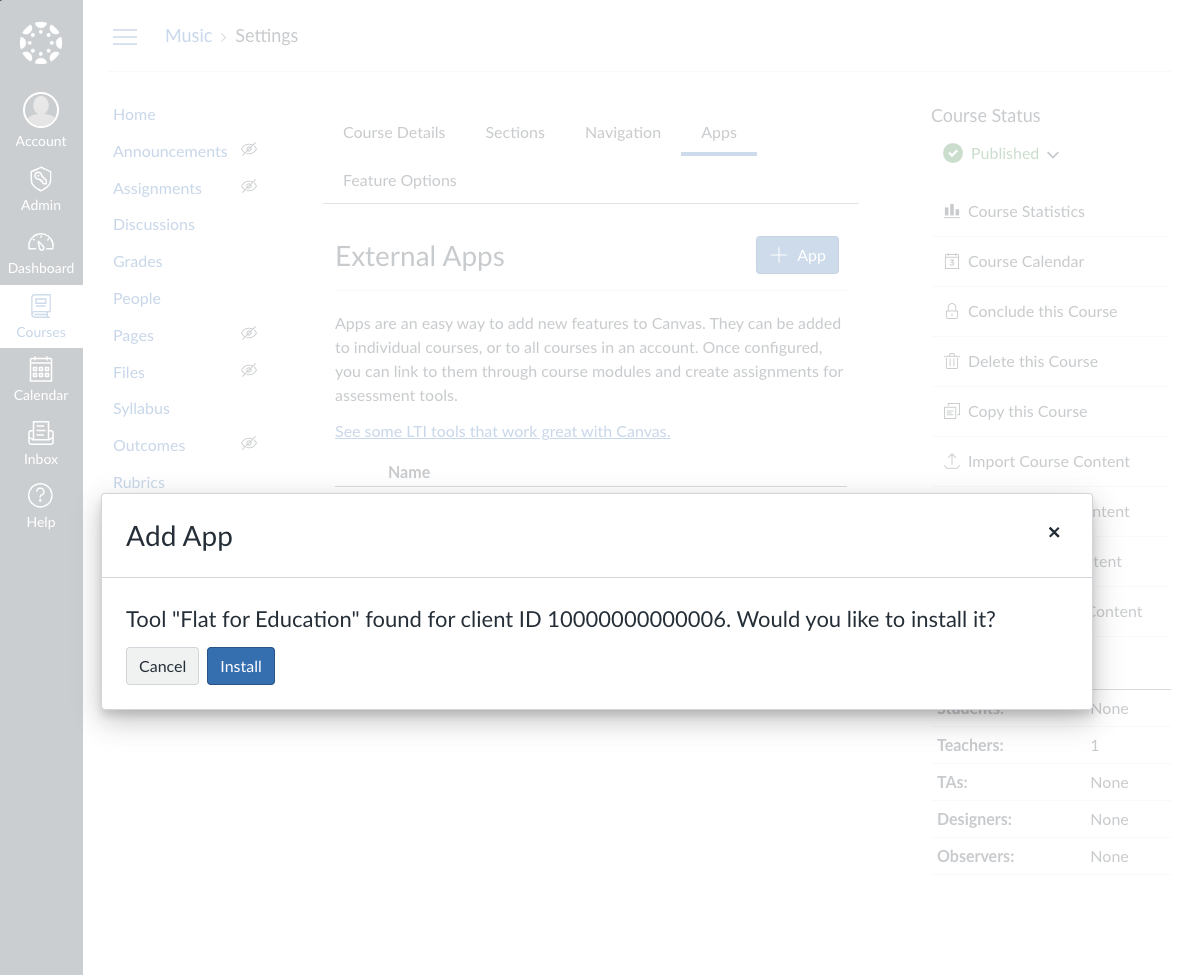
Tras la instalación, verifica que Flat for Education aparezca correctamente en tu curso:
Resolución de problemas
Problemas habituales
- Enlace de registro caducado: Contacta con el soporte de Flat for Education para generar un nuevo enlace de registro
- Permisos insuficientes: Asegúrate de tener privilegios de administrador de Canvas
- No se encuentra el Client ID: Verifica que la herramienta LTI 1.3 se haya registrado correctamente en Developer Keys
- Configuración de privacidad: Ajusta la configuración de uso compartido de datos si el alumnado no puede acceder a sus cuentas
Obtener ayuda
Si tienes problemas durante la configuración:
- Comprueba que tu instancia de Canvas sea compatible con LTI 1.3
- Verifica que tu plan de Flat for Education incluya compatibilidad con LTI 1.3
- Contacta con el soporte de Flat for Education e incluye:
- Tu dominio de Canvas
- El Client ID generado
- Capturas de pantalla de cualquier mensaje de error
Siguientes pasos
Una vez configurado LTI 1.3:
Esta página ha sido traducida automáticamente del inglés. Ver la versión original en inglés.