Integración de Canvas en Flat for Education
Última actualización: 21 de octubre de 2026
La integración de Canvas en Flat for Education permite a docentes y estudiantes iniciar sesión desde Canvas, crea tus clases automáticamente y envía las tareas y calificaciones al libro de calificaciones de Canvas. Flat for Education admite dos opciones de configuración: LTI 1.3, que un administrador de Canvas configura una sola vez y que los docentes añaden después a cada curso mediante un ID de cliente; y LTI 1.1 (versión anterior), que se añade curso por curso con una clave de consumidor y un secreto compartido.
¿Qué opción de configuración necesito?
La guía adecuada depende de tu función y de si Flat for Education ya está instalado en tu entorno de Canvas. Busca tu situación a continuación para ir directamente a la guía correspondiente.
| Soy... | Situación | Ir a |
|---|---|---|
| Administrador de Canvas | Quiero configurarlo para todo el centro educativo o distrito (recomendado) | Configuración de LTI 1.3 |
| Administrador de Canvas | Ya utilizo LTI 1.1 y quiero pasar a LTI 1.3 | LTI 1.3 frente a LTI 1.1 |
| Docente | Mi administrador ya ha configurado Flat for Education con LTI 1.3 | Añádelo a tu curso con el ID de cliente que te facilite tu administrador |
| Docente | No cuento con ayuda de un administrador o solo necesito configurarlo en un curso | Configuración de LTI 1.1 |
¿Aún no te has decidido? Consulta LTI 1.3 frente a LTI 1.1 para comparar ambas opciones.
¿Flat for Education ya está instalado en mi curso?
Abre uno de tus cursos de Canvas y busca Flat for Education en el menú de navegación del curso, a la izquierda. También puedes crear una tarea, seleccionar Herramienta externa como tipo de entrega y hacer clic en Buscar: si Flat for Education aparece en la lista, ya está instalado.
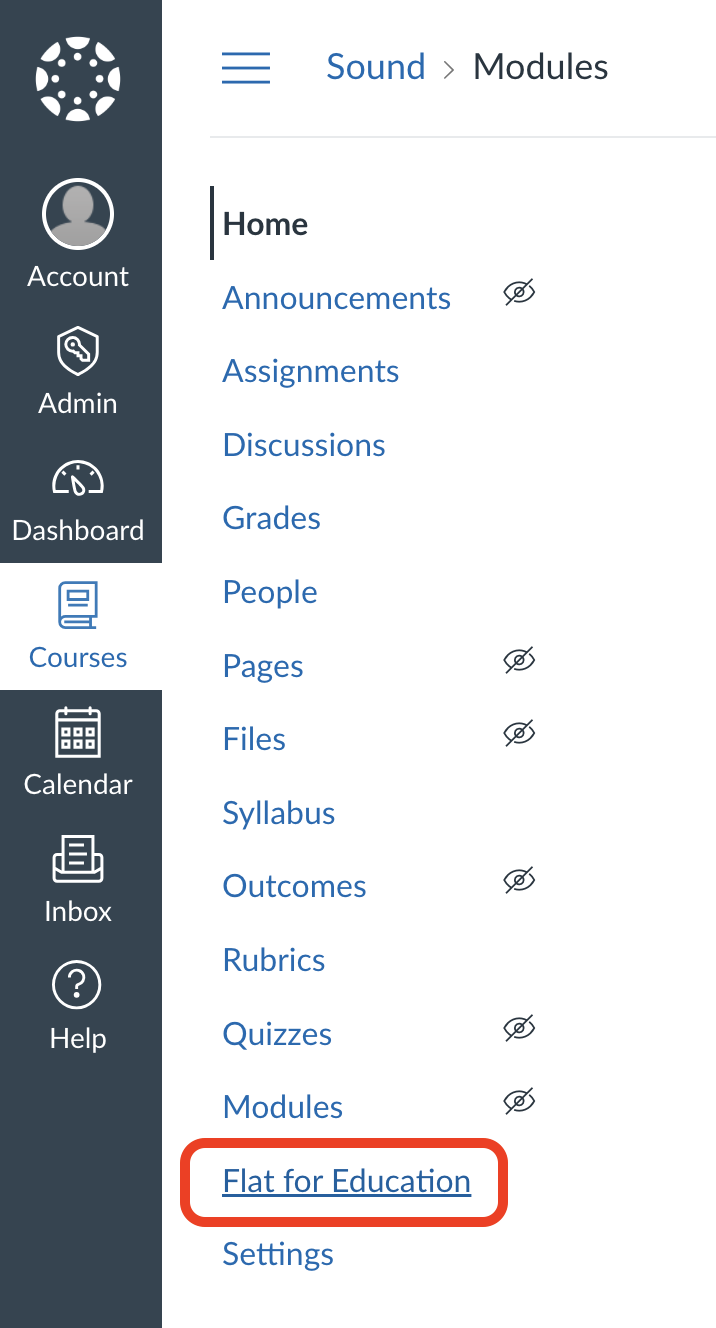
Si aparece, puedes pasar directamente a crear una tarea. Si no aparece, pide a tu administrador de Canvas el ID de cliente y añádelo a tu curso. Si tu administrador aún no ha configurado LTI 1.3, pídele que lo instale o configura LTI 1.1 en tu propio curso.
Necesitarás la clave de consumidor y el secreto compartido. Solo los administradores de Flat for Education pueden verlos, así que pide al administrador de Flat for Education que te los facilite. Después, sigue los pasos para configurar LTI 1.1.
¿Qué puedo hacer con Flat for Education en Canvas?
Flat for Education funciona dentro de tus cursos de Canvas, por lo que ni tú ni tus estudiantes necesitáis otro inicio de sesión ni una lista de clase aparte.
- Iniciar sesión desde Canvas: docentes y estudiantes abren Flat for Education desde su curso e inician sesión automáticamente.
- Clases automáticas: tus cursos de Canvas se convierten en clases de Flat for Education, y los estudiantes se añaden la primera vez que lo abren.
- Tareas de tu biblioteca de tareas: añade cualquier tarea de Flat for Education (composición, hoja de ejercicios, interpretación y otras) a un curso de Canvas. Consulta cómo crear tareas en Canvas.
- Calificaciones en SpeedGrader: revisa los trabajos de los estudiantes y califícalos en Canvas SpeedGrader. Las calificaciones se envían al libro de calificaciones de Canvas.
- Partituras en tus páginas: inserta partituras interactivas en páginas, tareas y cuestionarios de Canvas.
¿Cómo funcionan el inicio de sesión y las clases?
Cuando tú o tus estudiantes abrís Flat for Education desde Canvas, iniciáis sesión en Flat for Education con vuestra cuenta de Canvas y la clase se configura automáticamente. No hay ninguna contraseña que recordar ni hace falta introducir una lista de estudiantes.
Iniciar sesión desde Canvas
Haz clic en Flat for Education en el menú de navegación de tu curso, o abre cualquier tarea o partitura enlazada de Flat for Education. Flat for Education se abrirá e iniciará sesión en la cuenta vinculada a tu cuenta de Canvas.
Si alguien aún no tiene una cuenta de Flat for Education, se creará automáticamente en la organización de Flat for Education de tu centro educativo.
Creación automática de clases en Flat for Education
La primera vez que abras Flat for Education desde un curso de Canvas, se creará una clase correspondiente. La encontrarás entre tus clases de Flat for Education.
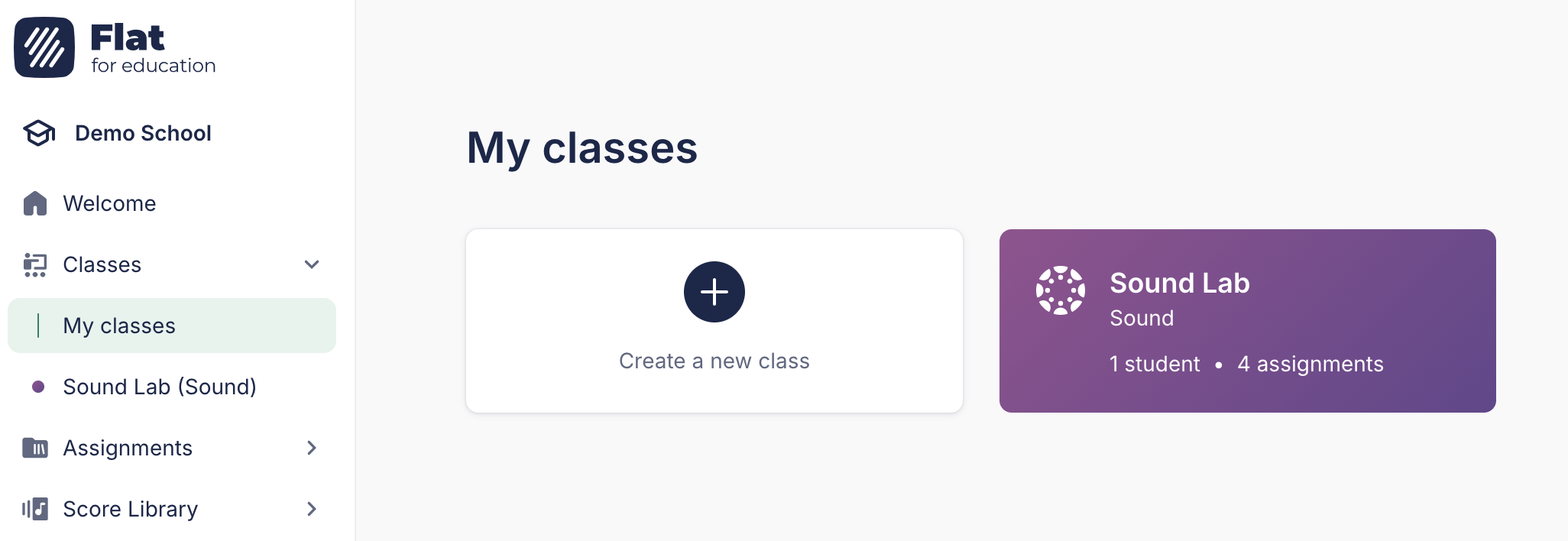
Abre Flat for Education desde tu curso de Canvas antes que tus estudiantes. Solo podrán unirse cuando exista la clase. Si intentan acceder antes, Flat for Education no podrá dejarlos entrar. Una vez que lo hayas abierto, pídeles que lo intenten de nuevo.
Después, cada estudiante se añadirá a tu clase la primera vez que abra Flat for Education desde tu curso de Canvas. Si falta alguno, pídele que abra la tarea o el enlace del curso una vez y aparecerá enseguida.
Guías según tu función
Para administradores
- Configurar Canvas con LTI 1.3, recomendado para centros educativos y distritos
- Configurar Canvas con LTI 1.1 (versión anterior)
- LTI 1.3 frente a LTI 1.1
- Funciones y permisos, incluida la función de administrador de soporte para el personal informático
Para docentes
- Crear tareas de Canvas con Flat for Education
- Insertar partituras en Canvas
- Configurar LTI 1.1 en tu propio curso
- Preguntas frecuentes sobre Canvas
Preguntas frecuentes
¿Los docentes tienen que instalar algo con LTI 1.3?
Sí, una vez por curso. Pide a tu administrador de Canvas el ID de cliente. Después, en tu curso, abre Configuración > Aplicaciones, haz clic en + Aplicación, elige Por ID de cliente y pégalo. Consulta cómo añadir Flat for Education a tu curso.
¿Dónde encuentro la clave de consumidor y el secreto compartido?
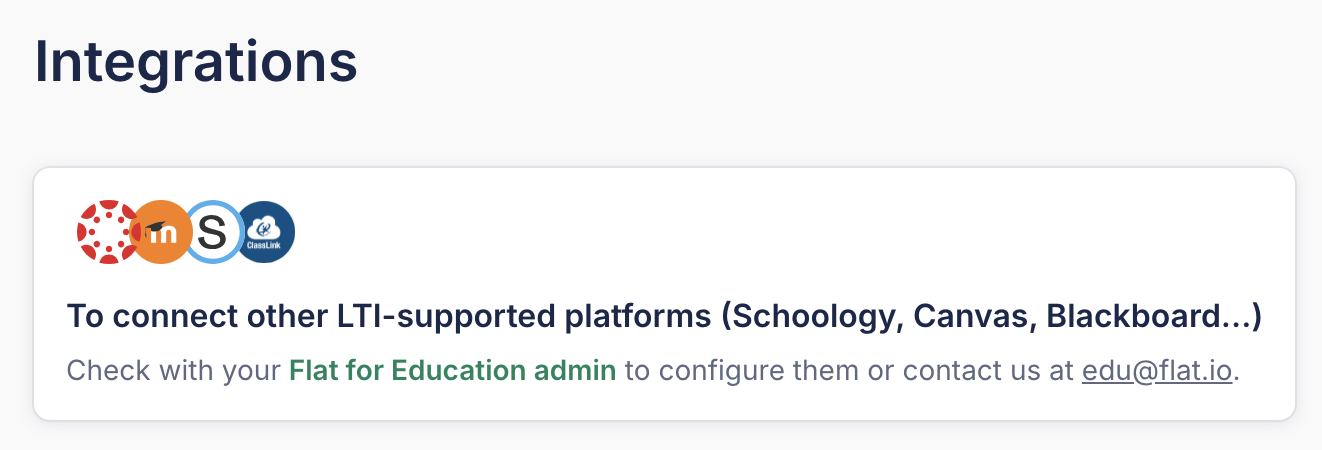
Solo los necesitas para LTI 1.1. LTI 1.3 utiliza en su lugar un enlace de registro. La clave y el secreto están en Flat for Education, en Configuración > Integraciones > Canvas, y solo los administradores de Flat for Education pueden verlos. Si eres docente, pídeselos al administrador de Flat for Education de tu centro educativo.
¿La integración con Canvas está incluida en mi plan?
Sí. La integración con Canvas está incluida en todos los planes de Flat for Education, incluidos el plan para docentes, el plan para centros educativos y distritos y las pruebas gratuitas. No está disponible con una suscripción individual a Flat, porque funciona a través de la cuenta de Flat for Education de tu centro educativo.
¿Perderán mis estudiantes sus trabajos si pasamos de LTI 1.1 a LTI 1.3?
No. Las partituras y tareas de los estudiantes se guardan en sus cuentas de Flat for Education. Cuando acceden por primera vez con LTI 1.3, Flat for Education vincula a cada estudiante con su cuenta existente. Puedes utilizar ambas configuraciones a la vez mientras haces pruebas y cambiar cuando todo esté listo.
Aparece un error al abrir Flat for Education desde Canvas. ¿Qué debo hacer?
Consulta las preguntas frecuentes sobre Canvas, donde se explican los problemas más habituales de configuración e inicio de sesión y cómo resolverlos. Si no encuentras tu error, contacta con nuestro equipo de asistencia e incluye una captura de pantalla del mensaje, tu dominio de Canvas y el curso en el que se produjo.
Esta página ha sido traducida automáticamente del inglés. Ver la versión original en inglés.