Guía de configuración de LTI 1.3: Flat for Education y Schoology
Última actualización: 14 de octubre de 2026
Integración de Flat for Education con Schoology 1.3
Flat for Education se integra de forma fluida con Schoology y ofrece a los profesores de música la opción de elegir entre el estándar más reciente LTI 1.3 y el método tradicional LTI 1.1 (Legacy).
LTI 1.3
Recomendamos encarecidamente usar LTI 1.3 en todas las instalaciones nuevas. Este método ofrece la experiencia más moderna, segura y optimizada, especialmente al implementar Flat for Education en un distrito para los profesores de música.
Beneficios principales:
- Configuración sencilla: La configuración solo debe completarse una vez por el administrador del distrito.
- Cero configuración para profesores: Una vez que el administrador lo instala, Flat for Education queda disponible de inmediato en todos los cursos. Esto significa que los profesores no tienen que instalar ni configurar nada. Pueden empezar a usar la herramienta al instante, sin necesidad de añadir credenciales ni configurar la aplicación en sus cursos.
- Mayor estabilidad: LTI 1.3 ofrece una compatibilidad mejorada y una conexión más fiable entre Schoology y nuestra plataforma.
Instalación de LTI 1.3 en Schoology (paso a paso)
Nota importante: Para esta configuración se requiere una cuenta de administrador en tu instancia de Schoology. LTI 1.3 solo admite una única organización de Flat for Education por instancia de Schoology. Si necesitas gestionar varias organizaciones, ponte en contacto con nuestro equipo de soporte antes de iniciar este proceso.
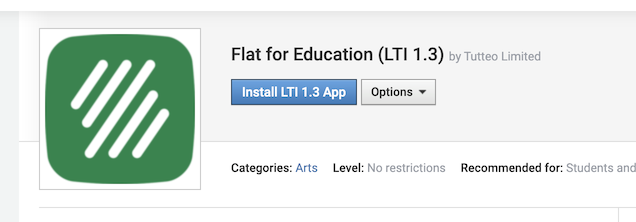
1. Inicia la instalación Ve a nuestro listado de LTI 1.3 en el Schoology App Center y selecciona Install LTI 1.3 App.
2. Acepta los términos e instala para tu organización
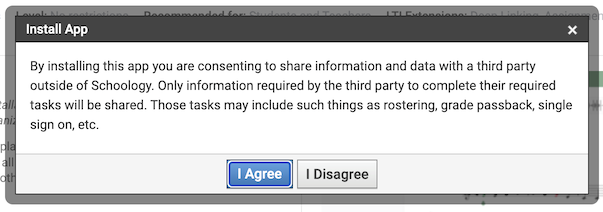
- Revisa y acepta los términos de intercambio de datos de Flat for Education. Esto habilita funciones esenciales y soporte, incluidas las extensiones LTI para enviar automáticamente las calificaciones de vuelta a Schoology.
- Elige la opción para instalar la aplicación para tu organización.
3. Configura la aplicación
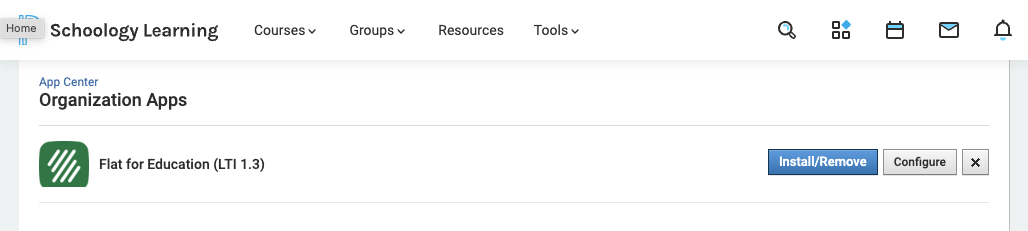
- Ve a Organization Apps, busca Flat for Education y haz clic en Configure.
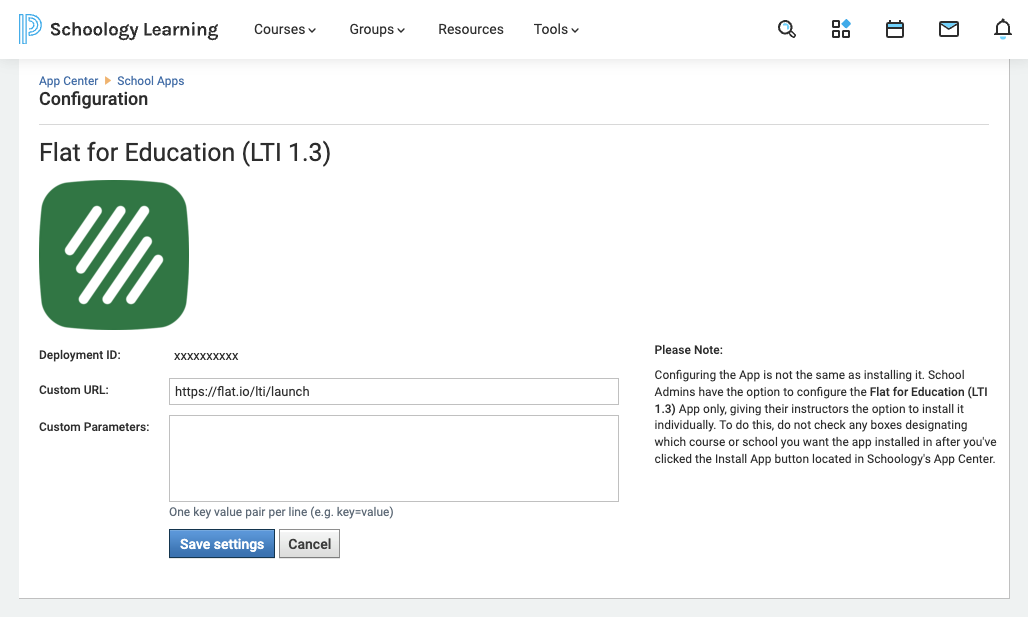
- Introduce la Custom URL como
https://flat.io/lti/launchy guarda la configuración.
4. Obtén tu Deployment ID
- En la misma página de configuración, copia tu Deployment ID.
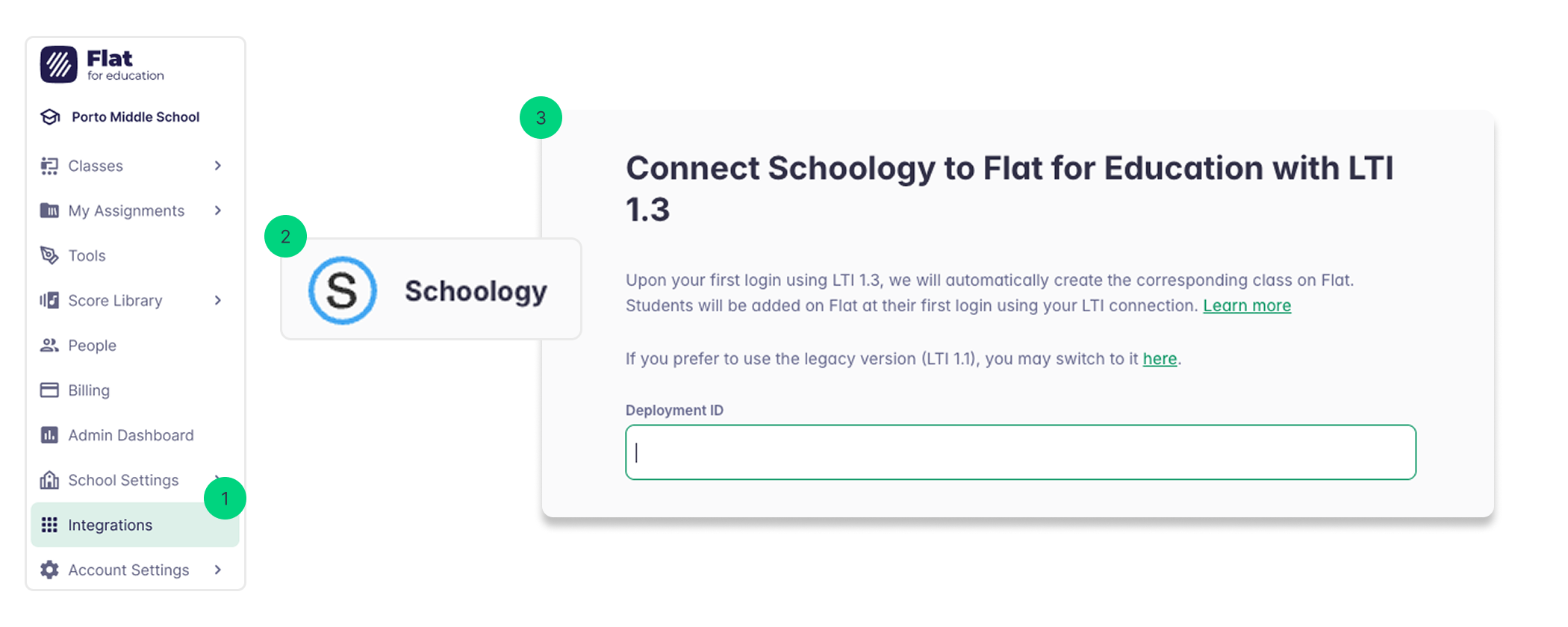
5. Ve a Flat for Education
- Ve a la pestaña de integraciones en el menú del lado izquierdo y haz clic en Schoology
- Añade el deployment ID que acabas de copiar
- ¡Listo!
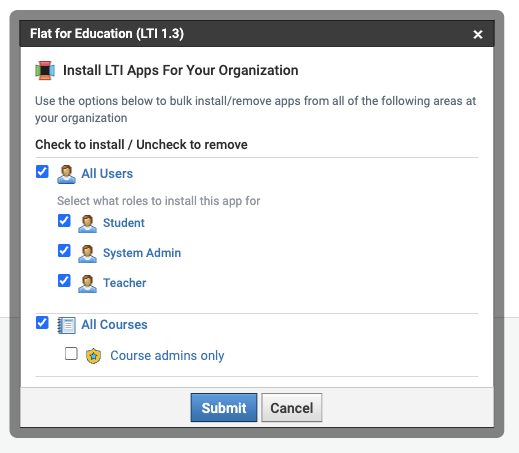
6. Haz que la aplicación esté disponible en Schoology
En tus Schoology Organization Apps, busca Flat for Education (LTI 1.3) y haz clic en Install/Remove.
A continuación, selecciona All courses para que la aplicación esté disponible en todos tus cursos de Schoology.
SSO (inicio de sesión único), aprovisionamiento de cuentas y sincronización de clases
La integración entre Schoology y Flat for Education está diseñada para ahorrarte tiempo en tareas administrativas.
- Acceso con un clic: El alumnado puede acceder a Flat for Education simplemente haciendo clic en la herramienta dentro del menú de navegación del curso.
- Sincronización automática de listas: Creamos automáticamente cuentas para tu alumnado y vinculamos las existentes en función de las direcciones de correo electrónico proporcionadas por Schoology.
- Configuración automática de clases: Las clases se crean automáticamente en Flat for Education y el alumnado se inscribe, lo que te permite empezar rápidamente a crear tareas y compartir partituras.
Tareas con Flat for Education en Schoology
La integración permite a los profesores de música crear y publicar tareas de Flat for Education directamente en Schoology.
Cómo crear una tarea nueva
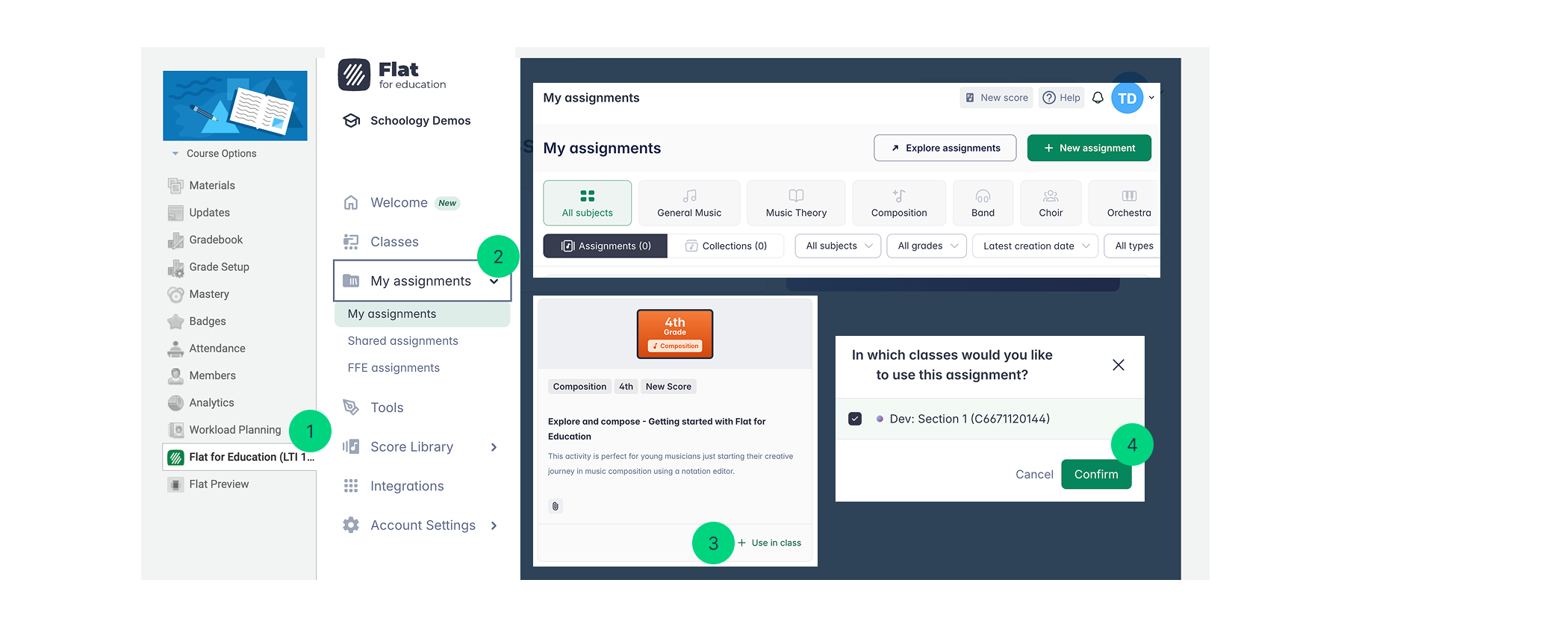
- Abre Flat for Education: Accede a la herramienta haciendo clic en Flat for Education desde la barra lateral del curso o el menú de navegación en Schoology.
- Ve a la biblioteca de tareas: Entra en tu biblioteca de tareas dentro de Flat for Education.
- Consejo: Si tu biblioteca está vacía, puedes crear una tarea nueva o explorar tareas ya preparadas en la biblioteca de contenido de Flat for Education.
- Selecciona y asigna: Elige la tarea que quieras usar y haz clic en el botón “use in class”.
- Selecciona la(s) clase(s) de destino: En la ventana emergente, selecciona la(s) clase(s) de Schoology a las que quieras enviar la tarea.
- Haz clic en Done!
La tarea aparecerá automáticamente como un nuevo material en la sección Materials de tu curso de Schoology.
Experiencia fluida para el alumnado:
En cuanto tu alumnado abra la tarea desde la página de Schoology, sus cuentas se vincularán automáticamente, y verás sus nombres en la página de la tarea en Flat for Education, lo que te da acceso inmediato a su trabajo para ofrecer comentarios en tiempo real y calificar.
Notación musical con Flat for Education en Schoology
Puedes crear o acceder a todas tus partituras de notación musical directamente desde tu biblioteca en Flat for Education. Estas partituras pueden usarse principalmente de dos formas: para crear tareas atractivas para tu alumnado o para mostrar ejemplos musicales en una pantalla durante la clase.
Cómo crear una partitura en Flat for Education
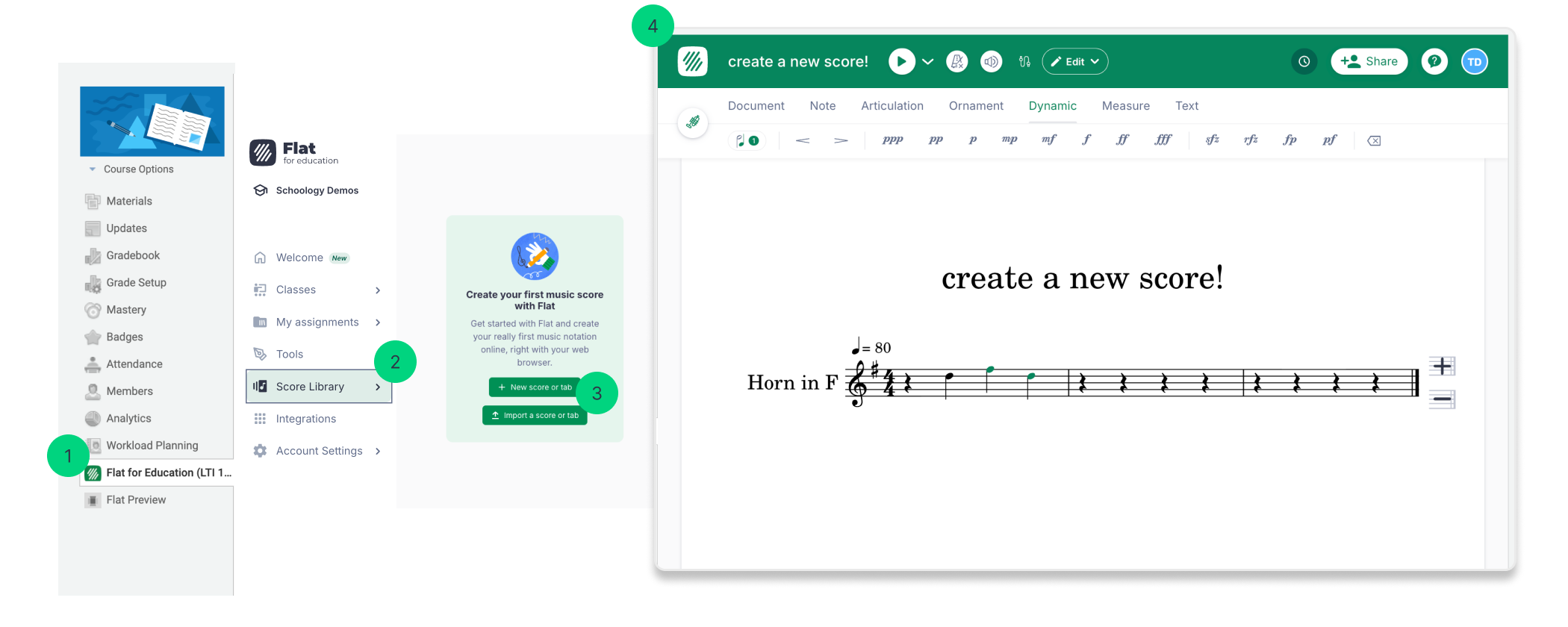
La forma más sencilla de empezar una partitura nueva es abrir la aplicación desde la barra lateral de Schoology:
- Abre la app Flat for Education desde la barra lateral del curso.
- Ve a tu Score Library.
- Haz clic en el botón New Score.
A partir de ahí, tienes tres opciones para empezar a crear contenido:
- Crear desde cero: Empieza una partitura completamente nueva en blanco.
- Importar archivos: Importa música existente usando archivos estándar como MusicXML o MIDI.
- Importar PDF: Sube un archivo PDF y deja que nuestra tecnología lo convierta en una partitura editable.
Para ver una guía detallada del proceso de creación de partituras, incluida la importación de archivos y la elección de instrumentos, consulta nuestra página de ayuda específica: How to Create a Score
Esta página ha sido traducida automáticamente del inglés. Ver la versión original en inglés.